
| 이 플레이북으로 되는 것 | 걸리는 시간 | 미리 준비할 것 |
|---|---|---|
| 팔 수 있는 강의 1개 분류 · 영상 · 가격 · 공개까지 | 전부 하면 약 75분 영상 변환을 기다리는 시간은 뺐습니다 | 강의 영상 · 썸네일 이미지 1장 판매 가격도 미리 정해 두세요 |
단계 6개 — 전부 펼쳐 보지 않으셔도 됩니다
처음이시라면 위에서부터 하나씩 하시면 됩니다. 1단계를 펼쳐 두었어요.
손님이 강의를 골라 보는 기준이 됩니다. 예: 사진 · 영상편집.
이 단계를 마치면 손님 화면은
BEFORE — 지금 AFTER — 하고 나면 [캡처 준비 중] /courses — 분류 선택 없음 [캡처 준비 중] /courses — 전체 카테고리 손님 강의 목록 위에 고를 분류가 없습니다. 강의 목록 맨 위 전체 카테고리 고르기에 그대로 나타납니다. 끌어서 정한 순서도 그대로입니다. 분류는 최대 2단계까지 만들 수 있습니다. 나중에 늘릴 수 있으니 처음에는 2~3개면 충분합니다.
영상을 먼저 올려두면 다음 단계에서 고르기만 하면 됩니다.
이 단계를 마치면 손님 화면은
BEFORE — 지금 AFTER — 하고 나면 [캡처 준비 중] 콘텐츠 라이브러리 — 비어 있음 [캡처 준비 중] 강의실 — 아직 재생 안 됨 올린 영상이 없습니다. 여기 올린 것만으로는 손님에게 보이지 않습니다. 변환(인코딩)이 끝나고 3단계에서 차시에 연결해야 강의실에서 재생됩니다. 가장 많이 헷갈리는 지점입니다. 올리기 = 보이기가 아닙니다. 연결까지 해야 보입니다.
화면이 1단계 → 4단계로 이어집니다. 중간에 저장해 두고 나중에 이어서 해도 됩니다.
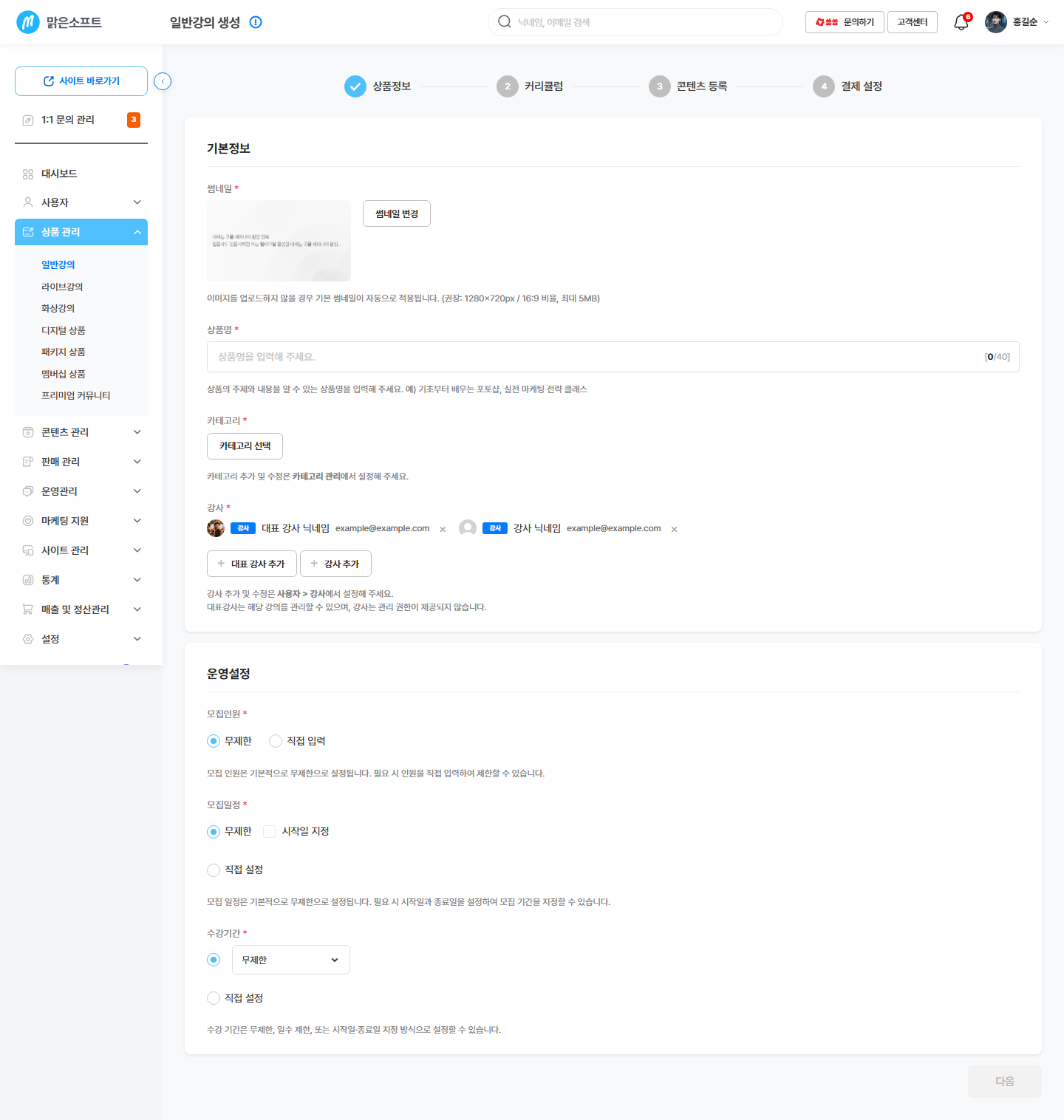
1단계 썸네일과 제목이 손님이 보는 카드의 얼굴이 됩니다.
2단계 커리큘럼에서 2단계에 올린 영상을 차시에 연결합니다.
이 단계를 마치면 손님 화면은
BEFORE — 지금 AFTER — 하고 나면 [캡처 준비 중] /courses — 카드 없음 [캡처 준비 중] /courses/detail — 커리큘럼 탭 손님 목록에 아직 이 강의가 없습니다. 공개하면 커리큘럼이 상세 페이지 커리큘럼 탭이 되고, 지정한 맛보기 영상을 손님이 미리 볼 수 있습니다. 판매 가격과 할인율을 넣습니다. 여기 넣은 금액이 손님이 실제로 내는 금액입니다.
이 단계를 마치면 손님 화면은
BEFORE — 지금 AFTER — 하고 나면 [캡처 준비 중] 카드 — 가격 없음 [캡처 준비 중] 카드 — 가격·할인율 가격이 정해지지 않아 판매할 수 없습니다. 손님 카드에 가격과 할인율이 표시되고, 결제창에서 그 금액으로 결제됩니다. 쿠폰으로 할인하는 방법은 따로 있습니다. 정가를 너무 낮게 잡으면 나중에 올리기 어렵습니다.
공개가 꺼져 있으면 손님 목록에서 아예 사라집니다. 다 만들고도 안 보이는 이유의 대부분이 이것입니다.
이 단계를 마치면 손님 화면은
BEFORE — 지금 AFTER — 하고 나면 [캡처 준비 중] /courses — 목록에 없음 [캡처 준비 중] /courses — 카드 노출 공개 스위치가 꺼져 있어 손님 목록에 나오지 않습니다. 강의 목록에 카드가 바로 나타나고 판매 상태 배지(판매중/마감)가 붙습니다. 반영은 즉시입니다. 주문 목록에 결제된 건이 보이면 성공입니다.
이 단계를 마치면 손님 화면은
BEFORE — 지금 AFTER — 하고 나면 [캡처 준비 중] 주문 목록 — 비어 있음 [캡처 준비 중] /mypage/payments — 결제완료 아직 주문이 없습니다. 손님 마이페이지 › 결제 내역에 결제완료로 표시됩니다. 관리자가 주문 상태를 바꾸면 손님 화면도 함께 바뀝니다. 환불해 달라는 연락이 오면 환불 관리 문서의 순서를 그대로 따라 하시면 됩니다.
이 플레이북을 마치면
- 손님이 카드로 결제할 수 있는 강의 1개가 생깁니다
- 내 사이트 강의 목록에 썸네일 · 제목 · 가격이 붙은 카드로 뜹니다
- 사기 전에 맛보기 영상을 미리 볼 수 있습니다
- 결제가 되면 판매 › 주문에 바로 쌓입니다
함께 보는 문서
각 단계에서 자세히 볼 화면 설명입니다.
다음에 하면 좋은 것
손님 화면에서는 이렇게 보여요
V · 바로 보여요
여섯 단계를 모두 지웠을 때 손님 사이트가 어떻게 바뀌는지 한 장으로 정리했습니다.
| BEFORE — 지금 | AFTER — 하고 나면 |
|---|---|
| [캡처 준비 중] /courses — 빈 목록 | [캡처 준비 중] /courses — 카드 + 분류 + 가격 |
| 강의 목록이 비어 있고, 살 수 있는 것이 없습니다. | 분류로 걸러 볼 수 있고, 썸네일 · 제목 · 가격 · 할인율이 붙은 카드가 뜨고, 눌러 들어가면 커리큘럼과 맛보기가 보입니다. |
반영 시점: 분류·공개는 즉시, 강의 내용은 공개했을 때.
근거: 06 반영원장 F03 · M-PROD-01 · M-PROD-02 · M-PROD-03 행.
꼭 알아두세요
- 정산 정보를 등록·승인받지 않으면 판매가 열리지 않습니다. 확인 중 돈을 받으려면 정산 받기를 먼저 끝내 두세요.
- 영상은 올린 뒤 변환(인코딩)이 끝나야 재생됩니다. 올리자마자 강의실에서 안 나온다고 놀라지 마세요.
- 공개를 끄면 손님 목록에서 즉시 사라집니다. 이미 산 사람에게는 그대로 남습니다.
여기서 자주 막힙니다
아래 증상이 생기면 그 자리에서 해결하세요. 대부분 이 세 가지입니다.
- 영상을 올렸는데 강의실에서 안 나와요 — 콘텐츠에 올리기만 해서는 보이지 않습니다. 3단계 커리큘럼에서 차시에 연결해야 재생됩니다.
- 강의를 만들었는데 손님 목록에 없어요 — 5단계 공개 스위치가 꺼져 있는지 보세요. 공개가 꺼져 있으면 목록에서 사라집니다.
- 판매는 되는데 정산을 못 받아요 — 정산 정보를 등록하고 승인받아야 판매·정산 흐름이 열립니다 확인 중. 정산 받기를 보세요.
더 알아보기
여기서부터는 참고 정보입니다. 체크리스트만 따라 하고 계시면 안 읽으셔도 됩니다.
어려운 말 풀이
- 분류(카테고리) — 강의를 묶는 분류입니다. 손님이 목록에서 걸러 보는 기준이 됩니다.
예: 사진 · 영상편집 - 변환(인코딩) — 올린 영상을 재생할 수 있는 형태로 바꾸는 일입니다. 시간이 조금 걸립니다.
- 차시 — 강의를 이루는 한 편입니다. 커리큘럼은 차시를 모아 놓은 목록입니다.
예: 1강 카메라 잡는 법 - 맛보기 — 사기 전에 손님이 미리 볼 수 있게 열어 두는 영상입니다.
관리자용 정보 — 1:1 문의하실 때 알려 주세요
| 항목 | 값 |
|---|---|
| 플레이북 | G2 첫 상품 만들고 판매하기 |
| 연결 문서 | M-PROD-02 · M-CONT-03 · M-PROD-03 · M-PROD-04 · M-PROD-01 · M-SALE-01 |
| 갱신일 | 2026-07-22 |
이 문서가 도움이 되었나요? 👍 도움이 됐어요 / 👎 아쉬웠어요
해결되지 않으셨다면 1:1 문의하기 — 이 문서(G2) 정보가 함께 전달됩니다.