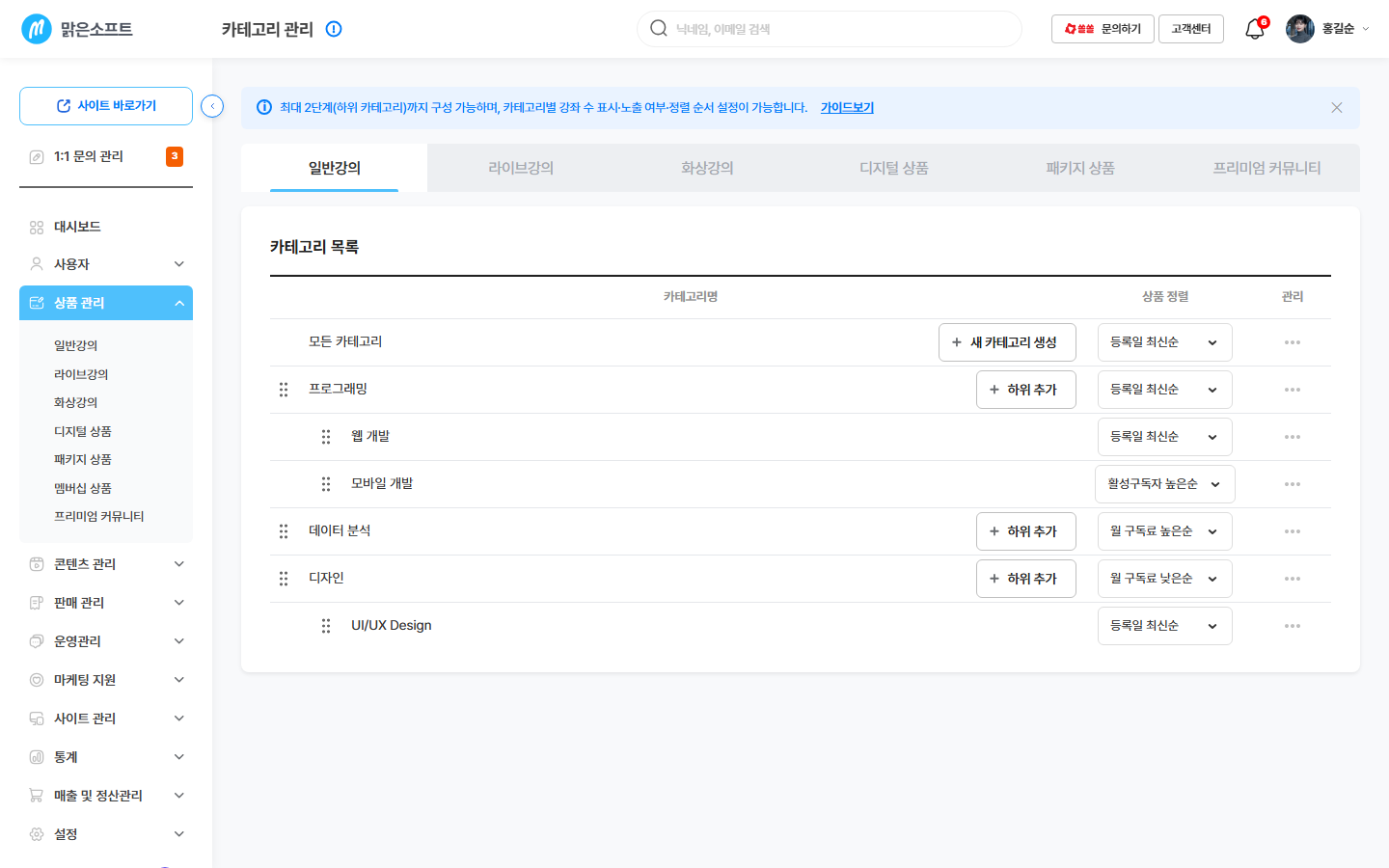
분류는 두 단계까지 만들 수 있습니다. 예를 들어 사진 아래에 인물사진·풍경사진을 두는 식입니다.
손님 화면 영향: 분류를 만들면 손님 사이트 강의 목록 위쪽에 고르는 칸이 곧바로 생깁니다.
- 이 문서로 해결되는 것
- 손님이 상품을 찾기 쉽게 정리합니다분류 만들기부터 진열 순서까지
- 걸리는 시간
- 처음 만들 때 약 5분하나 더 만드는 데는 1분
- 미리 준비할 것
- 어떻게 나눌지 적어 둔 메모먼저 종이에 적어 보시면 훨씬 빠릅니다
지금 무엇을 하려고 오셨나요?
하나만 고르세요. 고른 일의 순서만 펼쳐집니다. 화면 설명은 맨 아래에 접어 두었습니다.
화면 설명(고르기 조건·표의 각 칸 뜻)이 궁금하시면 맨 아래 더 알아보기를 펼쳐 보세요.
손님이 종류별로 찾게 하고 싶어요
- 1
분류 관리 화면을 엽니다
이 화면은 상품 목록 안에 들어 있습니다. 왼쪽 메뉴에는 따로 나와 있지 않습니다.
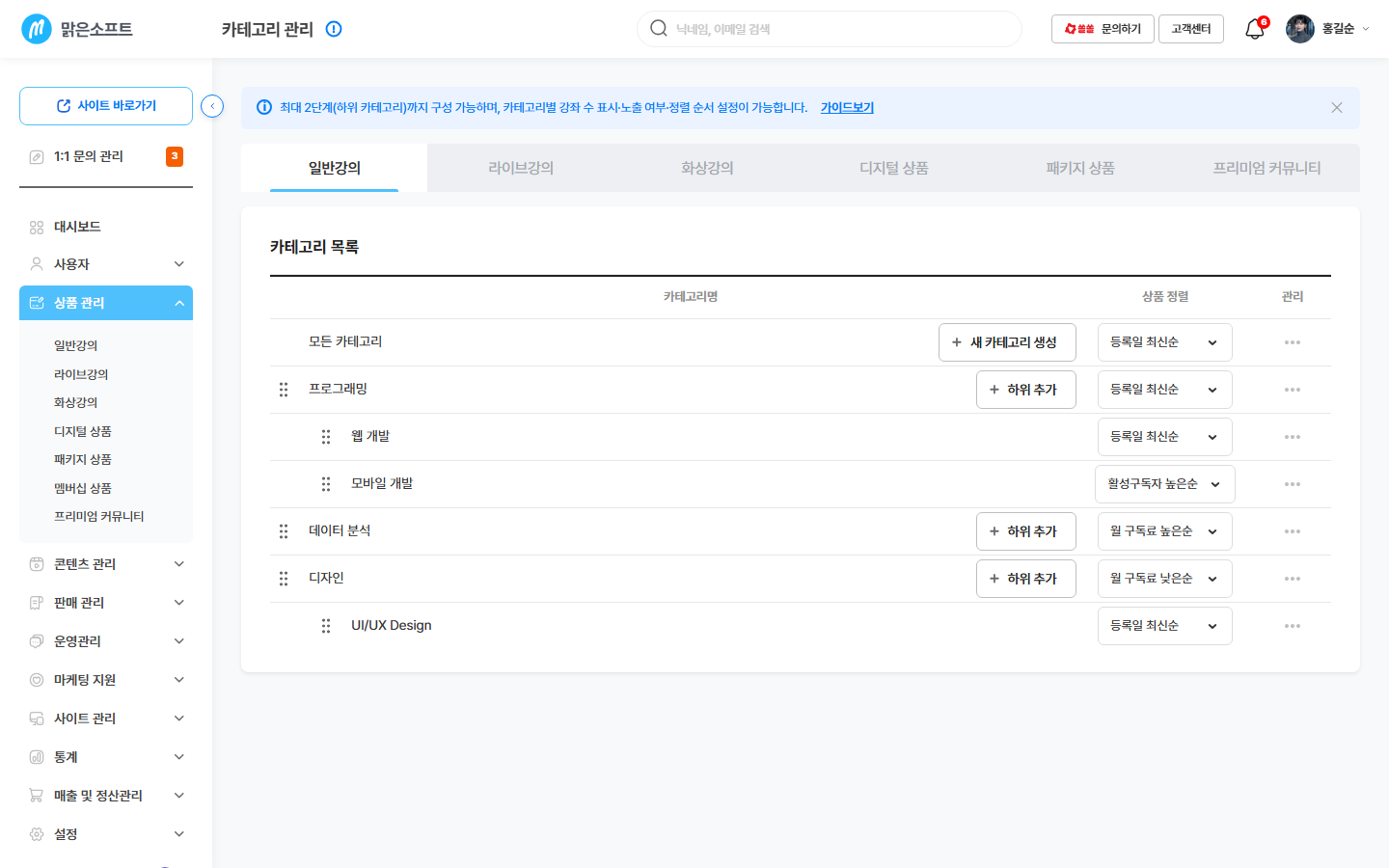
오른쪽 위 [+ 새 카테고리 생성]을 누르면 맨 위에 이름 적는 줄이 생깁니다.
모든 카테고리는 늘 맨 위에 있는 기본 묶음이에요.
- 2
큰 묶음부터 만듭니다
오른쪽 위 [+ 새 카테고리 생성]을 누르고 이름을 적은 뒤 [저장]을 누릅니다. 예: 사진
이름은 손님이 그대로 봅니다. 안에서만 쓰는 말(예: 신규A)은 피해 주세요.
- 3
필요하면 그 아래에 작은 묶음을 답니다
만든 분류 줄에 있는 [+ 하위 추가]를 누르면 그 아래에 한 단계가 더 생깁니다. 예: 사진 › 인물사진
더 잘게 나누고 싶으시면 큰 묶음을 하나 더 만드는 편이 낫습니다.
- 4
어떤 상품을 먼저 보여줄지 정하고 싶어요
- 1
분류 줄 오른쪽 끝 ⋮ 를 누릅니다
점 세 개 버튼을 누르면 작은 메뉴가 열립니다. 거기서 [상품 정렬 설정]을 고릅니다.
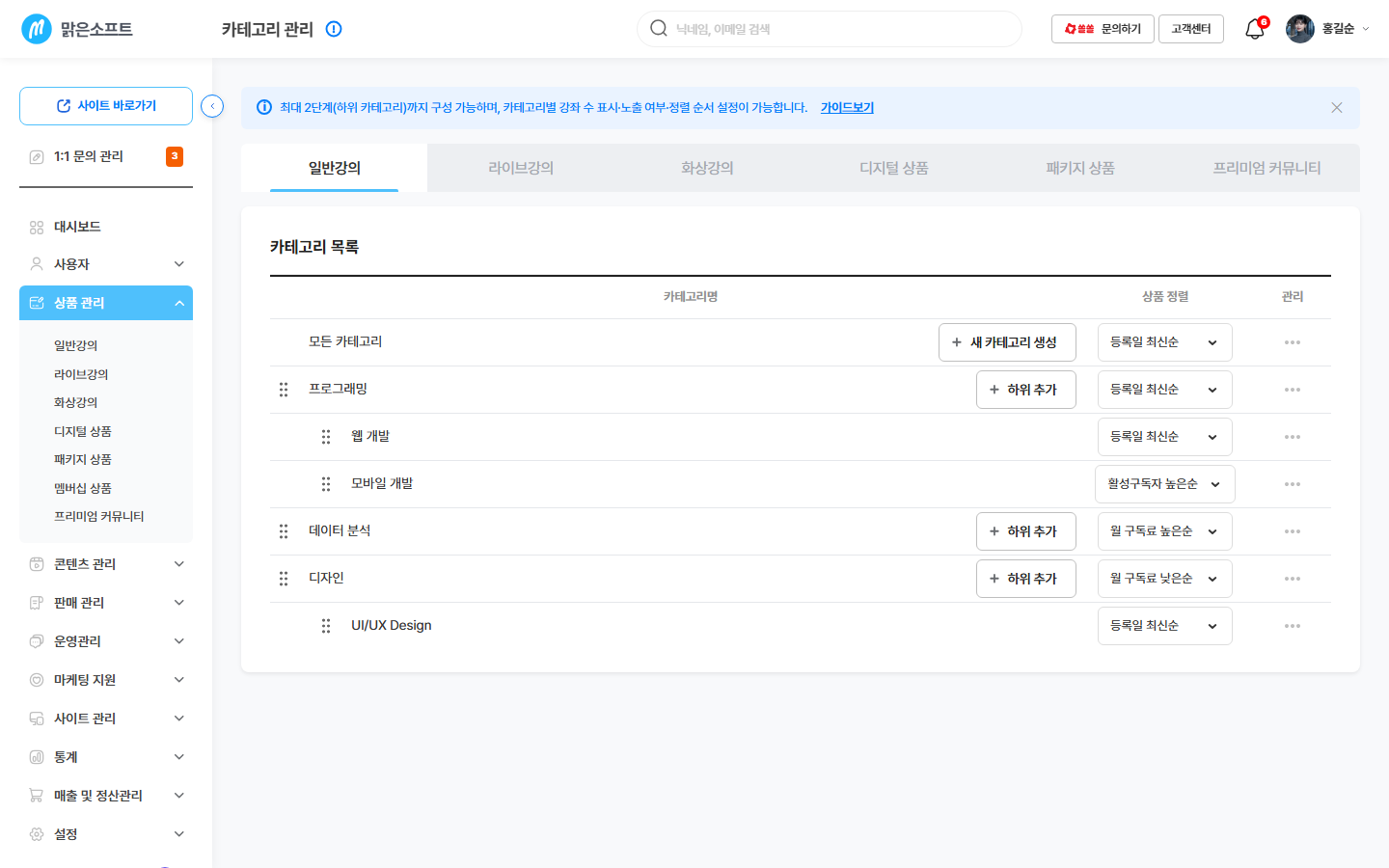
왼쪽 손잡이(⠿)를 끌어서 분류 순서를 바꿉니다.
점 세 개(⋮)에 수정·삭제·상품 정렬 설정이 들어 있습니다.
- 2
어떤 순서로 보여줄지 고릅니다
열린 창에서 순서를 고릅니다. 새로 올린 것부터, 오래된 것부터, 별점순, 금액순 중에 고르시면 됩니다.
내가 직접 정하고 싶으면 직접 설정순을 고르세요. 그러면 아래 상품 목록에 끌기 손잡이가 생깁니다.
여기서 고른 순서가 그 분류 안의 상품 순서가 됩니다.
직접 설정순일 때만 끌어서 자리를 바꿀 수 있어요.
- 3
[확인]을 누르고 손님 화면을 봅니다
확인 창이 한 번 더 뜹니다. 저장하면 손님 목록의 순서가 바로 바뀝니다.
직접 설정순을 쓰는 중에 새 상품을 만들면 맨 아래에 붙습니다. 앞으로 빼려면 다시 끌어 올려 주세요.
보조 근거: solsol-mng(new) 02_customer-admin.md (S-AD01-0202-001)
분류를 고치거나 없애고 싶어요
- 1
고칠 분류 줄에서 ⋮ › [수정]을 누릅니다
이름을 그 자리에서 고쳐 쓰고 저장합니다. 이름을 바꾸면 손님 화면의 이름도 함께 바뀝니다.
- 2
지울 때는 먼저 상품을 빼 주세요
상품이 들어 있는 분류를 지우려고 하면 경고가 뜹니다. 상품을 다른 분류로 옮긴 뒤에 지워 주세요.
지운 분류는 되돌릴 수 없어요. 다시 만들고 상품도 다시 담으셔야 합니다. 확인 중
- 3
순서를 바꿨으면 [저장]까지 누릅니다
손잡이로 순서만 바꾼 경우 아래에 저장 줄이 뜹니다. 안 누르면 저장되지 않습니다.
손님 화면에서는 이렇게 보여요
V · 바로 보여요
손님이 보는 곳: 강의 목록 위쪽 분류 고르는 칸 /courses
여기서 정한 것이 손님 화면 어디에 나타나는지입니다.
| 여기서 정한 것 | 손님 화면에서 바뀌는 곳 |
|---|---|
| 분류 이름 | 목록 위쪽 고르는 칸에 그 이름 그대로 |
| 분류 순서(끌어서 정함) | 고르는 칸에 나오는 순서 |
| 하위 분류 | 큰 묶음 아래 작은 묶음으로 |
| 상품 정렬 순서 | 그 분류를 골랐을 때 상품이 늘어서는 순서 |
바뀌는 시점은 저장 즉시입니다. 손님이 이미 열어 둔 화면은 새로고침해야 반영됩니다.
근거: 06 반영원장 F03 · M-PROD-02 행(라이브 확인 ✅). 손님 화면 번호는 같은 주소(
/courses)를 쓰는 M-PROD-01 행에서 확인했습니다.
꼭 알아두세요
- 지운 분류는 되돌릴 수 없어요. 상품을 먼저 다른 곳으로 옮기고 지워 주세요.
- 순서를 바꾼 뒤 [저장]을 안 누르면 원래대로 돌아갑니다.
- 분류 이름은 손님이 그대로 봅니다. 내부 표시(1기, 임시)는 넣지 마세요.
- 멤버십은 이 분류를 쓰지 않습니다. 나머지 여섯 종류가 함께 씁니다.
- 한 상품은 한 분류에만 들어갑니다.
이 일이 자주 생긴다면
더 알아보기
여기서부터는 참고 정보입니다. 급하면 안 읽으셔도 됩니다. 필요할 때 펼쳐 보세요.
상품 정렬 설정 창