
여기서는 보기만 합니다. 무엇을 고치거나 저장하는 버튼이 없어서, 잘못 눌러 망가뜨릴 걱정 없이 편하게 둘러보셔도 됩니다.
숫자를 외우려 하지 마세요. 이 화면의 쓸모는 "다음에 무엇을 할지 고르는 것" 하나입니다. 늘고 있으면 하던 대로 하고, 멈춰 있으면 어디가 막혔는지 다른 화면으로 넘어가 보면 됩니다.
손님 화면 영향: 없습니다. 운영자만 보는 화면이라, 여기서 무엇을 보든 손님 사이트는 하나도 바뀌지 않습니다.
- 이 문서로 해결되는 것
- 학습자 숫자 여섯 가지를 읽습니다총·활성·신규 · 추이 · 등급 · 학습 시간대
- 걸리는 시간
- 한 번에 약 3분주 1회면 충분합니다
- 미리 준비할 것
- 없습니다로그인만 되어 있으면 됩니다
지금 무엇을 보려고 오셨나요?
하나만 고르세요. 고른 것만 펼쳐집니다. 숫자 하나하나의 뜻은 맨 아래에 접어 두었습니다.
| 고르기 | 무엇을 보나 | 읽는 순서 | 걸리는 시간 | 표시 |
|---|---|---|---|---|
| A. 수강생이 늘고 있는지 보려고 왔어요 가장 많이 보는 것 | 기간을 맞추고, 숫자 카드와 꺾은선을 차례로 봅니다. | 3 | 약 2분 | |
| B. 어떤 등급 손님이 많은지 보려고 왔어요 | 멤버십 등급이 어떻게 나뉘어 있는지 봅니다. | 2 | 약 1분 | |
| C. 손님이 언제 공부하는지 보려고 왔어요 | 요일과 시간대를 보고 알림·라이브 시간을 정합니다. | 2 | 약 1분 |
A. 수강생이 늘고 있는지 보려고 왔어요 (읽는 순서 3)
읽는 순서 1 — 기간을 먼저 맞춥니다
- 어디서: 관리자 화면 왼쪽 메뉴 통계 › 학습자 통계 · 약 30초
화면을 열면 최근 1개월이 골라져 있습니다. 기간을 바꾸고 [조회]를 눌러야 아래 그림이 전부 다시 그려집니다. 누르지 않으면 화면은 그대로입니다.
![기간 고르는 영역 — 1개월 · 3개월 · 6개월 · 12개월 · 시작일~종료일 · [조회]](/captures/AD01-0901-001-search.png)
처음 열면 최근 1개월이 골라져 있어요. 숫자가 작아 보이면 기간부터 넓혀 보세요.
기간을 바꾼 뒤 [조회]를 눌러야 반영됩니다.
읽는 순서 2 — 위쪽 숫자 카드 세 개를 봅니다
- 걸리는 시간: 약 30초
총 학습자 · 활성 학습자 · 최근 7일 신규 학습자 세 개가 나란히 있습니다. 각 숫자 옆에는 직전 기간과 견준 증감이 ▲▼로 붙습니다.
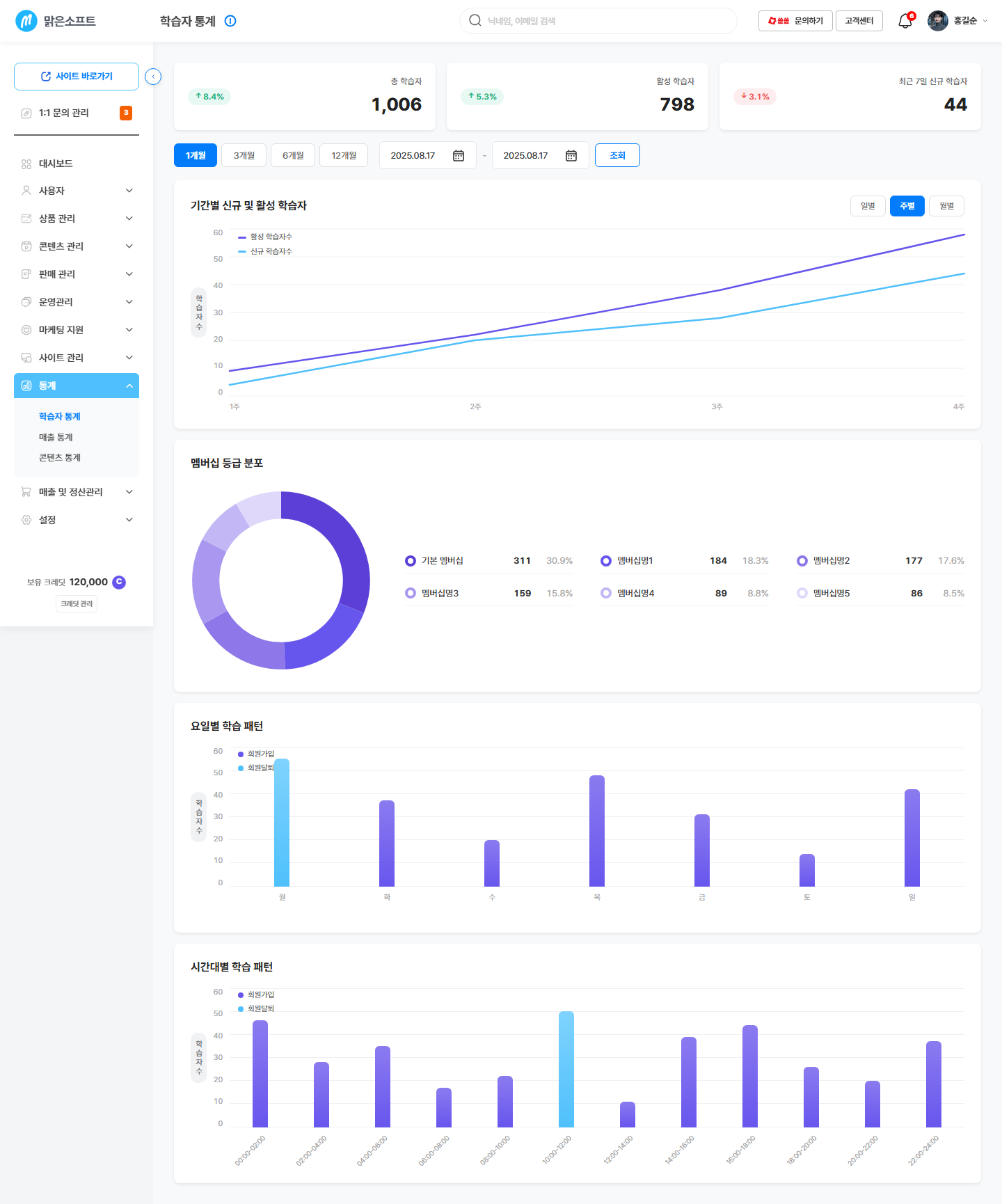
▲▼는 직전 같은 기간과 견준 변화예요. 숫자 자체보다 이 화살표가 중요합니다.
세 숫자를 한꺼번에 보지 마시고 총 → 활성 → 신규 순으로 보세요. 사람이 늘었는지, 그 사람들이 실제로 공부하는지, 새로 들어온 사람이 있는지를 차례로 묻는 순서입니다.
읽는 순서 3 — 꺾은선으로 흐름을 봅니다
- 걸리는 시간: 약 1분
기간별 신규 및 활성 학습자 그림에는 선이 두 개 있습니다. 활성 학습자와 신규 학습자입니다. 점 위에 마우스를 올리면 그 시점의 두 숫자가 함께 뜹니다.
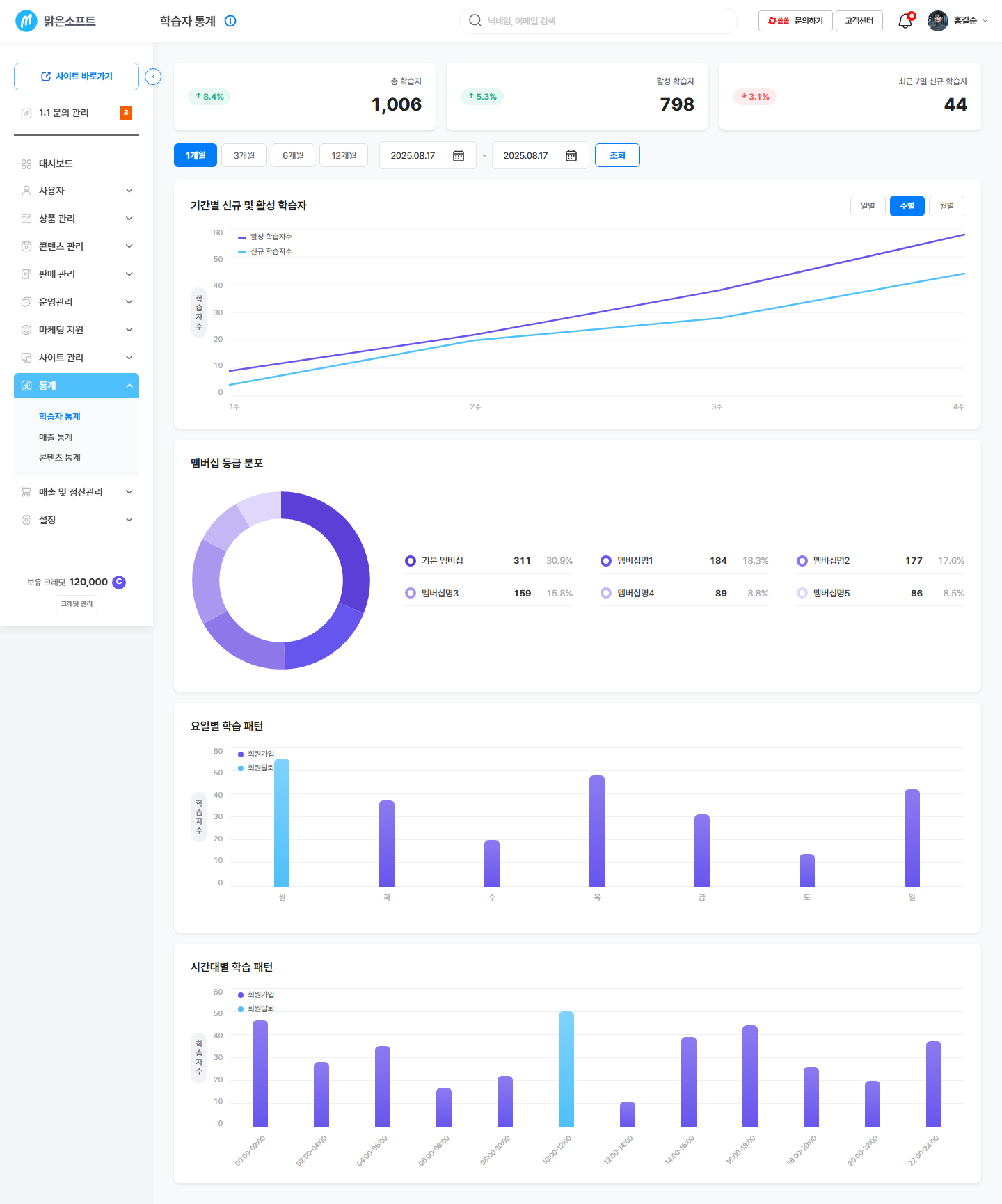
신규는 계속 들어오는데 활성이 제자리라면, 들어오기는 하는데 공부는 안 하고 있다는 뜻입니다. 이럴 땐 수강 완주율 높이기로 넘어가 보세요.
B. 어떤 등급 손님이 많은지 보려고 왔어요 (읽는 순서 2)
읽는 순서 1 — 멤버십 등급 분포를 봅니다
- 어디서: 학습자 통계 화면 안 멤버십 등급 분포 · 약 30초
동그란 그림 하나로 등급이 어떻게 나뉘어 있는지 보여 줍니다. 조각에 마우스를 올리면 인원과 비율이 함께 뜹니다.
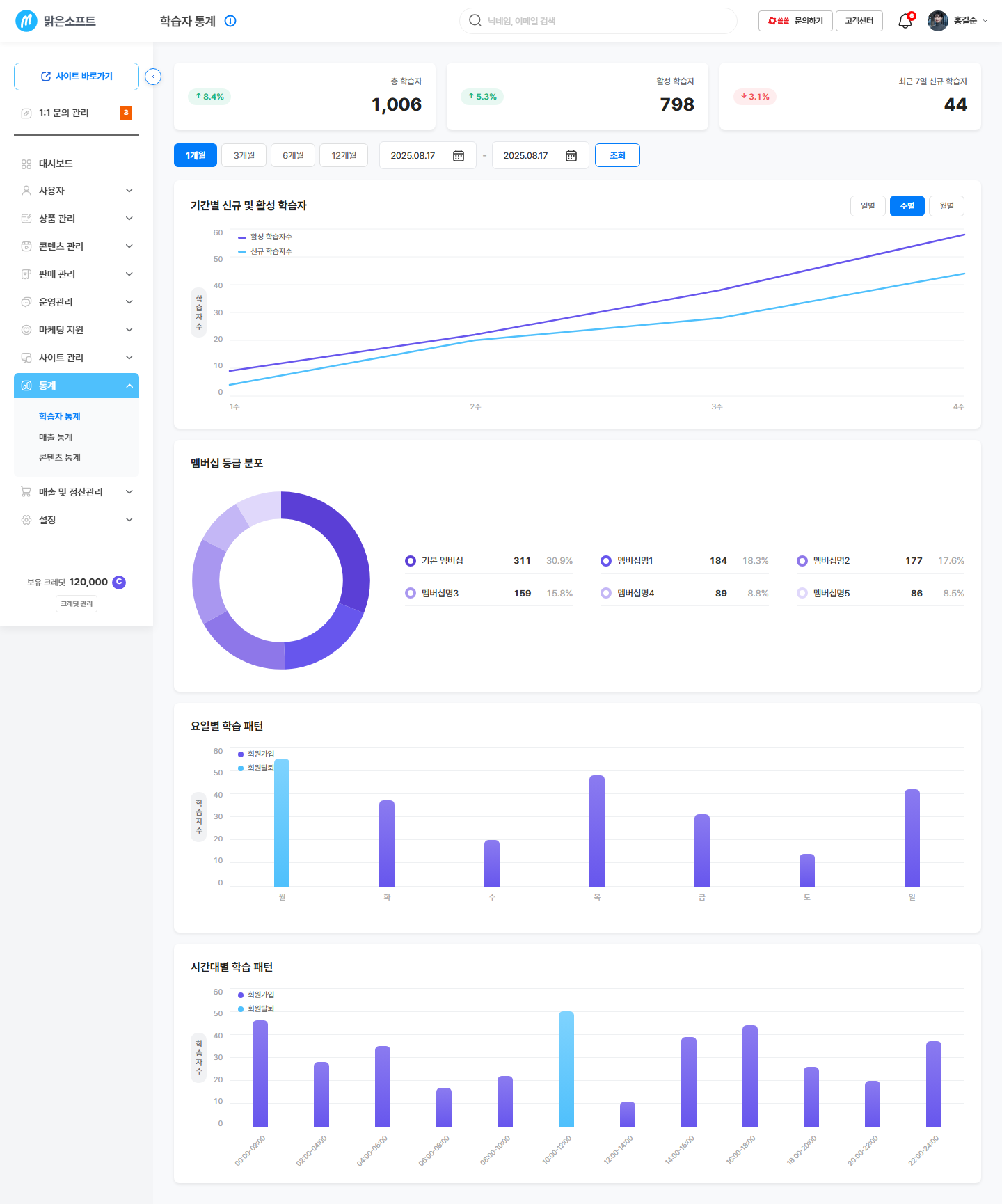
기본은 멤버십에 들지 않은 손님이에요. 이 조각이 크면 유료 등급이 아직 안 팔린 것입니다.
읽는 순서 2 — 등급 이름이 낯설면 멤버십 화면을 봅니다
- 걸리는 시간: 약 30초
여기 보이는 등급 이름은 제가 멤버십에서 만든 이름 그대로입니다. 이름을 바꾸거나 등급을 늘리려면 멤버십 만들기로 가세요.
C. 손님이 언제 공부하는지 보려고 왔어요 (읽는 순서 2)
읽는 순서 1 — 요일별 막대를 봅니다
- 어디서: 학습자 통계 화면 안 요일별 학습 패턴 · 약 30초
월요일부터 일요일까지 막대가 서 있고, 가장 높은 요일에 색이 들어옵니다.
읽는 순서 2 — 시간대별 막대를 봅니다
- 걸리는 시간: 약 30초
하루를 두 시간씩 열두 칸으로 나눠 보여 줍니다. 여기서도 가장 높은 칸에 색이 들어옵니다.
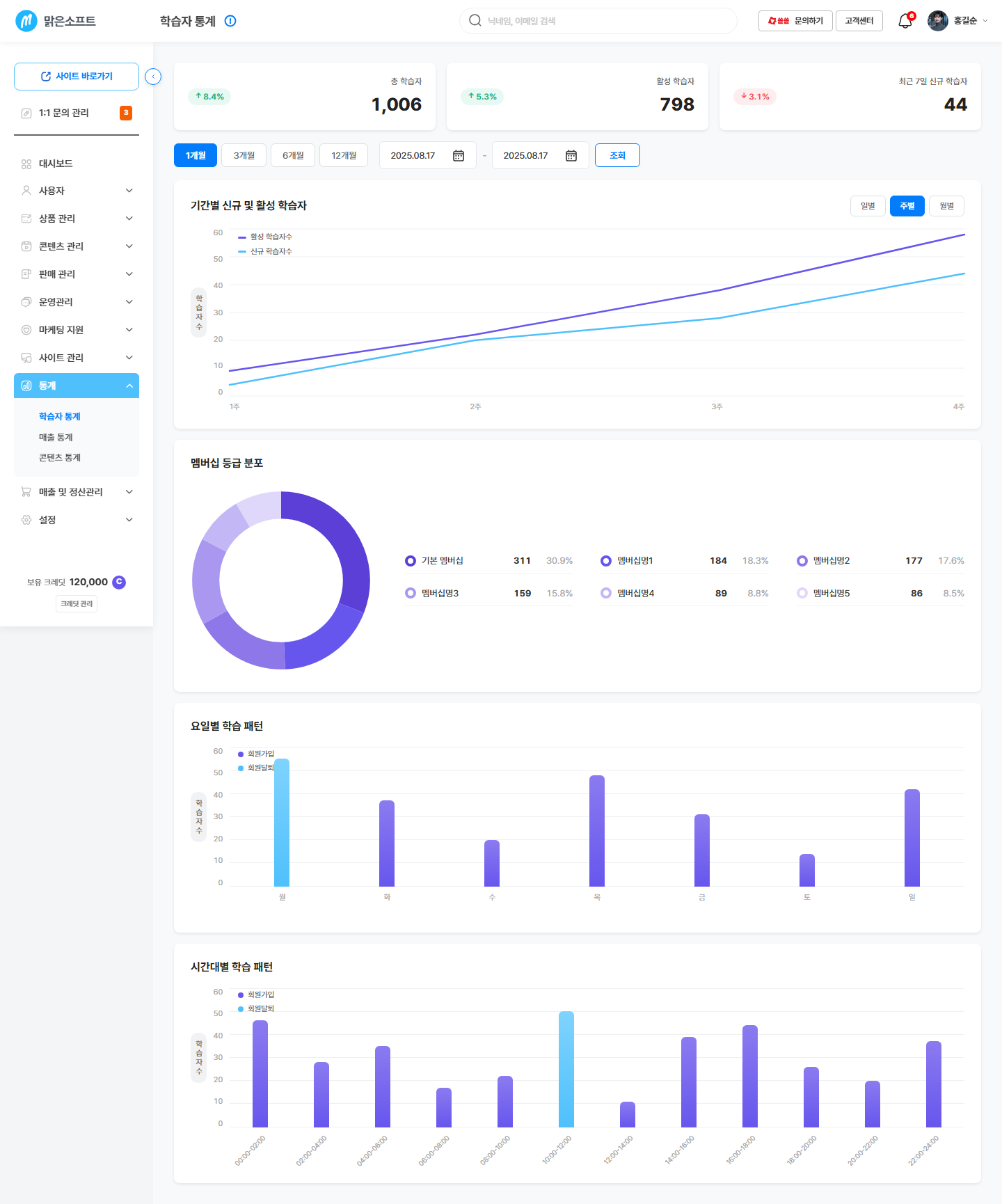
가장 높은 요일·시간대에 색이 들어옵니다. 여기가 손님이 모이는 시간이에요.
이 두 그림은 언제 보낼지를 정할 때 씁니다. 손님이 모이는 시간에 맞춰 알림을 보내면 열어 보는 비율이 달라집니다. → 학습자 알림 설정
손님 화면에서는 이렇게 보여요
N · 손님 화면에 보이지 않아요(내부 전용)
이 화면은 손님 화면을 바꾸지 않습니다. 통계는 이미 일어난 일을 모아서 보여 주기만 하는 곳이라, 여기서 기간을 바꾸든 그림을 여러 번 열든 손님 사이트는 그대로입니다.
- 통계를 열어 봐도 손님에게는 아무 알림도 가지 않습니다.
- 여기서 숫자를 고칠 수 없습니다. 숫자는 손님의 실제 활동으로만 움직입니다.
- 손님 화면을 바꾸고 싶으면 상품·사이트 화면으로 가야 합니다.
근거: 06 반영원장 F10 · M-STAT-01 행 — 유형 N(데이터를 보기만 한다). 테마 문서에서 성과를 확인하는 화면으로 쓰입니다.
꼭 알아두세요
- 여기서는 아무것도 고칠 수 없어요. 보기 전용 화면이라 잘못 눌러 망가질 일이 없습니다.
- 처음 열면 최근 1개월만 보입니다. 숫자가 생각보다 작으면 기간을 넓혀 보세요.
- 1년보다 더 지난 기록은 조회되지 않아요. 오래 남겨야 할 숫자는 그때그때 따로 적어 두세요.
- 하루치로 판단하지 마세요. 요일에 따라 크게 흔들립니다. 최소 일주일을 놓고 봐야 흐름이 보입니다.
- 여기 숫자는 사람 이름을 보여 주지 않아요. 누가 들어왔는지 알아야 하면 학습자 목록으로 가야 합니다.
이 일이 자주 생긴다면
숫자가 마음에 들지 않을 때 이어서 볼 곳을 골라 두었습니다.
보조 근거: solsol-mng(new) 02_customer-admin.md (S-AD01-0901-001).
더 알아보기
여기서부터는 참고 정보입니다. 급하면 안 읽으셔도 됩니다.
ⓐ 숫자 카드 — 위쪽에 나란히 있는 세 개입니다.
| 무엇을 | 쉽게 말하면 | 이 숫자가 오르면 |
|---|---|---|
총 학습자 예: 1,240명 | 지금까지 내 사이트 회원이 된 사람을 모두 합한 수입니다. | 사이트를 아는 사람이 늘고 있다는 뜻입니다. |
활성 학습자 예: 318명 | 그중 실제로 공부하고 있는 사람 수입니다. 세는 기준은 화면 안내를 확인하세요. 확인 중 | 만들어 둔 강의가 실제로 소비되고 있다는 뜻입니다. |
최근 7일 신규 학습자 예: 27명 | 최근 일주일 사이에 새로 회원이 된 사람 수입니다. | 최근에 한 홍보가 먹히고 있다는 뜻입니다. |
▲▼ 표시 예: 27명 ▲12 | 직전 같은 기간과 견준 변화입니다. | — |
- 총 학습자는 잘 줄지 않습니다. 그래서 이 숫자만 보면 늘 좋아 보입니다. 판단은 활성·신규로 하세요.
ⓑ 그림(차트) — 아래쪽에 그려지는 네 가지입니다.
| 무엇을 | 쉽게 말하면 | 이 숫자가 오르면 |
|---|---|---|
| 기간별 신규 및 활성 학습자 | 활성·신규 두 줄이 기간을 따라 어떻게 움직였는지 보여 줍니다. 예: 7월 1일 ~ 7월 22일 | 두 줄이 함께 오르는 것이 가장 좋은 모양입니다. |
| 멤버십 등급 분포 | 손님이 어느 등급에 얼마나 몰려 있는지 보여 줍니다. 예: 기본 82% · 브론즈 12% | 유료 등급 조각이 커지면 구독 매출이 커집니다. |
| 요일별 학습 패턴 | 무슨 요일에 많이 공부하는지 보여 줍니다. 예: 일요일이 가장 높음 | 특정 요일이 뾰족하면 그날에 맞춰 보내면 됩니다. |
| 시간대별 학습 패턴 | 하루 중 언제 공부하는지 두 시간 단위로 보여 줍니다. 예: 20~22시 | 라이브·알림 시간을 정하는 근거가 됩니다. |
—표시는 오르내리는 숫자가 아니라는 뜻입니다.
- 등급 분포의 범례는 기본과 제가 만든 멤버십 등급 이름으로 채워집니다(최대 다섯 개).