이 화면에서 답하게 되는 질문은 대부분 하나입니다. "손님이 파일을 못 받는다고 해요." 그래서 이 문서는 다운로드를 중심에 두고 정리했습니다.
손님 화면 영향: 산 손님에게만 영향이 갑니다. 손님이 파일을 한 번 받을 때마다 마이페이지의 남은 횟수가 줄어드는 것으로 표시됩니다.
- 이 문서로 해결되는 것
- 다운로드 문의 한 건을 확인하고 답합니다파일 교체·다운로드 내역 확인까지 다룹니다
- 걸리는 시간
- 한 건에 약 3분파일을 바꾸실 때는 10분쯤 걸립니다
- 미리 준비할 것
- 상품 이름 또는 손님 이름바꿔 넣을 파일은 미리 올려 두세요
지금 무엇을 하려고 오셨나요?
하나만 고르세요. 고른 일의 순서만 펼쳐집니다. 화면 설명은 맨 아래에 접어 두었습니다.
화면 설명(고르기 조건·표의 각 칸 뜻)이 궁금하시면 맨 아래 더 알아보기를 펼쳐 보세요.
손님이 파일을 못 받는다고 해요
- 1
그 상품의 상세로 들어갑니다
목록에서 상품 이름을 누르면 상세가 열립니다. 위쪽에 탭이 줄지어 있습니다.
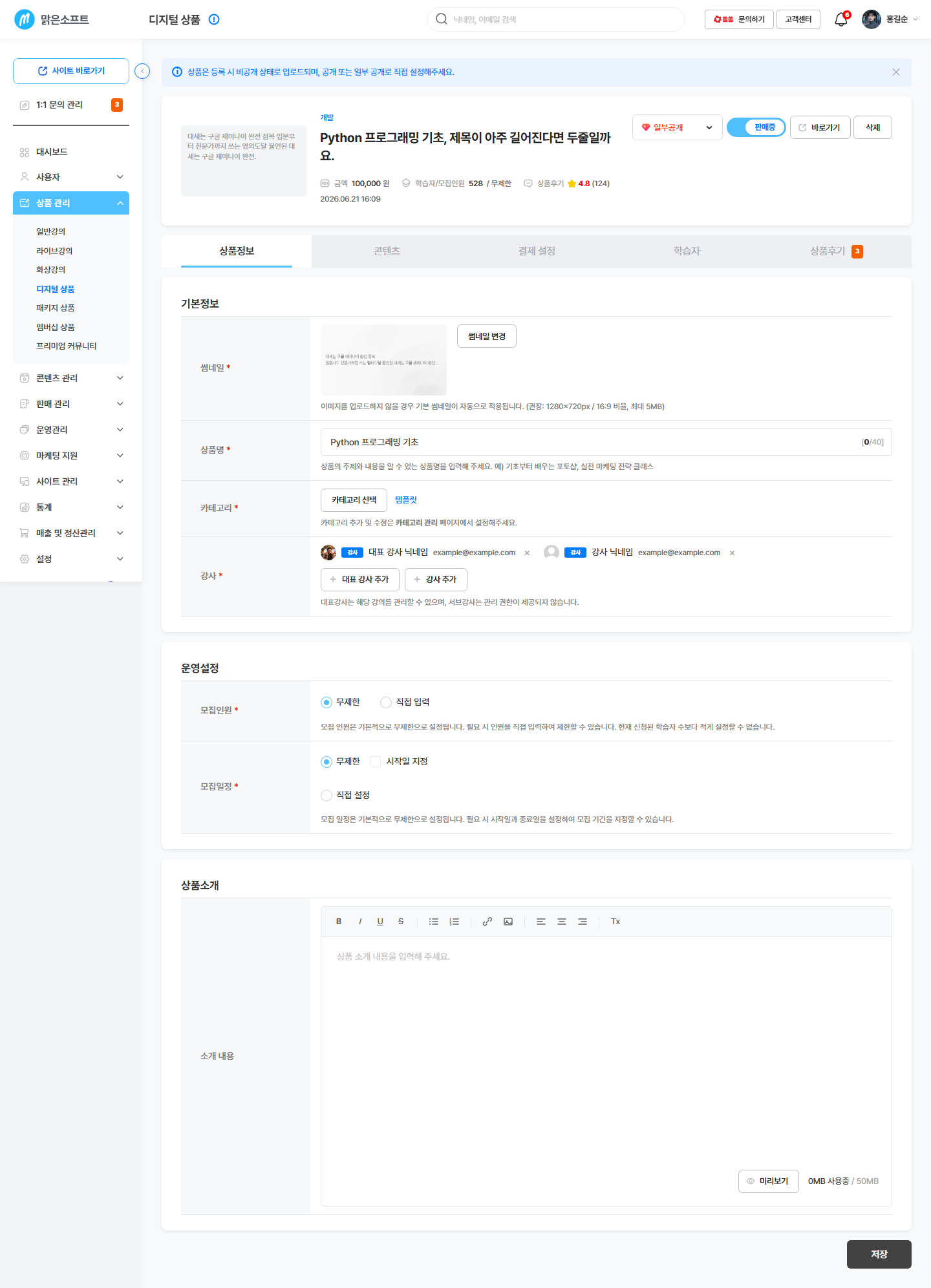
수료 탭이 없습니다. 디지털 상품에는 수료·수료증 개념이 없어요.
- 2
학습자 탭에서 그 손님이 몇 번 받았는지 봅니다
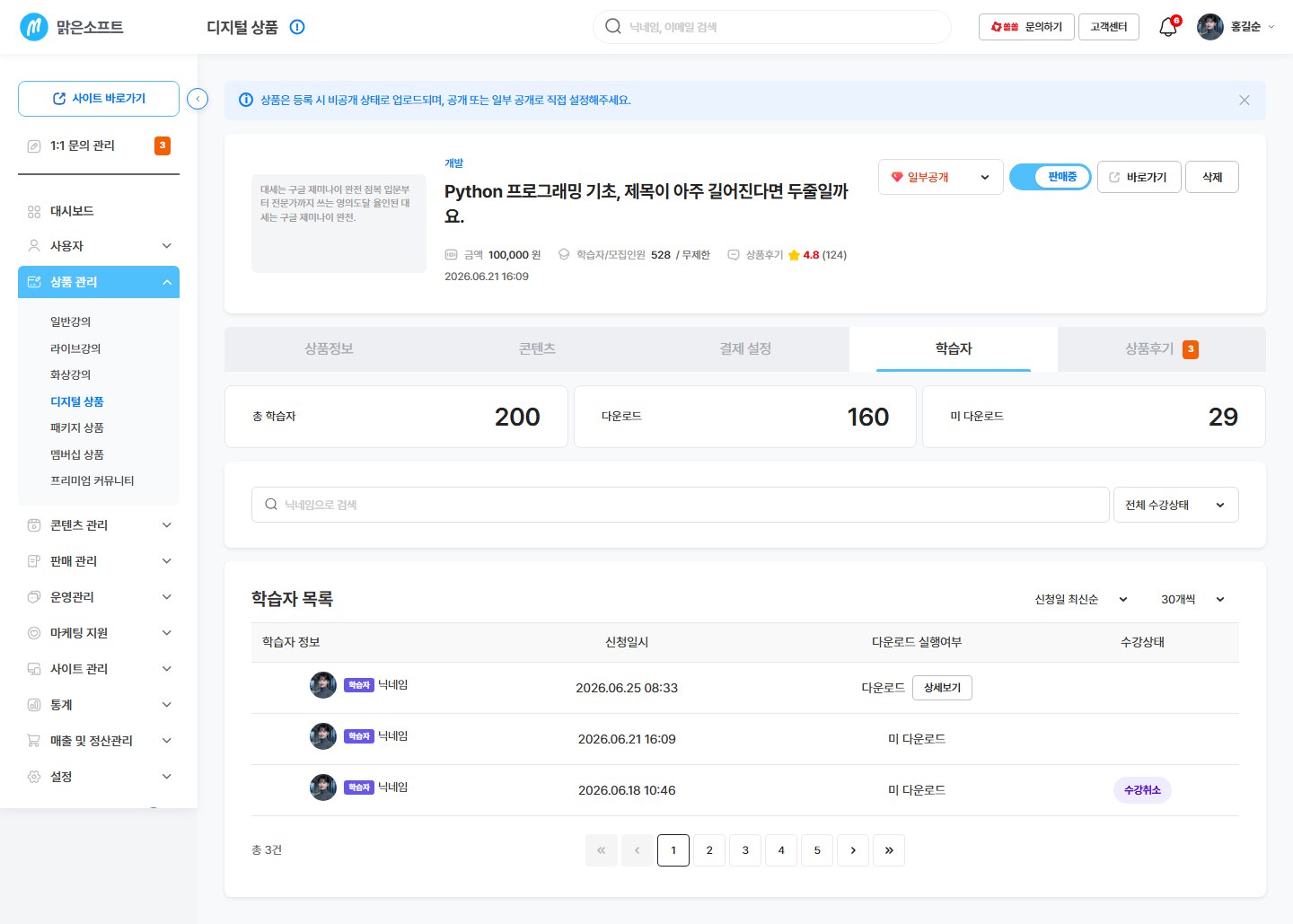
[상세보기]를 누르면 파일 하나하나 받았는지 볼 수 있어요.
목록에는 다운로드와 미다운로드만 표시됩니다. 파일 하나하나의 상태는 [상세보기] 를 눌러 봅니다.
3단계 — 남은 횟수를 확인하고 답합니다
- 걸리는 시간: 약 1분
손님이 받을 수 있는 횟수는 그 손님이 살 때 정해져 있던 횟수입니다. 지금 화면에 적힌 횟수가 아닐 수 있습니다.
지금 상품의 횟수를 늘려도 이미 산 손님에게는 적용되지 않습니다. 그 손님은 살 때의 횟수를 그대로 씁니다.
보조 근거: solsol-mng(new) 02_customer-admin.md (S-AD01-0205-003).
그래서 답은 이렇게 나뉩니다.
- 아직 횟수가 남아 있는데 못 받는다 → 기기나 인터넷 문제일 가능성이 큽니다. 다른 기기에서 한 번 더 해 보시라고 안내하세요.
- 횟수를 다 썼다 → 화면에서 그 손님만 따로 횟수를 늘려 주는 방법은 안내되어 있지 않습니다. 1:1 문의로 사정을 받아 두시고, 다음 판매분부터 횟수를 넉넉히 잡는 쪽이 현실적입니다. 확인 중
B. 올려 둔 파일을 바꾸거나 더 넣고 싶어요 (3단계)
1단계 — 콘텐츠 탭을 엽니다
- 어디서: 상품 상세 › 콘텐츠 탭 · 약 30초
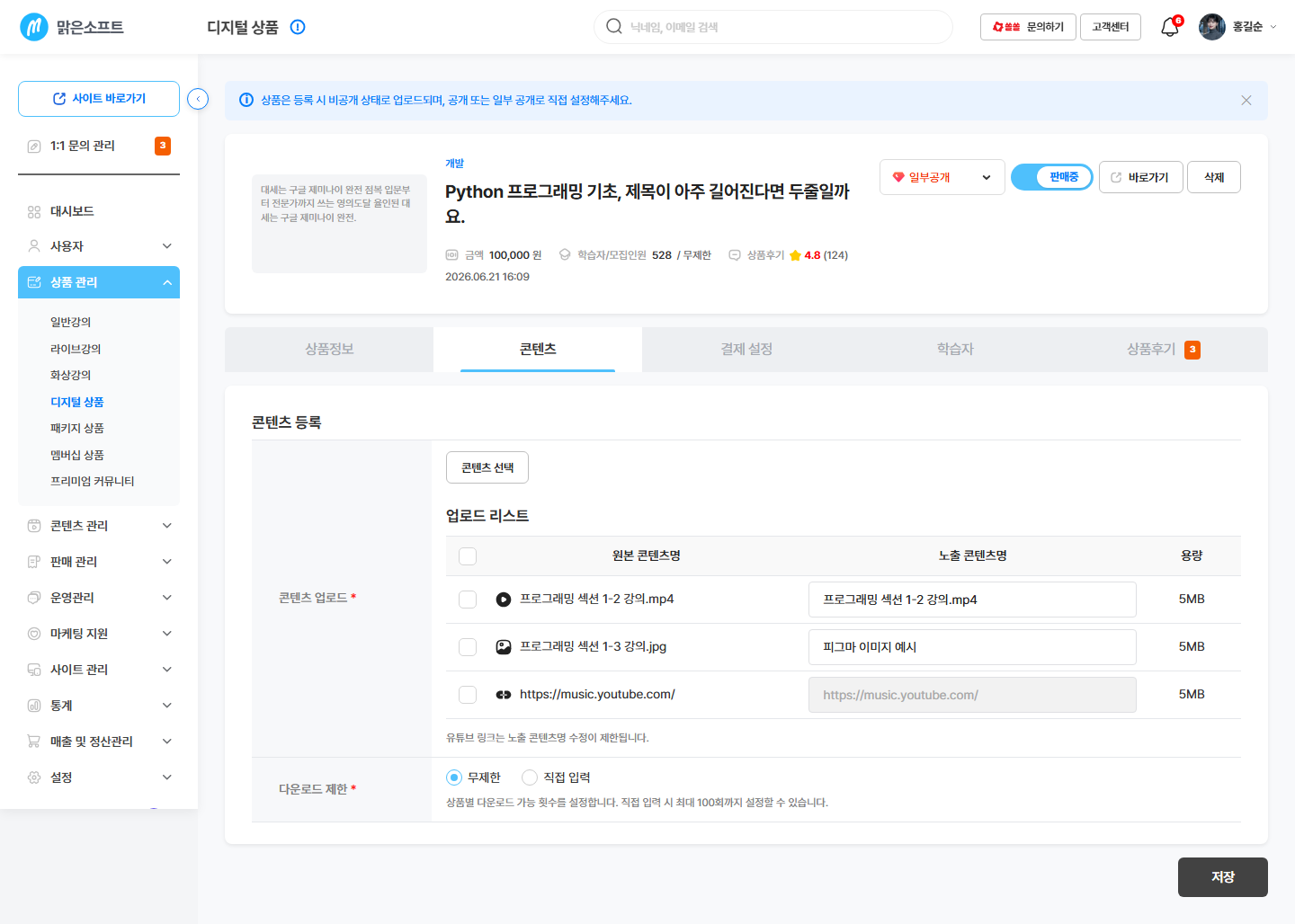
여기서 바꾼 다운로드 제한은 앞으로 살 손님에게 적용됩니다.
2단계 — 파일을 바꾸거나 더 담습니다
- 걸리는 시간: 약 5분
바꿔 넣을 파일은 미리 올려 두셔야 고를 수 있습니다. → 콘텐츠 업로드
3단계 — 이미 산 손님에게 어떻게 보이는지 확인합니다
- 걸리는 시간: 약 3분
여기가 가장 조심할 곳입니다. 이미 산 손님에게 어떻게 보이는지에 대해 우리 기록이 서로 다릅니다.
- 한쪽 기록: 파일을 바꿔도 이미 산 손님은 살 때의 파일을 그대로 보고, 앞으로 살 손님에게만 새 파일이 적용됩니다.
- 다른 기록: 파일을 바꾸면 이미 산 손님에게도 영향이 갑니다.
두 기록이 어긋나 있어 여기서 단정하지 않습니다. 확인 중 중요한 파일을 바꾸시기 전에 본인 계정으로 하나 사서 직접 확인해 보시거나 1:1 문의로 물어봐 주세요.
C. 누가 파일을 받아 갔는지 보고 싶어요 (2단계)
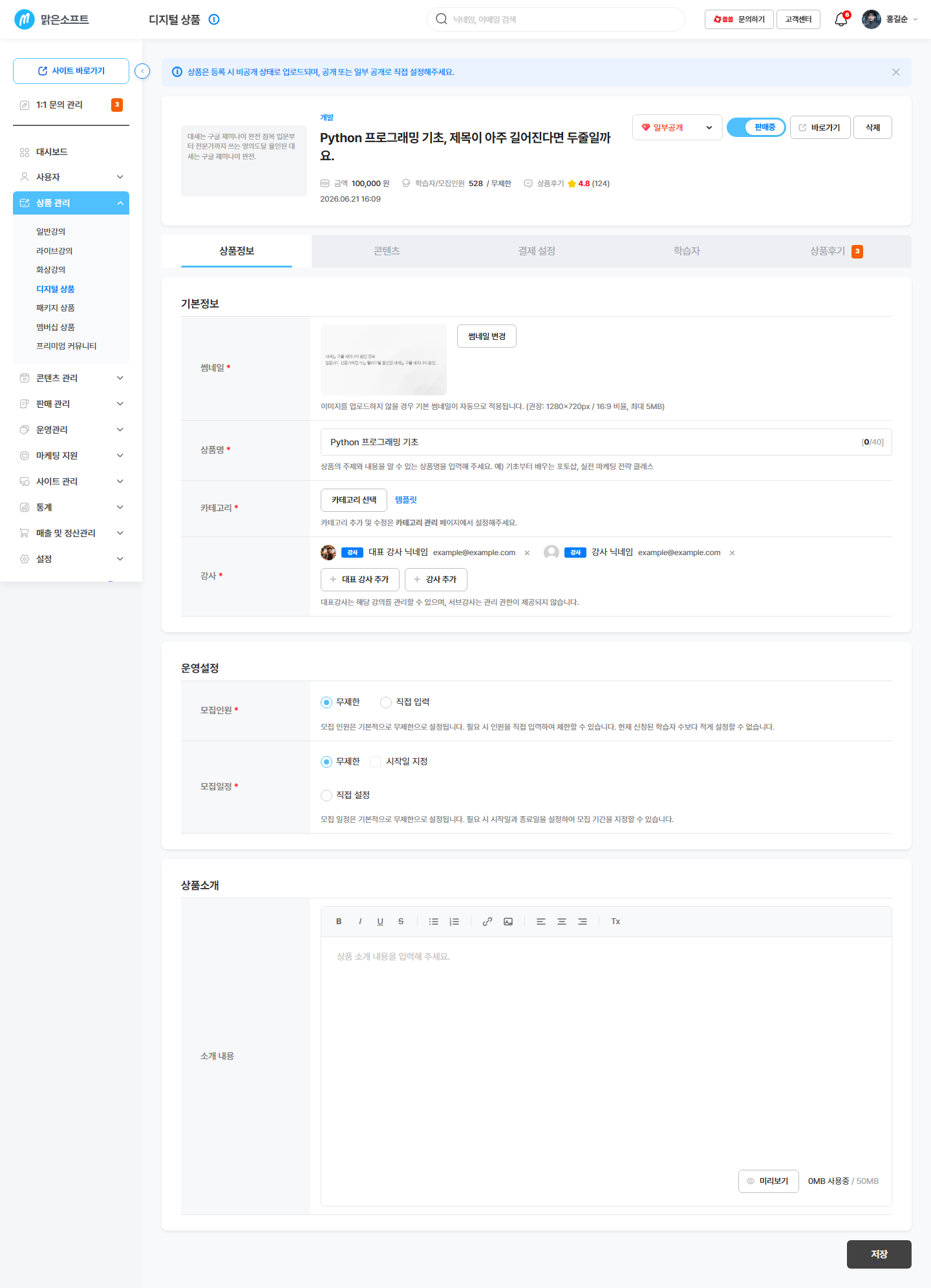
1단계 — 학습자 탭 위쪽의 숫자 세 개를 봅니다
- 어디서: 상품 상세 › 학습자 탭 · 약 30초
총 학습자 · 다운로드 · 미다운로드 세 숫자가 있습니다. 예: 총 120명 · 다운로드 98명 · 미다운로드 22명
미다운로드는 돈은 냈는데 아직 파일을 안 받아 간 손님입니다. 이 숫자가 크면 손님이 받는 방법을 못 찾고 있다는 뜻일 수 있습니다.
2단계 — 파일 하나하나까지 확인합니다
- 걸리는 시간: 약 1분
손님 줄의 [상세보기] 를 누르면 파일별로 받았는지 창이 열립니다.
미다운로드가 많으면 상품 소개에 "결제 후 마이페이지에서 내려받으세요" 한 줄을 넣어 보세요. 이 한 줄로 문의가 눈에 띄게 줄어듭니다.
손님 화면에서는 이렇게 보여요 C · 조건이 맞아야 보여요
C · 조건이 맞아야 보여요
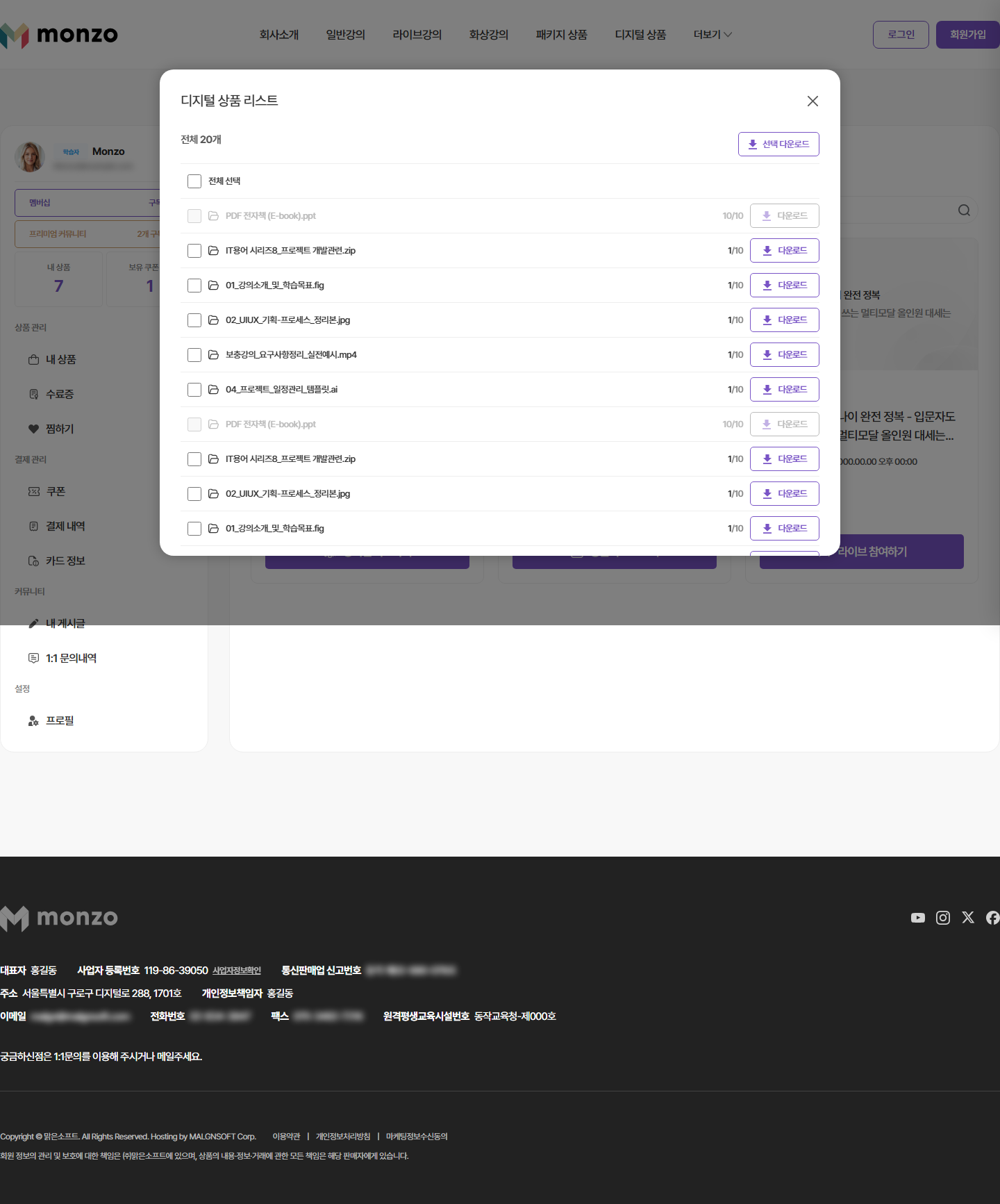
손님이 보는 곳: 마이페이지 › 내 상품 /mypage/products 의 디지털 자료 창
손님이 파일을 받는 곳은 여기 한 곳입니다. 결제가 끝난 손님이 마이페이지에서 상품을 누르면 자료 창이 열리고, 그 안에서 파일을 하나씩 내려받습니다. 메일로 파일이 따로 가지 않습니다. 이 점을 모르는 손님이 많아 문의가 가장 자주 들어옵니다.
탭마다 손님 화면의 어디와 이어지나
- 콘텐츠 탭 → 손님 자료 창의 파일 목록과 남은 횟수 표시
- 상품정보·결제설정 탭 → 손님 상품 상세의 소개·가격 → 디지털 상품 만들기
- 학습자 탭 → 손님 화면을 바꾸지 않습니다. 받아 간 결과를 보여 주기만 합니다.
- 상품후기 탭 → 손님 상품 상세의 후기 영역 → 일반강의 상세·운영
반영 시점: 손님이 산 뒤입니다. 사지 않은 사람에게는 자료 창 자체가 열리지 않습니다.
근거: 06 반영원장 F03 · M-PROD-10 행(유형 C ·
S-FR01-0301-102_pu02/mypage/products디지털 리스트 창 · 시점 "구매후" · 잔여 다운로드 횟수 차감 표시).
꼭 알아두세요
- 손님은 마이페이지에서만 파일을 받습니다. 메일로 파일이 가지 않습니다. 문의가 오면 여기부터 안내하세요.
- 파일이나 횟수를 바꾸기 전에 이미 산 손님에게 어떻게 보이는지 확인하세요. 기록이 서로 달라 이 문서에서 단정하지 않았습니다. 확인 중
- 횟수는 파일 하나마다 셉니다. 파일이 세 개이고 3회면, 파일마다 세 번씩입니다.
- 디지털 상품은 환불이 안 되는 상품으로 안내됩니다. 환불 접수 화면에 그런 안내가 있습니다. 손님에게 답하기 전에 꼭 확인해 주세요. 확인 중 → 환불 관리
- 진도율·수료증은 없습니다. 받아 갔는지 안 받아 갔는지만 남습니다.
이 일이 자주 생긴다면
다운로드 문의는 안내 한 줄로 줄어드는 경우가 많습니다. 이어서 볼 곳을 골라 두었습니다.
더 알아보기
여기서부터는 참고 정보입니다. 급하면 안 읽으셔도 됩니다.
수료 탭은 없습니다. 디지털 상품에는 수료·수료증 개념이 없기 때문입니다. 위쪽 머리 부분에도 라이브 상태 표시가 없고 공개 상태와 판매 상태만 있습니다.
진도율과 수료 처리 칸은 없습니다. 강의가 아니라 파일을 파는 상품이기 때문입니다.
콘텐츠 탭
담은 파일 목록과 다운로드 제한이 함께 있습니다. 항목 하나하나의 뜻은 디지털 상품 만들기에 한 번만 적어 두었습니다.
학습자 탭 › 파일별 다운로드 상태 창
손님 줄의 [상세보기] 를 누르면 열립니다. 어떤 파일을 받았고 어떤 파일을 안 받았는지 파일 단위로 보입니다.
나머지 탭
상품정보·결제설정·상품후기 탭은 일반강의와 같은 방식입니다. → 일반강의 상세·운영