
여기서는 보기만 합니다. 자료를 고치거나 지우는 버튼이 없어서 잘못 눌러 망가질 걱정이 없습니다.
숫자를 읽는 목적은 하나입니다. 다음에 무엇을 만들지 정하는 것입니다.
손님 화면 영향: 없습니다. 운영자만 보는 통계라 손님 사이트는 하나도 바뀌지 않습니다.
- 이 문서로 해결되는 것
- 숫자 다섯 개와 그래프 세 개를 읽습니다각 숫자가 무엇을 세는지 알려 드립니다
- 걸리는 시간
- 한 번에 약 2분한 달에 한 번이면 충분합니다
- 미리 준비할 것
- 없습니다로그인만 되어 있으면 됩니다
지금 무엇을 보려고 오셨나요?
하나만 고르세요. 고른 것만 펼쳐집니다. 화면 설명은 맨 아래에 접어 두었습니다.
화면 설명(고르기 조건·표의 각 칸 뜻)이 궁금하시면 맨 아래 더 알아보기를 펼쳐 보세요.
강의에 쓸 자료가 충분한지 보고 싶어요 (읽는 순서 3개)
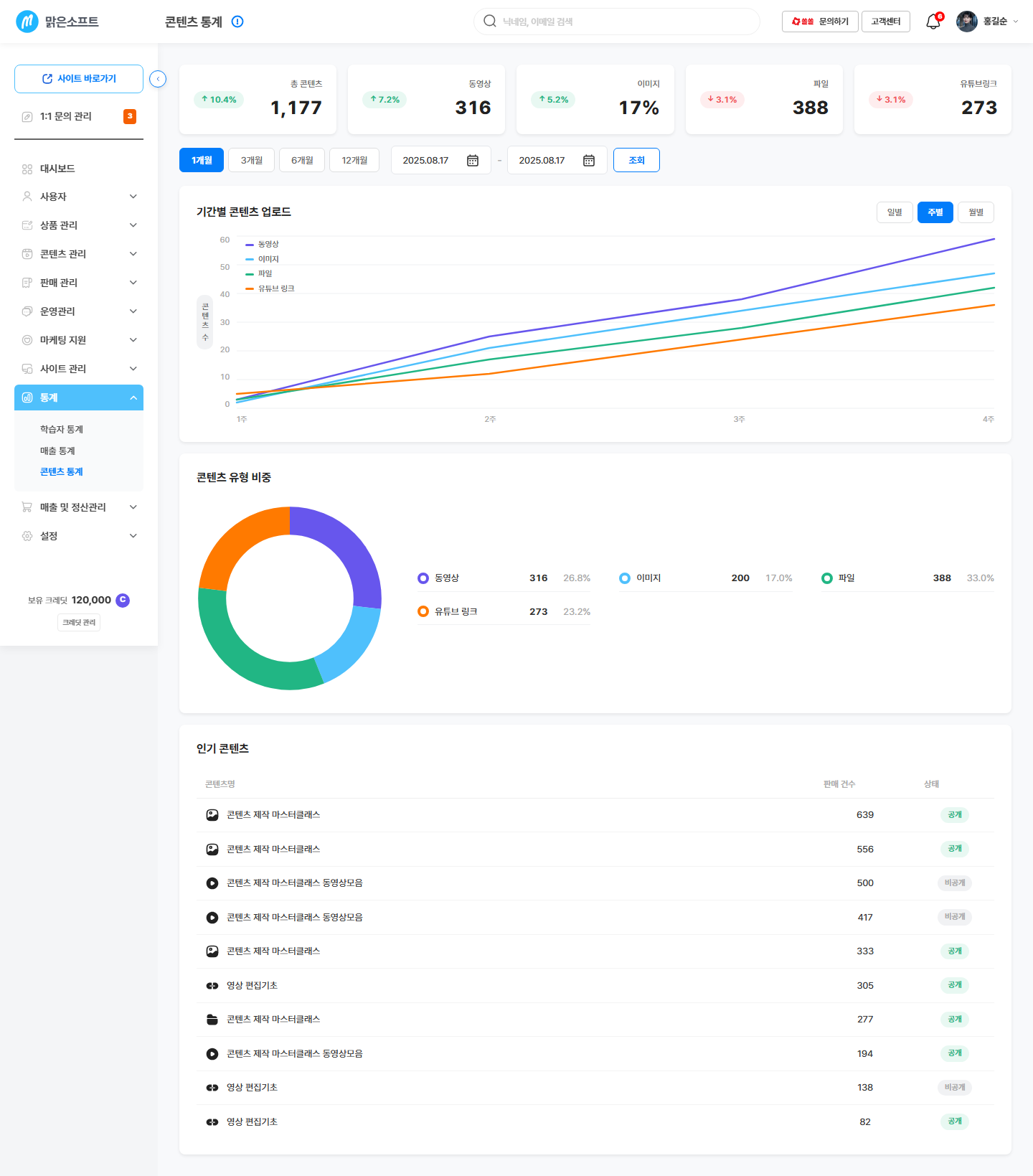
총 콘텐츠는 올려 둔 자료를 모두 더한 수예요. 예: 128
카드마다 붙은 ▲▼는 앞 기간과 비교한 변화입니다.
읽는 순서 2 — 어느 쪽으로 치우쳤는지 원그래프로 봅니다
- 걸리는 시간: 약 30초
동그란 그래프가 유형별 비중을 보여 줍니다. 조각에 마우스를 올리면 개수와 비율이 함께 뜹니다.
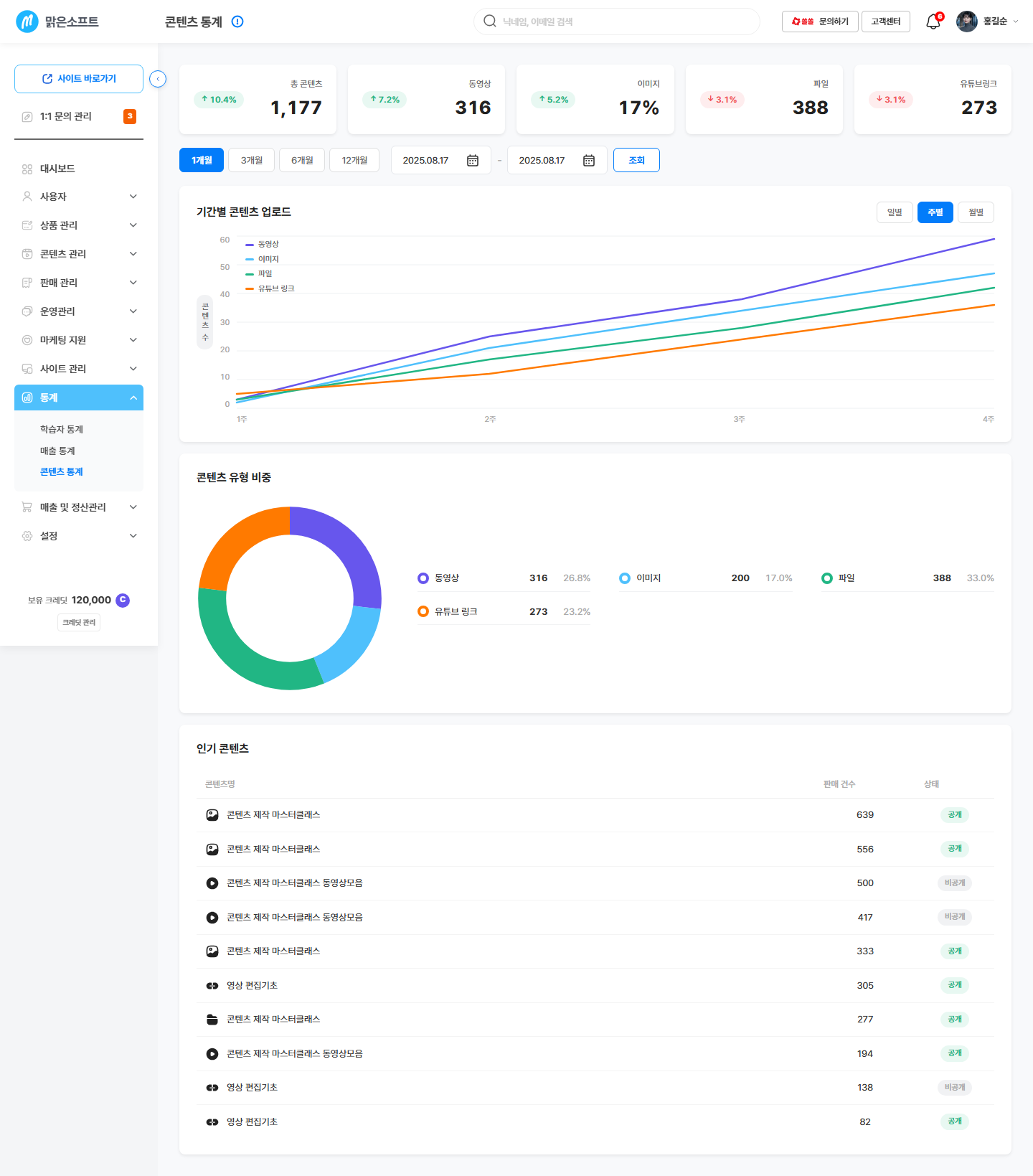
조각 위에 올리면 개수와 비율이 같이 보입니다. 예: 동영상 54개 · 42%
읽는 순서 3 — 모자란 쪽을 정하고 그 화면으로 갑니다
- 걸리는 시간: 약 1분
이 화면은 답을 주지 않습니다. 어디를 채울지 알려 주는 화면입니다.
| 이렇게 보인다면 | 이렇게 읽으세요 |
|---|---|
| 동영상만 많고 파일이 거의 없어요 | 자료·서식을 붙이면 강의가 두터워집니다. |
| 이미지가 거의 없어요 | 상세페이지에 넣을 그림이 부족하다는 뜻입니다. |
| 유튜브링크 비중이 높아요 | 링크가 끊기면 강의도 함께 비어 보입니다. |
자료를 새로 올리는 곳은 여기가 아닙니다. → 콘텐츠 업로드
B. 어떤 자료가 실제로 많이 쓰였는지 보고 싶어요 (읽는 순서 2개)
읽는 순서 1 — 인기 콘텐츠 표를 위에서부터 읽습니다
- 어디서: 콘텐츠 통계 화면 아래쪽 인기 콘텐츠 · 약 30초
많이 쓰인 순서로 줄 세운 표입니다. 위 세 개에는 메달 표시가 붙습니다.
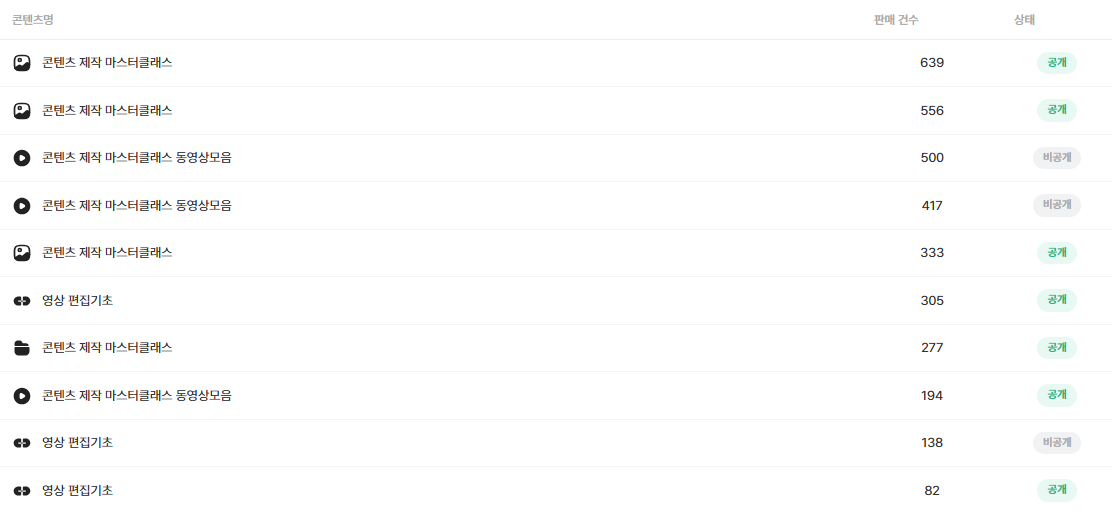
위 세 개에는 메달이 붙어요.
사용건수가 많을수록 여러 곳에 쓰인 자료입니다. 예: 6
읽는 순서 2 — 잘 쓰이는 자료를 더 굴릴지 정합니다
- 걸리는 시간: 약 30초
많이 쓰인 자료는 이미 검증된 재료입니다. 그 자료로 묶음 상품을 만들거나 다른 강의에 다시 쓰는 편이 새로 만드는 것보다 빠릅니다.
표에 비공개로 표시된 자료가 위쪽에 있다면, 손님에게는 안 보이는 자료가 안에서만 많이 쓰이고 있다는 뜻입니다.
그 자료가 어느 강의에 붙어 있는지는 자료 하나하나를 열어야 보입니다. → 콘텐츠 상세·사용현황
C. 요즘 얼마나 올리고 있는지 보고 싶어요 (읽는 순서 2개)
읽는 순서 1 — 먼저 기간을 맞춥니다
- 어디서: 콘텐츠 통계 화면 위쪽 기간 고르는 영역 · 약 30초
개월 단위 버튼으로 빠르게 고르거나, 시작일과 종료일을 직접 골라 [조회] 를 누릅니다. 예: 7월 1일 ~ 7월 22일
![기간 고르는 영역 — 개월 단위 버튼 · 시작일 · 종료일 · [조회]](/captures/AD01-0903-001-search.png)
날짜를 직접 고르면 개월 버튼 선택은 풀립니다.
읽는 순서 2 — 업로드 그래프에서 흐름을 봅니다
- 걸리는 시간: 약 30초
선 네 개가 유형별로 나뉘어 있습니다. 오른쪽 위에서 일별·주별·월별로 바꿔 볼 수 있습니다.
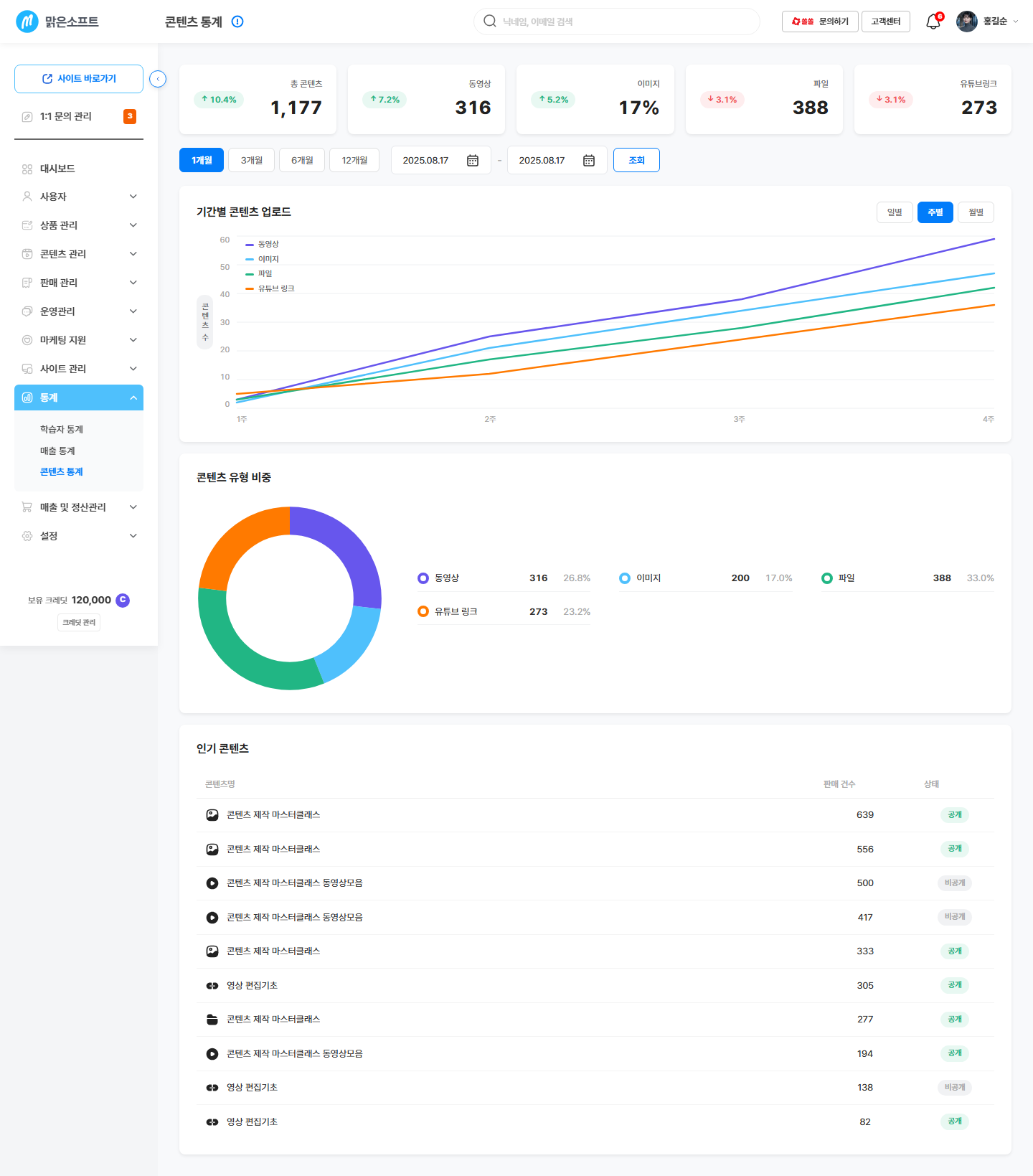
기간이 짧으면 일별, 길면 월별로 보는 편이 읽기 쉽습니다.
선이 오래 평평하다면 그동안 새 자료를 안 올렸다는 뜻입니다. 상품을 새로 낼 재료가 그만큼 줄어듭니다.
손님 화면에서는 이렇게 보여요
N · 손님 화면에 보이지 않아요(내부 전용)
이 화면은 손님 화면을 하나도 바꾸지 않습니다. 통계를 열어 보든 기간을 바꾸든 손님이 보는 사이트는 그대로입니다.
- 여기서 숫자를 고칠 수 없습니다. 숫자는 내가 올린 자료와 강의에 붙인 결과로만 움직입니다.
- 손님에게 보이게 하려면 자료를 상품에 붙여야 합니다. → 일반강의 만들기
- 이 화면은 테마 문서에서 성과를 확인하는 자리로 자주 불려 옵니다.
근거: 06 반영원장 F10 · M-STAT-03 행 — 유형 N(테마 성과 확인 화면).
꼭 알아두세요
- 여기서는 아무것도 고칠 수 없어요. 저장·삭제 버튼이 없는 읽기 전용 화면입니다.
- 숫자가 비어 보이면 기간부터 넓혀 보세요. 고른 기간에 올린 자료가 없으면 그래프도 비어 보입니다.
- 콘텐츠가 많다고 잘 팔리는 것은 아닙니다. 파는 쪽 숫자는 매출 통계에서 봐야 합니다.
- 비공개 자료도 세어질 수 있습니다. 세는 기준이 화면에 안내되어 있지 않아 확인이 필요합니다. 확인 중
- AI 번역·AI 튜터를 만들면 충전식 이용권(크레딧)이 듭니다. 얼마나 썼는지는 크레딧 관리·사용내역에서 봅니다.
- 한 달에 한 번이면 충분합니다. 콘텐츠 수는 하루 단위로 크게 움직이지 않습니다.
이 일이 자주 생긴다면
숫자를 봤으면 다음은 만드는 쪽입니다. 이어서 볼 곳을 골라 두었습니다.
보조 근거: solsol-mng(new) 02_customer-admin.md (S-AD01-0903-001). 기간 범위·개수 같은 수치는 바뀔 수 있어 옮겨 적지 않고
예:형식으로만 보였습니다.
더 알아보기
여기서부터는 참고 정보입니다. 급하면 안 읽으셔도 됩니다.
숫자는 위에서 고른 기간을 기준으로 그려집니다. 다만 맨 위 카드 다섯 개가 고른 기간만 세는지, 지금까지 전부를 세는지는 화면에 안내되어 있지 않습니다. 확인 중
| 무엇을 | 쉽게 말하면 | 이 숫자가 오르면 |
|---|---|---|
총 콘텐츠 예: 128 | 라이브러리에 올려 둔 자료를 전부 더한 수입니다. | 강의로 만들 재료가 늘었다는 뜻입니다. |
동영상 예: 54 | 직접 올린 영상 파일의 수입니다. | 강의로 엮을 분량이 늘어납니다. |
이미지 예: 40 | 대표 그림·본문 그림 등 이미지의 수입니다. | 상세페이지를 꾸밀 재료가 늘어납니다. |
파일 예: 22 | 서식·자료처럼 내려받는 파일의 수입니다. | 자료를 상품으로 팔 여지가 생깁니다. |
유튜브링크 예: 12 | 유튜브 영상을 주소로 연결해 둔 수입니다. | 직접 올리지 않고 빌려 쓰는 자료가 많아집니다. |
▲▼ 표시 예: ▲7 | 앞 기간과 비교해 늘고 준 정도입니다. | 요즘 더 만들고 있다는 뜻입니다. |
| 기간별 업로드 | 언제 무엇을 올렸는지 선 네 개로 보여 줍니다. | 그 시기에 몰아서 올렸다는 뜻입니다. |
콘텐츠 유형 비중 예: 동영상 42% | 전체에서 유형별로 차지하는 비율입니다. | 그 유형에 치우쳐 있다는 뜻입니다. |
사용건수 예: 6 | 그 자료가 쓰인 횟수입니다. 무엇을 한 번으로 세는지는 화면에 안내되어 있지 않습니다. 확인 중 | 여러 곳에서 다시 쓰이고 있다는 뜻입니다. |
| 공개 · 비공개 배지 | 그 자료가 지금 손님에게 열려 있는지 표시입니다. | — |