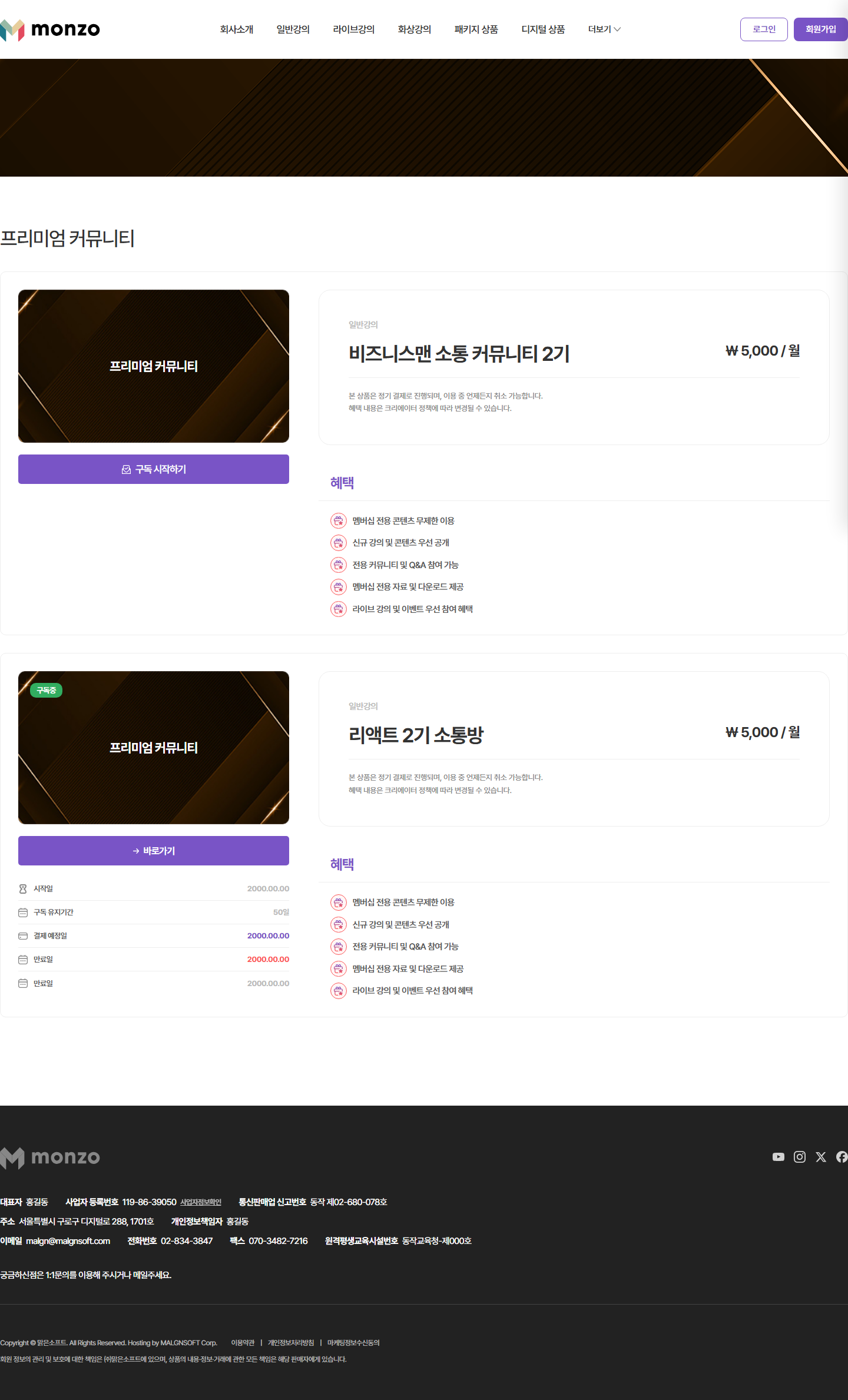
이 상품은 만드는 방식이 다릅니다. 강의는 영상을 올리고 목차를 짜야 하지만, 커뮤니티는 채울 강의가 없습니다. 파는 것이 들어올 수 있는 게시판 한 곳이기 때문입니다. 그래서 단계가 두 개뿐이고, 강사·모집 인원·영상을 붙이는 단계가 아예 없습니다. 여기서 정하는 것은 둘입니다 — 얼마를 받을지, 그리고 그 돈을 낸 사람에게 무엇을 줄지.
하나만 더 기억해 주세요. 커뮤니티는 한 번 사고 끝나는 상품이 아니라 매달 자동으로 결제되는 상품입니다.
손님 화면 영향: 만들고 공개하면 손님의 구독 소개 화면에 월 구독료와 혜택이 적은 그대로 나옵니다.
- 이 문서로 해결되는 것
- 유료 커뮤니티 상품 하나를 만듭니다구독료와 혜택을 정하는 데까지 다룹니다
- 걸리는 시간
- 약 10분혜택 문구를 미리 적어 두면 5분
- 미리 준비할 것
- 커뮤니티 이름 · 대표 이미지 · 월 구독료혜택 문구는 만들면서 정해도 됩니다
지금 무엇을 하려고 오셨나요?
하나만 고르세요. 고른 일의 순서만 펼쳐집니다. 화면 설명은 맨 아래에 접어 두었습니다.
화면 설명(고르기 조건·표의 각 칸 뜻)이 궁금하시면 맨 아래 더 알아보기를 펼쳐 보세요.
유료 커뮤니티를 처음 열어요
- 1
상품 › 프리미엄 커뮤니티에서 [+ 상품 생성하기]를 누릅니다
목록 화면이 열리면 오른쪽 위의 [+ 상품 생성하기] 를 누르세요. 이미 만들어 둔 커뮤니티가 있다면 그 목록에 함께 보입니다. 목록 화면을 읽는 법은 상품 목록 공통편에 있습니다.
- 2
1단계에서 이름과 대표 이미지를 넣습니다
채우는 칸은 셋뿐입니다. 대표 이미지(썸네일) · 상품명 · 분류(카테고리).
상품명은 손님이 목록에서 처음 마주치는 문장입니다. "커뮤니티"라는 말만 붙이지 마시고 누구를 위한 곳인지를 넣어 주세요.
예: 사진 클래스 수강생 라운지처럼 적으면 손님이 자기 자리인지 바로 압니다.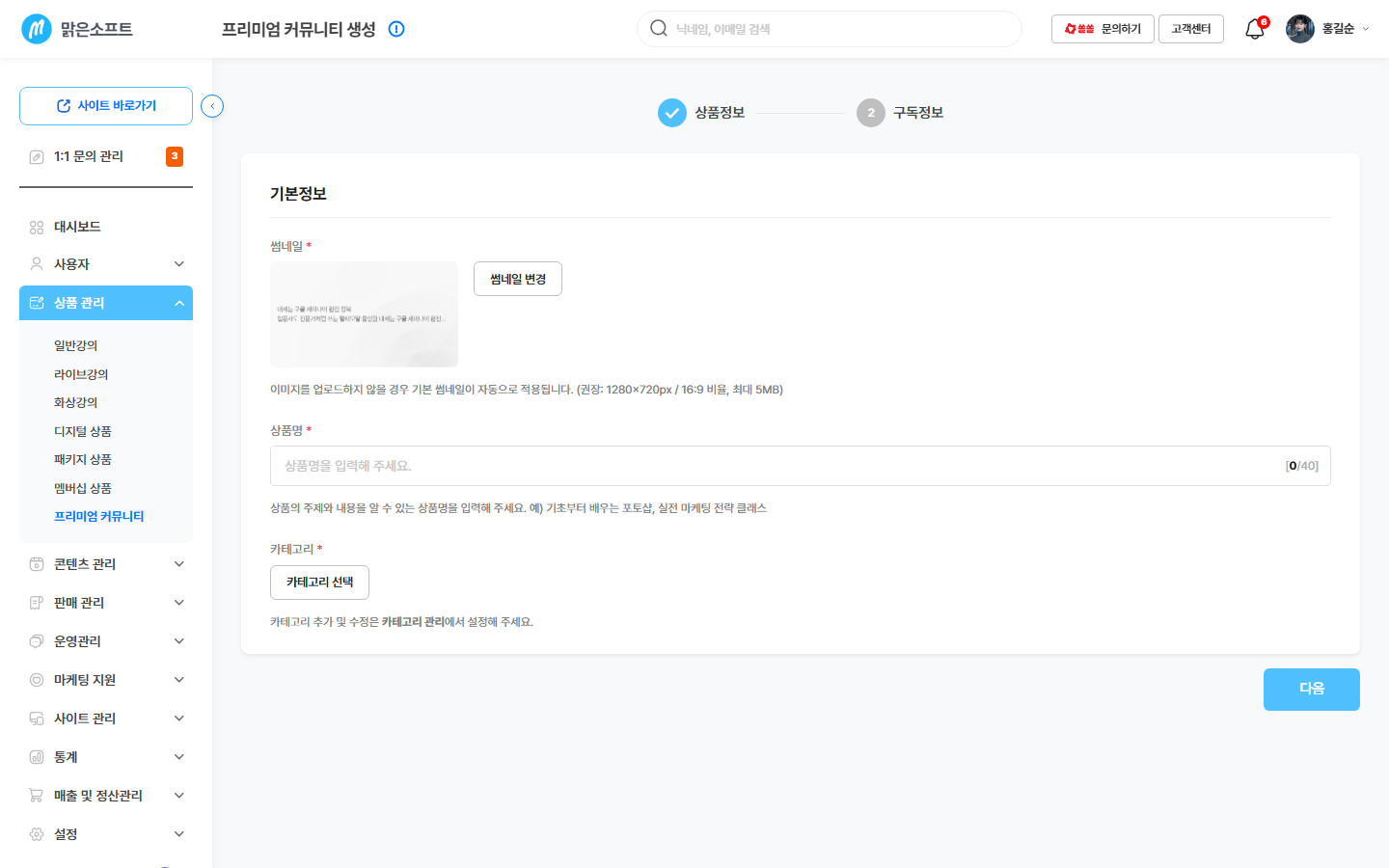
여기에 강사·모집인원·영상 칸이 없는 것이 정상이에요. 커뮤니티는 게시판을 파는 상품입니다.
분류(카테고리)를 아직 안 만드셨다면 상품 카테고리 관리에서 먼저 하나 만들고 오세요. 손님 화면의 분류 필터가 여기서 만들어집니다.
- 3
2단계에서 월 구독료와 혜택을 적습니다
이 화면이 이 문서의 핵심입니다. 여기서 적은 두 가지가 그대로 손님 화면에 나갑니다.
월 구독료는 1,000원부터 9,999,999원 사이로 넣습니다. 이 범위를 벗어나면 안내 문구가 뜨고 저장되지 않습니다. 이 금액이 매달 같은 날 자동으로 결제됩니다.
혜택은 "이 돈을 내면 무엇을 받는지"를 한 줄씩 적는 칸입니다. [+추가] 로 줄을 늘려 최대 10개까지 넣습니다.
예: 좋은 정보 제공처럼 적으면 손님은 무엇을 받는지 알 수 없습니다.예: 매주 화요일 사진 첨삭 1회처럼 횟수와 시점을 넣어 적어 주세요.![2단계 구독 정보 — 월 구독료 / 혜택 추가 / [이전] [임시저장] [상품생성]](/captures/AD01-0207-002-step2.png)
이 금액이 매달 자동으로 빠져나갑니다. 한 번만 받는 돈이 아니에요.
혜택은 손님 소개 화면에 적은 순서 그대로 나옵니다.
- 4
[상품생성]을 누르고 공개로 바꿉니다
[상품생성] 을 누르면 목록에 한 줄이 생깁니다. 다만 만들었다고 손님에게 바로 보이는 것은 아닙니다. 공개 상태로 바꿔야 손님 화면에 나타납니다. 공개로 바꾸는 자리와 판매 상태를 다루는 방법은 커뮤니티 상세·구독자 관리에서 이어서 안내합니다.
게시글이 하나도 없는 채로 공개하면 들어온 손님이 빈 게시판을 보고 나갑니다. 공개하기 전에 환영글 한 개만이라도 올려 두세요. → 커뮤니티 게시글 운영
만들다 멈췄어요. 이어서 하고 싶어요
- 1
아까 [임시저장]을 눌렀는지 떠올립니다
만들기 화면 아래에는 [이전] · [임시저장] · [상품생성] 세 개가 있습니다. 중간에 나가야 할 때 [임시저장] 을 눌러 두면 적던 내용이 남습니다.
- 2
목록에서 그 커뮤니티를 열어 나머지를 채웁니다
목록에서 해당 줄을 눌러 이어서 채우면 됩니다. 월 구독료가 아직 비어 있으면 [상품생성] 이 눌리지 않습니다.
브라우저를 그냥 닫으셨다면 적던 내용이 남아 있지 않을 수 있습니다. 다시 1단계부터 채워 주세요.
저장이 안 되고 빨간 글씨가 떠요
- 1
월 구독료 금액부터 봅니다
가장 많은 원인은 금액입니다. 1,000원보다 적거나 9,999,999원보다 큰 금액은 저장되지 않고 "1,000원~9,999,999원 사이의 금액을 입력해 주세요" 안내가 뜹니다. 쉼표나 '원' 글자를 함께 넣지 마시고 숫자만 넣어 보세요.
- 2
비어 있는 필수 칸을 채웁니다
[상품생성] 은 필요한 칸이 다 채워져야 눌립니다. 버튼이 흐리게 보인다면 1단계로 돌아가 상품명과 대표 이미지가 들어갔는지 확인해 주세요.
손님 화면에서는 이렇게 보여요
V · 바로 보여요
손님이 보는 곳: 프리미엄 커뮤니티 소개 /community/premium
여기서 적은 월 구독료와 혜택이 손님 소개 화면에 그대로 나갑니다. 관리자 화면에서 다시 꾸미는 과정이 따로 없다는 뜻입니다. 혜택을 대충 적으면 손님도 대충 적힌 화면을 봅니다.
반영 시점: 공개했을 때. 만들기만 하고 공개하지 않으면 손님 화면은 그대로입니다.
구독자만 들어갈 수 있는 게시판은 그다음 이야기입니다. → 커뮤니티 상세·구독자 관리
근거: 06 반영원장 F03 · M-PROD-13 행(월 구독료 1천~999만 · 혜택 최대 10개 · 시점 공개시).
보조 근거: solsol-mng(new) 02_customer-admin.md (S-AD01-0207-002) — 화면 구성·버튼·안내 문구.
꼭 알아두세요
- 이 상품은 매달 자동으로 결제됩니다. "한 번 결제인 줄 알았다"는 문의가 가장 많이 들어오는 상품입니다. 소개 글에 매달 결제된다는 사실을 한 줄 적어 두시면 문의가 크게 줄어듭니다.
- 구독료를 나중에 바꿔도 이미 구독 중인 사람의 결제 금액은 바뀌지 않아요. 바뀐 금액은 그 뒤에 새로 구독하는 사람부터 적용됩니다.
- 혜택은 약속입니다. 적어 둔 것을 지키지 못하면 해지와 환불 요청으로 돌아옵니다. 지킬 수 있는 만큼만 적으세요.
- 강사·모집 인원·영상 단계가 없는 것이 정상이에요. 다른 상품 만들기 화면과 비교하며 "빠진 것 아니냐"고 걱정하지 않으셔도 됩니다.
이 일이 자주 생긴다면
더 알아보기
여기서부터는 참고 정보입니다. 급하면 안 읽으셔도 됩니다. 필요할 때 펼쳐 보세요.
1. 2단계 구독 정보 화면
1단계에서 다음으로 넘어가면 열립니다. 월 구독료와 혜택만 있는 짧은 화면입니다.
2. 만든 뒤 열리는 상세 화면
상품을 만들면 그 커뮤니티의 상세 화면이 생깁니다. 공개 여부·판매 상태·구독자 명단·게시글이 모두 그곳에 모입니다. → 커뮤니티 상세·구독자 관리
3. 게시글을 쓰는 화면
상세 화면의 게시글에서 글을 씁니다. 환영글을 고정해 두는 방법은 여기 있습니다. → 커뮤니티 게시글 운영