
여기서는 보기만 합니다. 무엇을 고치거나 저장하는 화면이 아니라서, 잘못 눌러 망가뜨릴 걱정 없이 편하게 둘러보셔도 됩니다.
손님 화면 영향: 없습니다. 운영자만 보는 화면이라 여기서 무엇을 보든 손님 사이트는 하나도 바뀌지 않습니다.
- 이 문서로 해결되는 것
- 대시보드 숫자를 읽고 다음에 갈 화면을 고릅니다방문 · 가입 · 문의 세 가지를 봅니다
- 걸리는 시간
- 한 번에 약 2분매일 아침 한 번이면 충분합니다
- 미리 준비할 것
- 없습니다로그인만 되어 있으면 됩니다
지금 무엇을 하려고 오셨나요?
하나만 고르세요. 고른 일의 순서만 펼쳐집니다. 화면 설명은 맨 아래에 접어 두었습니다.
화면 설명(고르기 조건·표의 각 칸 뜻)이 궁금하시면 맨 아래 더 알아보기를 펼쳐 보세요.
오늘 사이트가 어떻게 돌아가는지 보고 싶어요
- 1
로그인하면 이 화면이 바로 열립니다
다른 화면을 보다가 돌아오고 싶으면 왼쪽 맨 위 대시보드를 다시 누르면 됩니다.
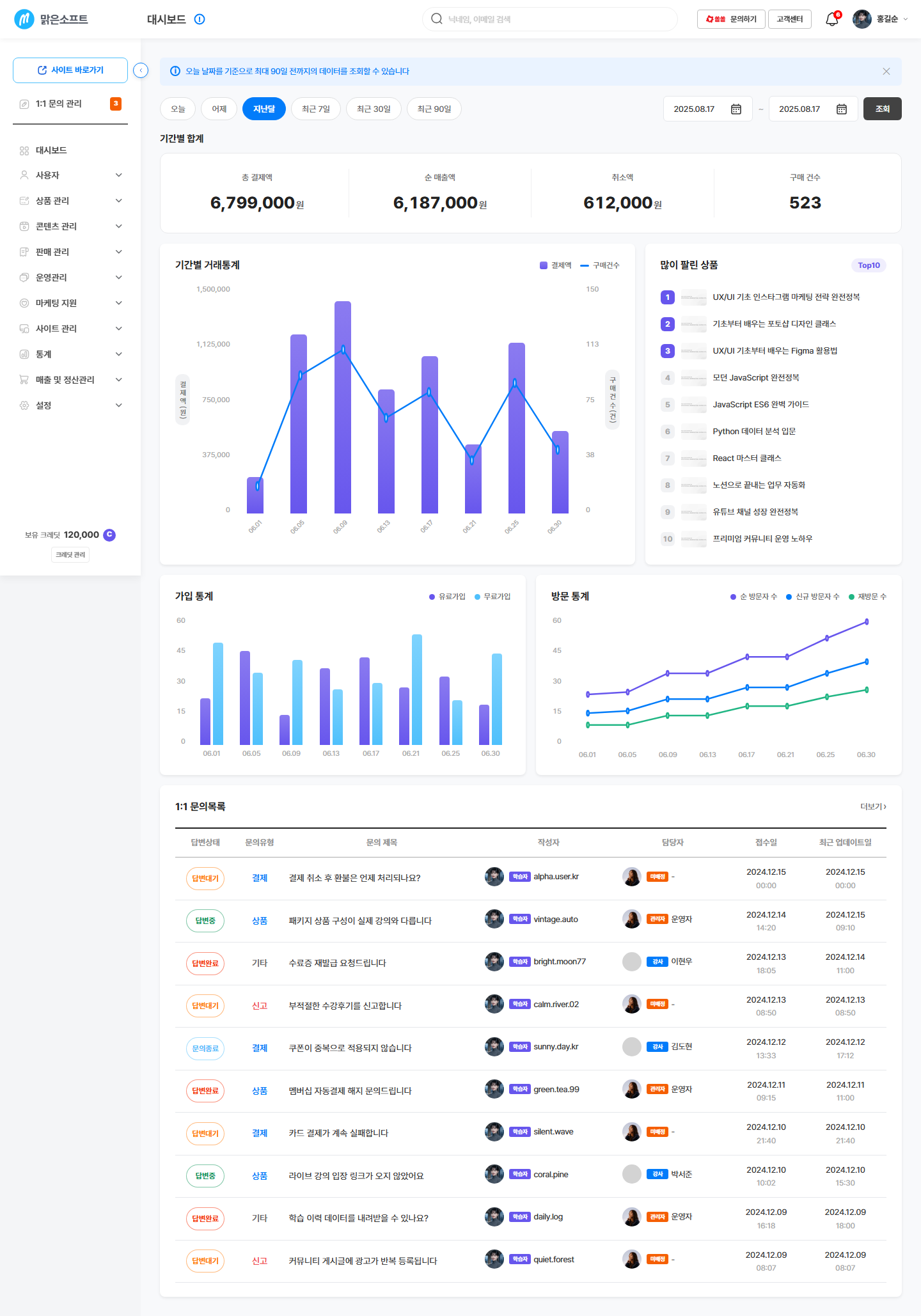
숫자만 모여 있는 화면이에요. 저장하거나 고치는 버튼은 없습니다.
2단계 — 숫자 세 가지만 먼저 봅니다
- 걸리는 시간: 약 1분
처음부터 전부 읽으려 하지 마세요. 방문 · 가입 · 문의 세 가지면 오늘 상태를 아는 데 충분합니다.
| 이 숫자를 | 이렇게 읽으세요 |
|---|---|
| 방문 | 어제와 비슷하면 정상입니다. 예: 어제 120 → 오늘 128 |
| 가입 | 방문은 느는데 가입이 0이면 가입 쪽에 막힌 데가 있는 것입니다. |
| 1:1 문의 | 0이 아니면 오늘 안에 답할 일이 있다는 뜻입니다. |
숫자 하나하나의 뜻은 아래 화면에 보이는 정보에 적어 두었습니다.
3단계 — 눈에 걸리는 숫자가 있으면 그 화면으로 넘어갑니다
- 걸리는 시간: 약 30초
대시보드는 답을 주는 화면이 아니라 어디를 봐야 하는지 알려 주는 화면입니다.
| 이게 궁금하면 | 여기로 가세요 |
|---|---|
| 손님이 며칠째 안 늘어요 | 학습자 통계 · 검색에서 발견되게 하기 |
| 이번 달 얼마나 팔렸는지 자세히 | 매출 통계 |
| 답을 안 한 문의가 쌓였어요 | 1:1 문의 관리 |
B. 손님이 들어오고 가입하는지 보고 싶어요 (2단계)
1단계 — 방문 통계를 봅니다
- 어디서: 대시보드 화면 안 방문 통계 · 약 30초
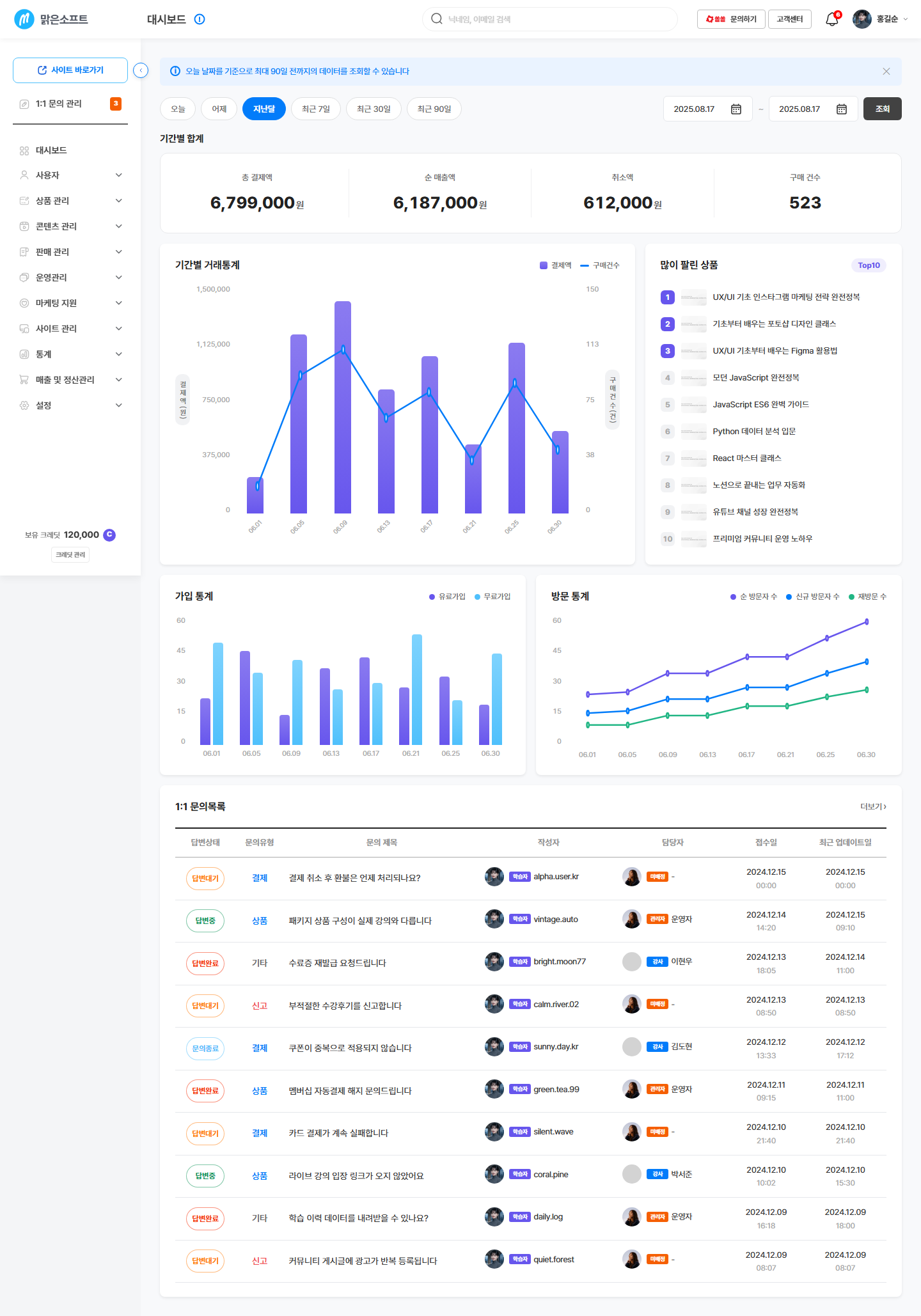
사이트에 들어온 사람이 얼마나 되는지 보여 줍니다. 예: 오늘 방문 128
2단계 — 가입 통계를 나란히 봅니다
- 걸리는 시간: 약 30초
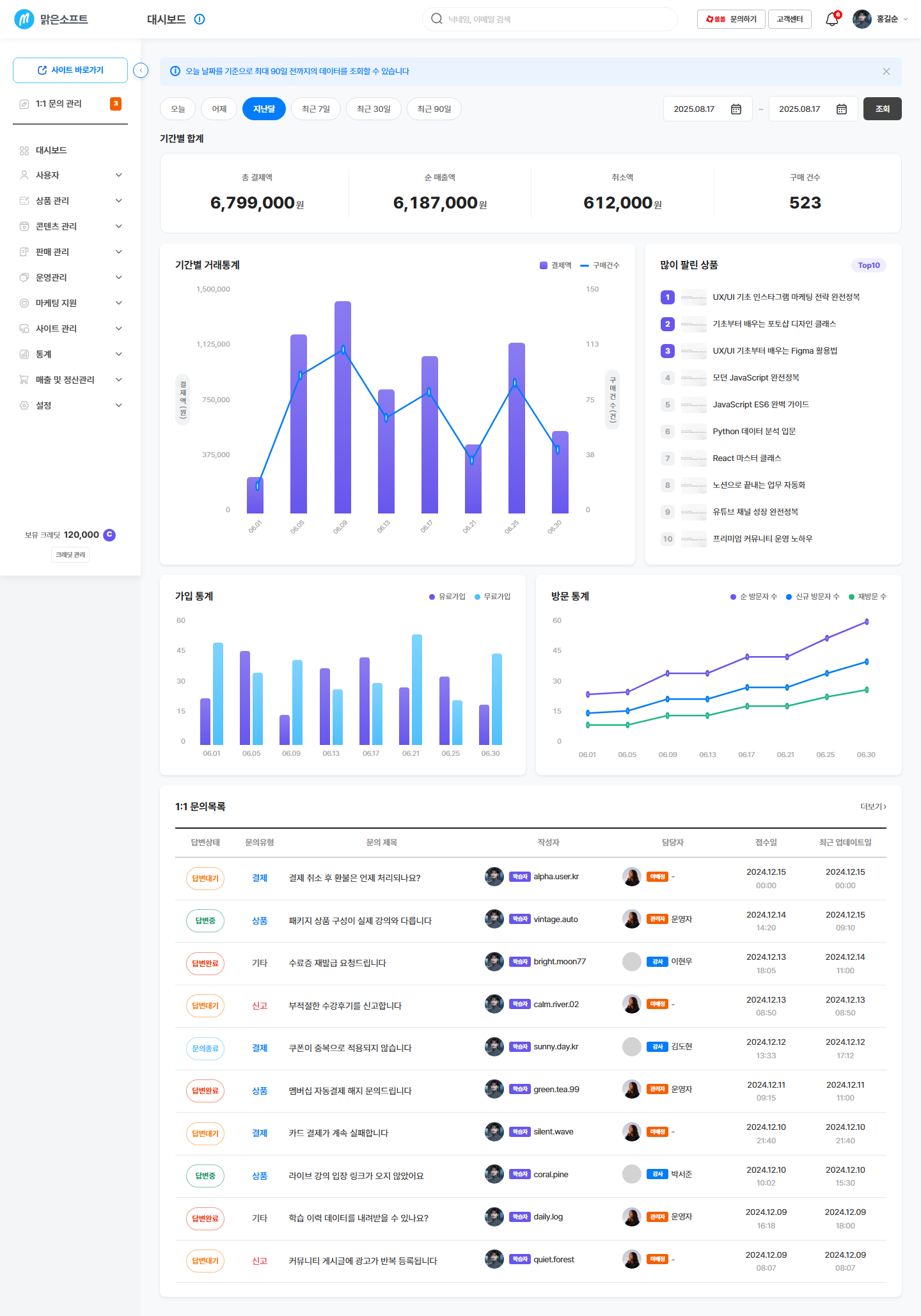
방문은 느는데 가입이 안 늘면, 들어오기는 하는데 회원이 되지 않고 있다는 뜻입니다. 예: 이번 주 가입 12
손님이 어디서 왔는지까지 알고 싶으면 따로 연결이 필요합니다. → 유입 성과 측정하기
C. 답장을 기다리는 문의가 있는지 보고 싶어요 (2단계)
1단계 — 1:1 문의 숫자를 봅니다
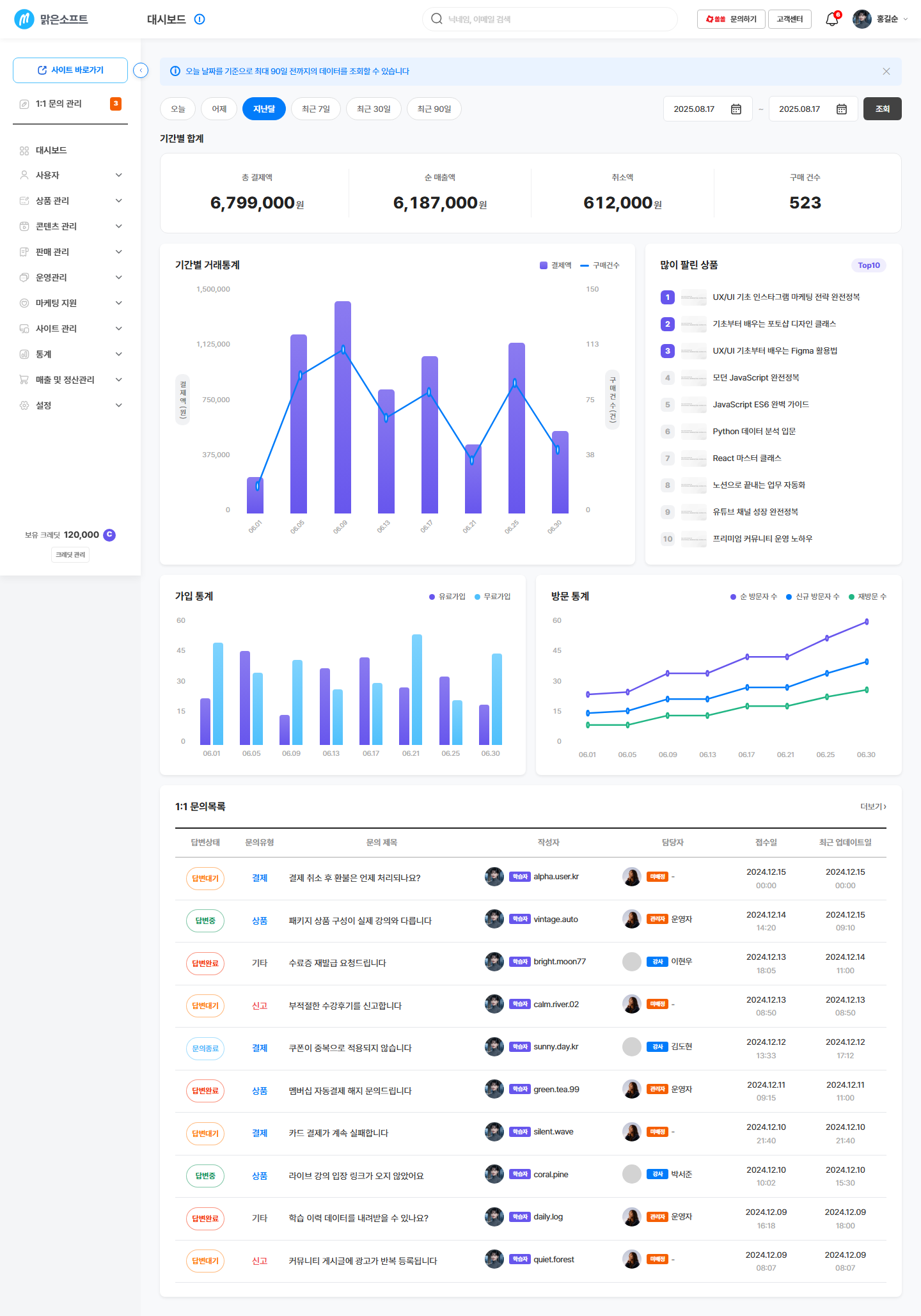
- 어디서: 대시보드 화면 안 1:1 문의 · 약 20초
2단계 — 밀린 문의가 있으면 문의 화면으로 갑니다
- 걸리는 시간: 약 30초
답을 기다리는 손님은 하루만 지나도 마음이 식습니다. 숫자가 0이 아니면 1:1 문의 관리로 바로 넘어가세요.
문의 화면에서는 어떤 손님이 무엇을 물었는지 하나씩 보고 답할 수 있습니다. 대시보드에서는 건수만 보입니다.
같은 질문이 반복해서 들어온다면 문의를 줄이는 쪽이 이득입니다. → 반복 문의를 FAQ로 줄이기
손님 화면에서는 이렇게 보여요
N · 손님 화면에 보이지 않아요(내부 전용)
이 화면은 손님 화면에 아무 영향이 없습니다. 대시보드는 운영자만 보는 현황 화면이라, 여기서 숫자를 보든 화면을 여러 번 열든 손님 사이트는 그대로입니다.
- 대시보드를 열어 봐도 손님에게는 아무 알림도 가지 않습니다.
- 여기서 숫자를 바꿀 수 없습니다. 숫자는 손님의 실제 활동으로만 움직입니다.
- 손님 사이트를 바꾸고 싶으면 사이트·상품 화면으로 가야 합니다. → 사이트 기본 정보
근거: 06 반영원장 F01 · M-DASH-01 행 — 유형 N(운영 현황 조회 전용).
꼭 알아두세요
- 여기서는 아무것도 고칠 수 없어요. 보기 전용 화면이라 잘못 눌러 망가질 일이 없습니다.
- 관리자마다 보이는 것이 다를 수 있어요. 관리자 권한 설정에서 열어 준 메뉴만 보입니다. → 관리자 상세·권한 설정
- 숫자가 이상해 보이면 통계 화면에서 기간을 맞춰 보세요. 대시보드와 통계 화면이 보여 주는 기간이 서로 다를 수 있습니다. 확인 중
- 매일 같은 시간에 보는 습관이 제일 낫습니다. 어제와 비교해야 숫자가 뜻을 갖습니다.
예: 매일 아침 9시 - 숫자 하나로 판단하지 마세요. 하루치는 요일에 따라 크게 흔들립니다. 일주일을 놓고 보면 흐름이 보입니다.
이 일이 자주 생긴다면
숫자가 마음에 들지 않을 때 이어서 볼 곳을 골라 두었습니다.
더 알아보기
여기서부터는 참고 정보입니다. 급하면 안 읽으셔도 됩니다.
예: 오늘 128회원이 아닌 사람도 들어오면 세어집니다. 광고나 SNS 글을 올린 다음 날 특히 눈여겨보세요.
예: 이번 주 12방문에 비해 너무 적으면 가입까지 오는 길이 막혀 있다는 신호입니다.
예: 답변 대기 3같은 질문이 여러 번 보이면 문서나 FAQ로 옮길 때가 된 것입니다.
근거: 06 반영원장 §6 조회·분석 묶음 — "데이터를 보기만 한다".