
손님 화면 영향: 이 화면은 보기만 하는 곳입니다. 손님 사이트는 아무것도 바뀌지 않습니다.
- 이 문서로 해결되는 것
- 각 숫자가 무엇을 세는지 알고 읽습니다어디를 눌러 더 파고들지도 안내합니다
- 걸리는 시간
- 훑어보는 데 약 2분따져 볼 땐 5분쯤
- 미리 준비할 것
- 보고 싶은 기간예: 최근 3개월
지금 무엇을 보려고 오셨나요?
하나만 고르세요. 고른 것을 읽는 순서만 펼쳐집니다. 숫자 뜻풀이는 맨 아래에 접어 두었습니다.
| 고르기 | 보는 것 | 읽는 순서 | 걸리는 시간 |
|---|---|---|---|
| A. 이번 달 얼마나 벌었는지 보려고요 가장 많이 보는 것 | 요약 숫자 셋과 흐름 그래프를 봅니다. | 3 | 약 2분 |
| B. 어떤 상품이 잘 팔리는지 보려고요 | 상위 상품·유형 비중·평점을 봅니다. | 3 | 약 3분 |
| C. 취소가 늘었는지 보려고요 | 취소액과 그 변화를 봅니다. | 2 | 약 2분 |
A. 이번 달 얼마나 벌었는지 보려고요 (읽는 순서 3)
읽는 순서 1 — 기간을 먼저 정합니다
- 어디서: 관리자 화면 왼쪽 메뉴 통계 › 매출 통계 · 약 30초
처음 열면 최근 1개월이 골라져 있습니다. 기간을 안 맞추고 숫자만 보면 잘못 읽습니다.
![기간 고르기 — 1·3·6·12개월 단추 · 시작일~종료일 · [조회]](/captures/AD01-0902-001-search.png)
단추로 고르거나 날짜를 직접 넣고 [조회] 를 눌러야 반영됩니다.
지난 1년 안쪽까지만 볼 수 있어요. 그보다 오래된 기간은 안 나옵니다.
읽는 순서 2 — 맨 위 요약 숫자 셋을 봅니다
- 걸리는 시간: 약 40초
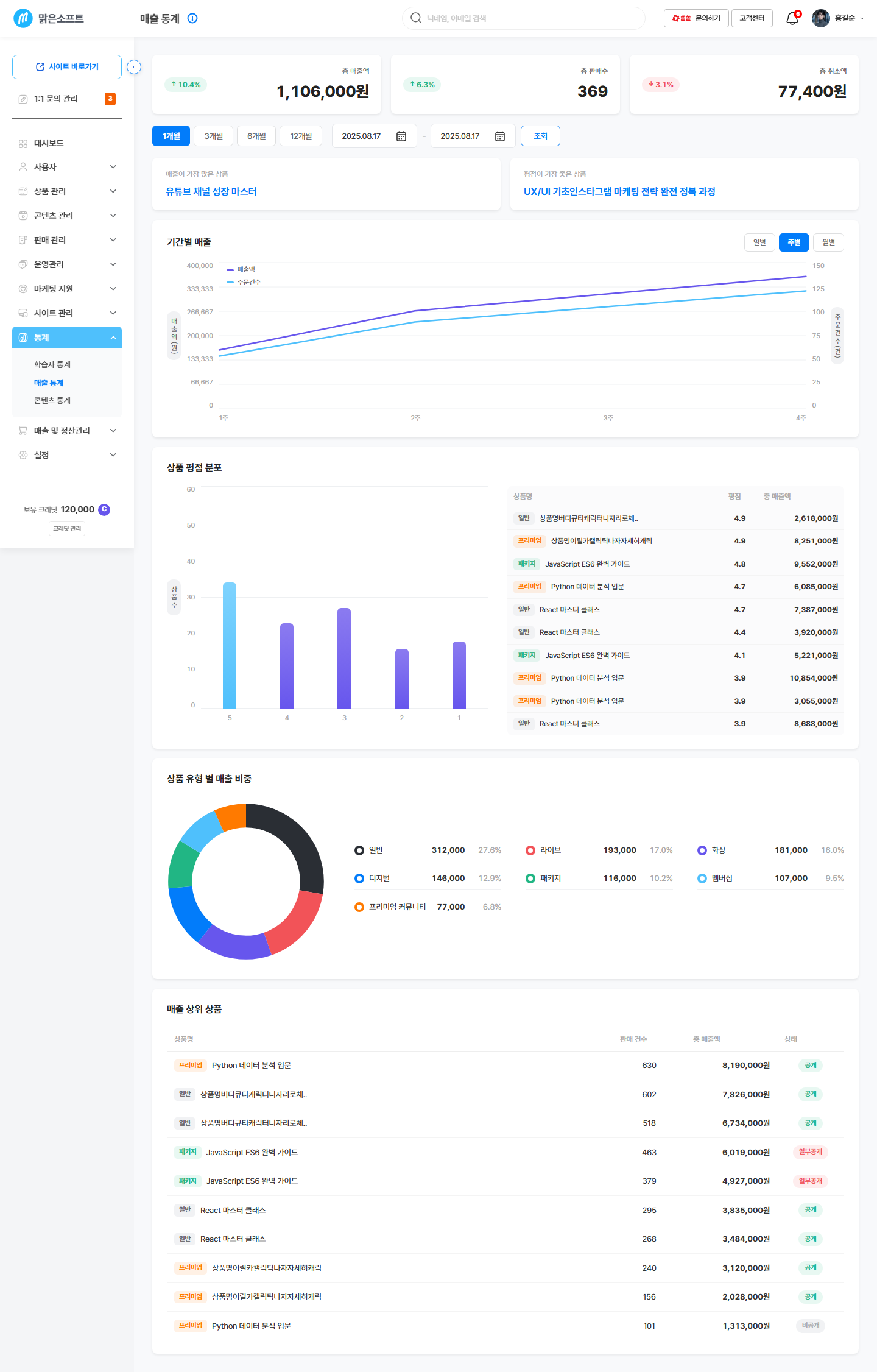
총 매출 · 총 판매 수 · 총 취소액 셋입니다. 각 숫자 옆의 ▲▼는 바로 앞 같은 길이의 기간과 비교한 것입니다.
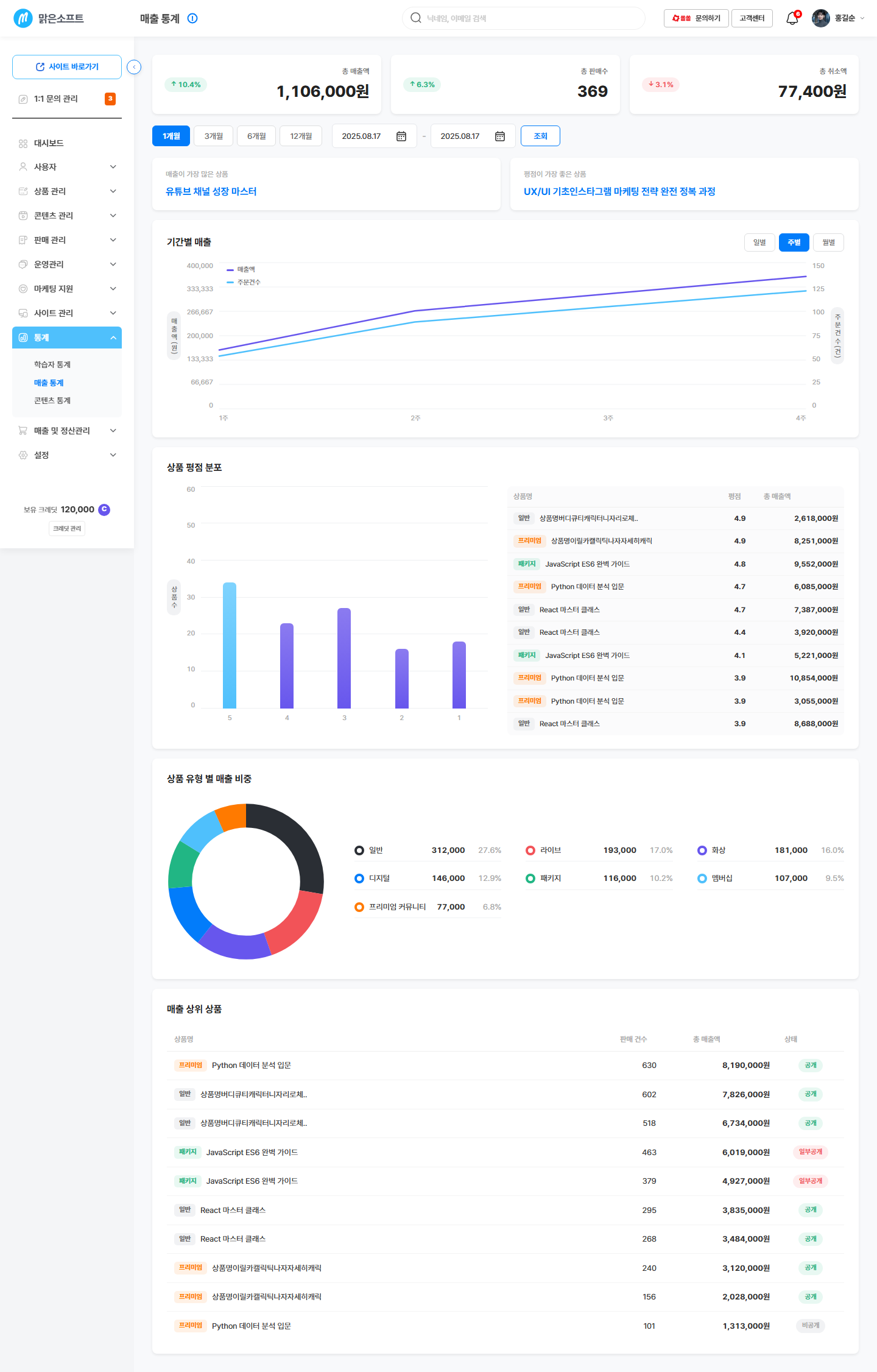
총 매출은 고른 기간에 결제된 금액의 합이에요.
▲▼는 앞 기간과의 비교입니다. 기간을 바꾸면 비교 대상도 같이 바뀝니다.
읽는 순서 3 — 흐름 그래프에서 오르내림을 봅니다
- 걸리는 시간: 약 40초
기간별 매출 그래프는 선이 둘입니다. 매출액과 주문건수. 둘이 함께 오르면 손님이 늘어난 것이고, 매출만 오르면 비싼 상품이 팔린 것입니다.
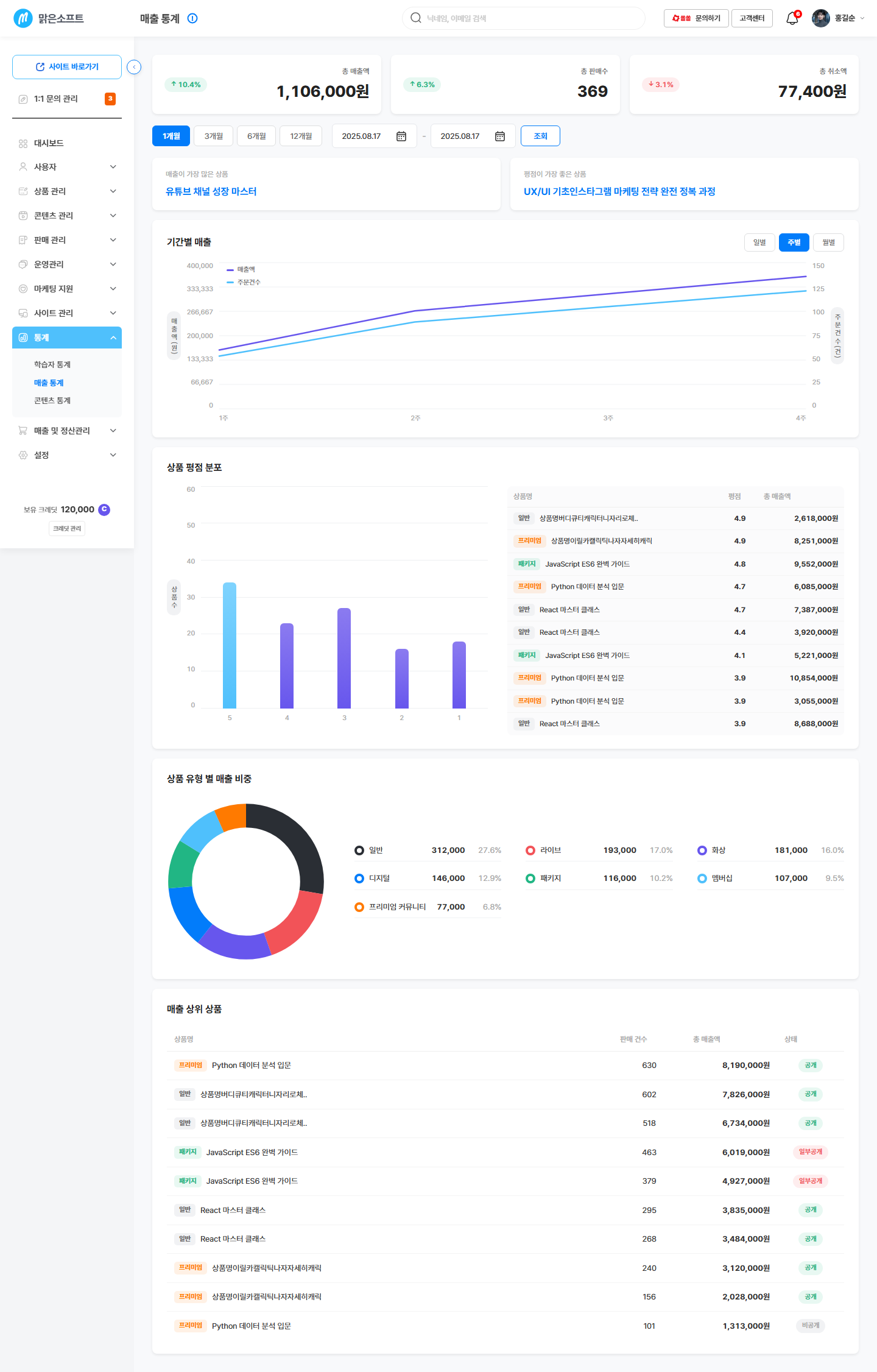
오른쪽 위에서 일별·주별·월별을 바꿉니다. 짧은 기간에는 월별이 나오지 않아요.
그래프 위에 마우스를 올리면 그 시점의 매출액과 주문건수가 함께 뜹니다.
B. 어떤 상품이 잘 팔리는지 보려고요 (읽는 순서 3)
읽는 순서 1 — 상품 요약 카드 둘을 봅니다
- 어디서: 통계 › 매출 통계 화면 위쪽 · 약 30초
매출이 가장 높았던 상품과 찜하기가 가장 많은 상품이 나란히 나옵니다. 이 둘이 다르면 관심은 있는데 안 사는 상품이 있다는 뜻입니다.
읽는 순서 2 — 매출 상위 상품 표를 봅니다
- 걸리는 시간: 약 1분
순위 · 상품 유형 · 상품 이름 · 판매건수 · 총매출액 · 공개 상태가 한 줄에 나옵니다.
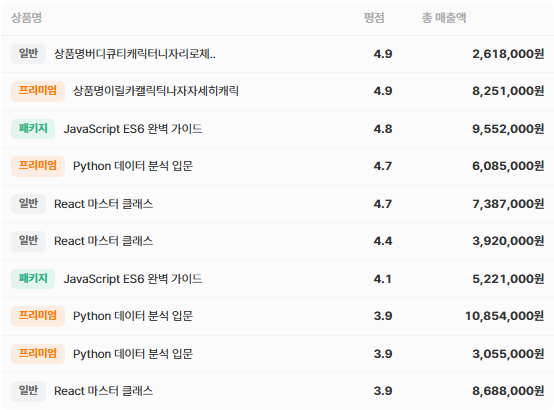
1~3위에는 메달이 붙습니다. 아래 [더보기] 로 순위를 더 펼칩니다.
공개 상태도 같이 봅니다 — 비공개인데 상위면 지금 안 팔리는 중이에요.
읽는 순서 3 — 유형 비중과 평점을 봅니다
- 걸리는 시간: 약 1분 30초
상품 유형별 매출 비중은 어떤 형식이 돈을 벌어 주는지 보여 줍니다. 한 유형에만 몰려 있으면 다른 형식을 늘려 볼 때입니다.
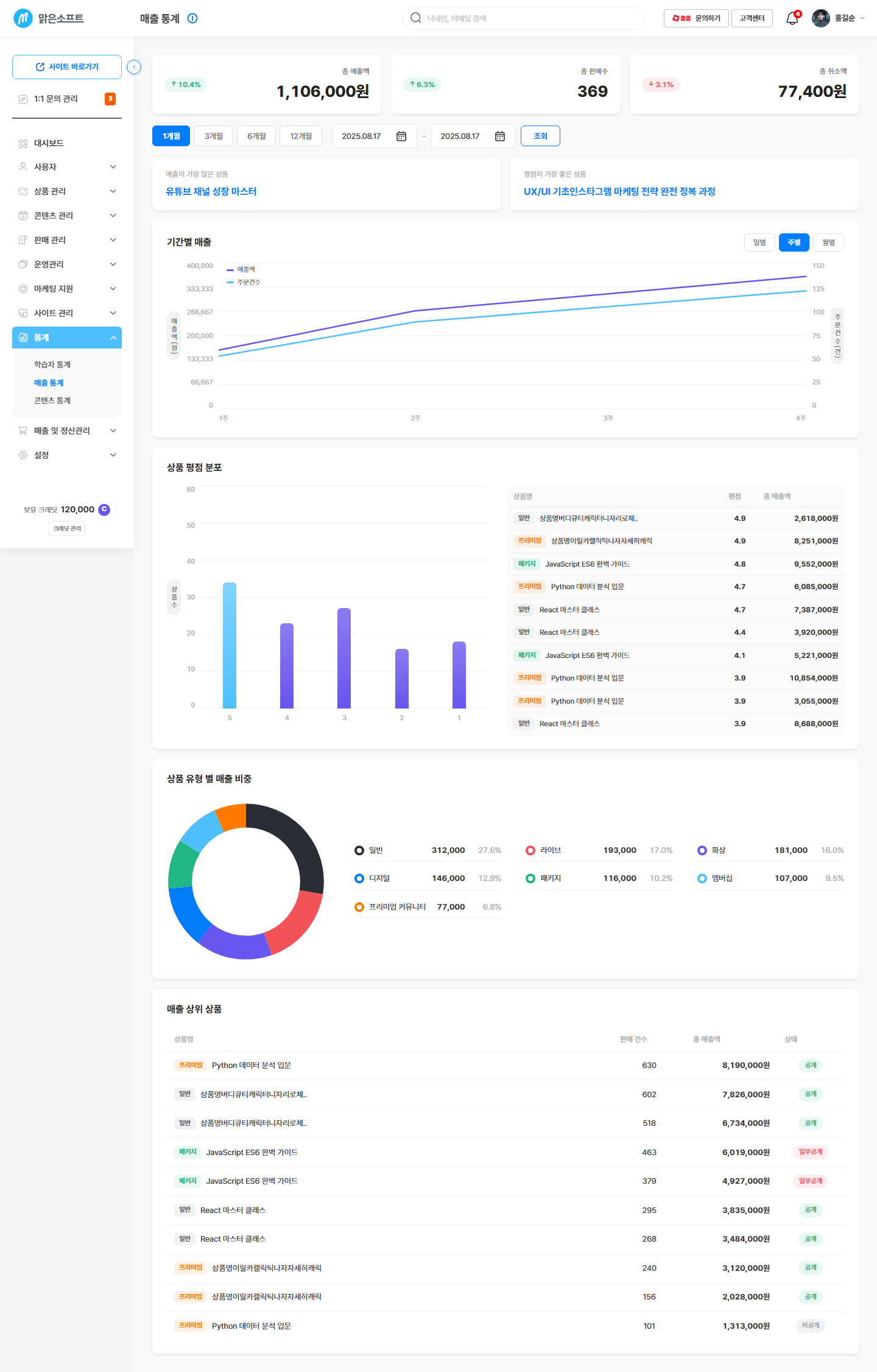
상품 평점 분포는 몇 점짜리 상품이 몇 개인지 보여 주고, 옆에는 상품별 평점과 총매출액이 함께 나옵니다. 평점이 낮은데 매출이 큰 상품이 있으면 그 상품부터 손봐야 합니다.
C. 취소가 늘었는지 보려고요 (읽는 순서 2)
읽는 순서 1 — 총 취소액과 그 옆의 ▲▼를 봅니다
- 어디서: 통계 › 매출 통계 화면 맨 위 · 약 40초
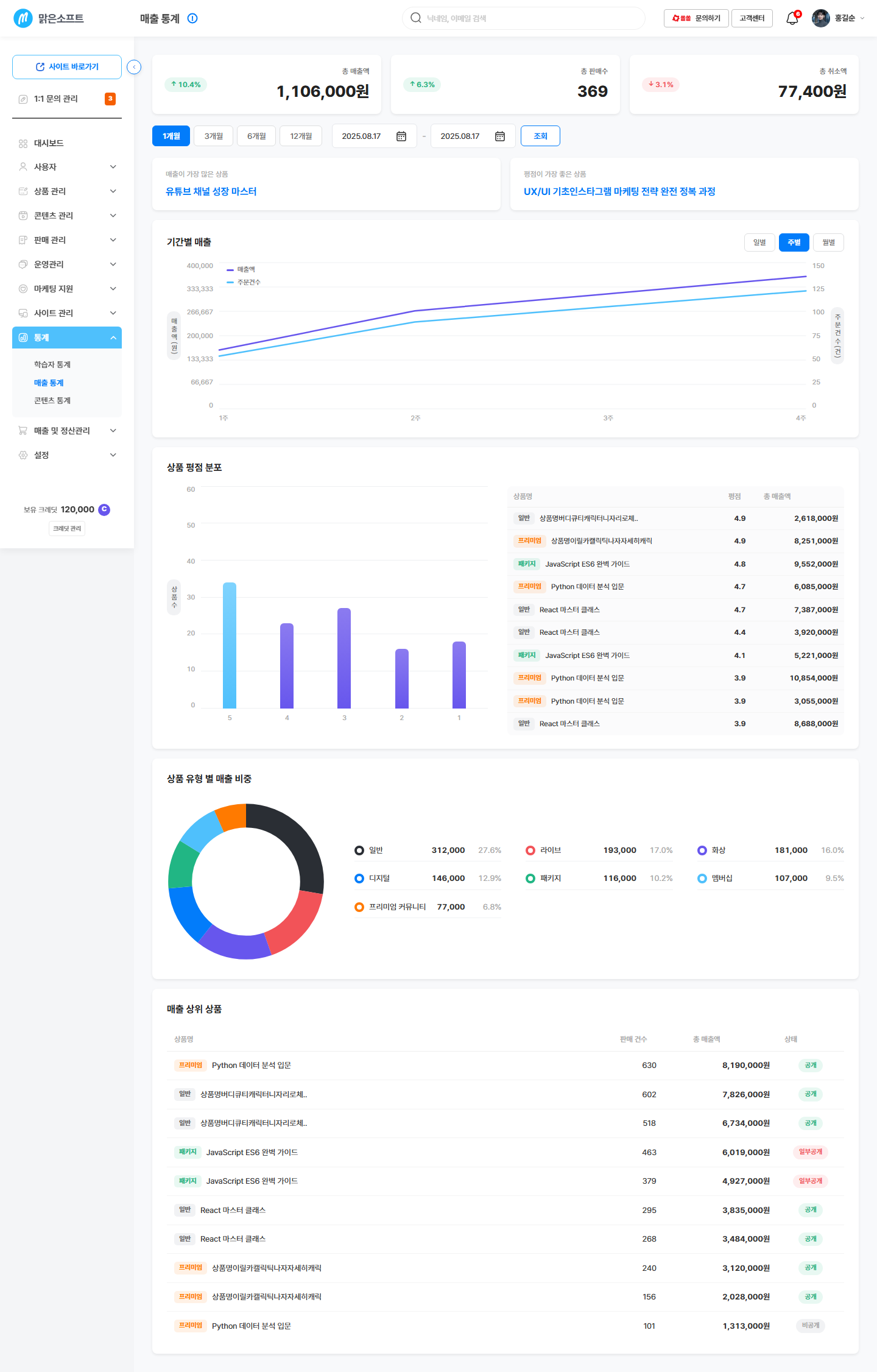
취소액 자체보다 앞 기간과 견줘 늘었는지가 중요합니다. ▲가 붙어 있으면 원인을 찾아야 합니다.
읽는 순서 2 — 기간을 넓혀 흐름으로 봅니다
- 걸리는 시간: 약 1분
기간을 3개월·6개월로 넓히면 한 달만 튄 것인지, 계속 늘고 있는지 갈립니다.
취소가 어느 주문에서 났는지는 이 화면에 없습니다. 환불 관리에서 건별로 확인하세요. → 환불 관리
손님 화면에서는 이렇게 보여요
N · 손님 화면에 보이지 않아요(내부 전용)
이 화면은 손님 사이트를 바꾸지 않습니다. 매출도 순위도 평점 분포도 손님은 볼 수 없습니다. 기간을 바꾸거나 그래프를 눌러도 손님 화면은 그대로입니다.
손님에게 보이는 것은 상품 자체의 정보입니다(가격·후기 등). 그건 상품 화면에서 관리합니다.
근거: 06 반영원장 F10 · M-STAT-02 행 — 프론트 영향 없음. 테마의 성과 확인 화면으로 쓰입니다.
꼭 알아두세요
- 여기 매출은 실제로 받는 돈이 아닙니다. 수수료와 세금을 빼기 전 결제 금액입니다. 실제 입금액은 정산 내역에서 보세요. → 정산 내역 조회
- 기간을 확인하고 숫자를 읽으세요. 처음 열면 최근 1개월입니다. 기간이 다르면 지난달 숫자와 비교되지 않습니다.
- 지난 1년 안쪽만 볼 수 있습니다. 더 오래된 자료가 필요하면 부가세 신고 자료를 쓰세요. → 부가세 신고 자료
- 집계는 실시간이 아닐 수 있습니다. 확인 중 얼마나 자주 갱신되는지는 화면에 안내되어 있지 않습니다.
- 숫자가 0으로 보이면 기간부터 의심하세요. 그 기간에 판매가 없으면 그래프도 비어 있습니다.
이 일이 자주 생긴다면
보조 근거: solsol-mng(new) 02_customer-admin.md (S-AD01-0902-001 · 기간 고르기는 S-AD01-0901-001 준용 표기)
더 알아보기
여기서부터는 참고 정보입니다. 급하면 안 읽으셔도 됩니다. 필요할 때 펼쳐 보세요.
ⓐ 숫자 카드 — 화면 위쪽에서 보는 것
| 무엇을 | 쉽게 말하면 | 이 숫자가 오르면 |
|---|---|---|
총 매출 예: 3,250,000원 | 고른 기간에 손님이 결제한 금액을 다 더한 값입니다. 수수료·세금을 빼기 전입니다. | 판매가 늘었습니다. 다만 취소액도 함께 봐야 합니다. |
총 판매 수 예: 128건 | 그 기간에 팔린 건수입니다. | 사는 사람이 늘었습니다. 매출이 그대로면 싼 상품이 많이 팔린 것입니다. |
총 취소액 예: 210,000원 | 그 기간에 취소·환불된 금액입니다. | 환불이 늘고 있습니다. 원인을 찾아야 합니다. |
▲▼ 증감 표시 예: ▲12% | 바로 앞 같은 길이의 기간과 견준 값입니다. | — |
매출이 가장 높았던 상품 예: 사진 잘 찍는 법 | 그 기간 매출 1위 상품입니다. | — |
찜하기가 가장 많은 상품 예: 영상 편집 입문 | 손님이 가장 많이 담아 둔 상품입니다. | 관심은 큽니다. 매출 1위와 다르면 결제 앞에서 멈추고 있다는 신호입니다. |
ⓑ 그림(차트)과 표 — 화면 아래쪽에서 보는 것
| 무엇을 | 쉽게 말하면 | 이 숫자가 오르면 |
|---|---|---|
기간별 매출 예: 7월 1일 120,000원 · 3건 | 시간에 따른 매출액과 주문건수를 선 둘로 겹쳐 보여 줍니다. | 둘 다 오르면 손님이 는 것, 매출만 오르면 비싼 상품이 팔린 것입니다. |
상품 유형별 매출 비중 예: 일반강의 62% | 어떤 형식의 상품이 돈을 벌어 주는지 비율로 보여 줍니다. | 그 유형이 매출을 이끌고 있습니다. 한쪽에만 몰리면 위험 신호이기도 합니다. |
상품 평점 분포 예: 5점 4개 · 4점 7개 | 몇 점짜리 상품이 몇 개인지 세어 줍니다. | 만족도가 높은 상품이 늘었습니다. |
상품별 평점 목록 예: 4.6 · 총매출액 1,200,000원 | 상품 하나하나의 평점과 총매출액입니다. | 평점이 낮은데 매출이 크면 손볼 우선순위 1번입니다. |
매출 상위 상품 예: 1위 · 42건 · 1,200,000원 | 순위·유형·상품명·판매건수·총매출액·공개 상태를 한 줄로 보여 줍니다. | — |
—표시는 오르내리는 숫자가 아니라는 뜻입니다.
금액은 천 단위마다 쉼표가 찍힙니다. 공개 상태는 색이 다른 배지로 표시됩니다(공개·일부공개·비공개).