
한 번 이어 두면, 손님이 어디서 들어와 무엇을 눌렀는지가 그 서비스 쪽에 쌓입니다. 우리 관리자 화면에는 그 숫자가 쌓이지 않습니다.
이 화면이 아닌 것: 네이버·구글에 "이 사이트 주인이 나"임을 확인시키는 인증 코드는 메타코드 삽입에 있습니다. 검색 결과에 뭐라고 보일지 정하는 곳은 검색 노출 설정(SEO)입니다.
손님 화면 영향: 이어도 손님이 보는 글자와 그림은 하나도 바뀌지 않습니다. 잘 이어졌는지는 각 서비스의 리포트에서 확인합니다.
- 이 문서로 해결되는 것
- 분석·광고·상담 도구를 사이트에 붙입니다넣기·바꾸기·끊기까지
- 걸리는 시간
- 도구 하나에 약 3분아이디를 받아 오는 시간은 별도
- 미리 준비할 것
- 각 서비스에서 발급받은 아이디복사해 둔 상태로 오시면 빠릅니다
지금 무엇을 하려고 오셨나요?
하나만 고르세요. 고른 일의 순서만 펼쳐집니다. 화면 설명은 맨 아래에 접어 두었습니다.
화면 설명(고르기 조건·표의 각 칸 뜻)이 궁금하시면 맨 아래 더 알아보기를 펼쳐 보세요.
손님이 어디서 들어오는지 보고 싶어요
- 1
구글 애널리틱스에서 측정 아이디를 받습니다
내 사이트를 등록하면
G-로 시작하는 아이디를 하나 내어 줍니다.예: G-XXXXXXXXXX받은 아이디는 한 글자도 고치지 말고 그대로 복사해 주세요.
- 2
관리자 화면에서 이 화면을 엽니다
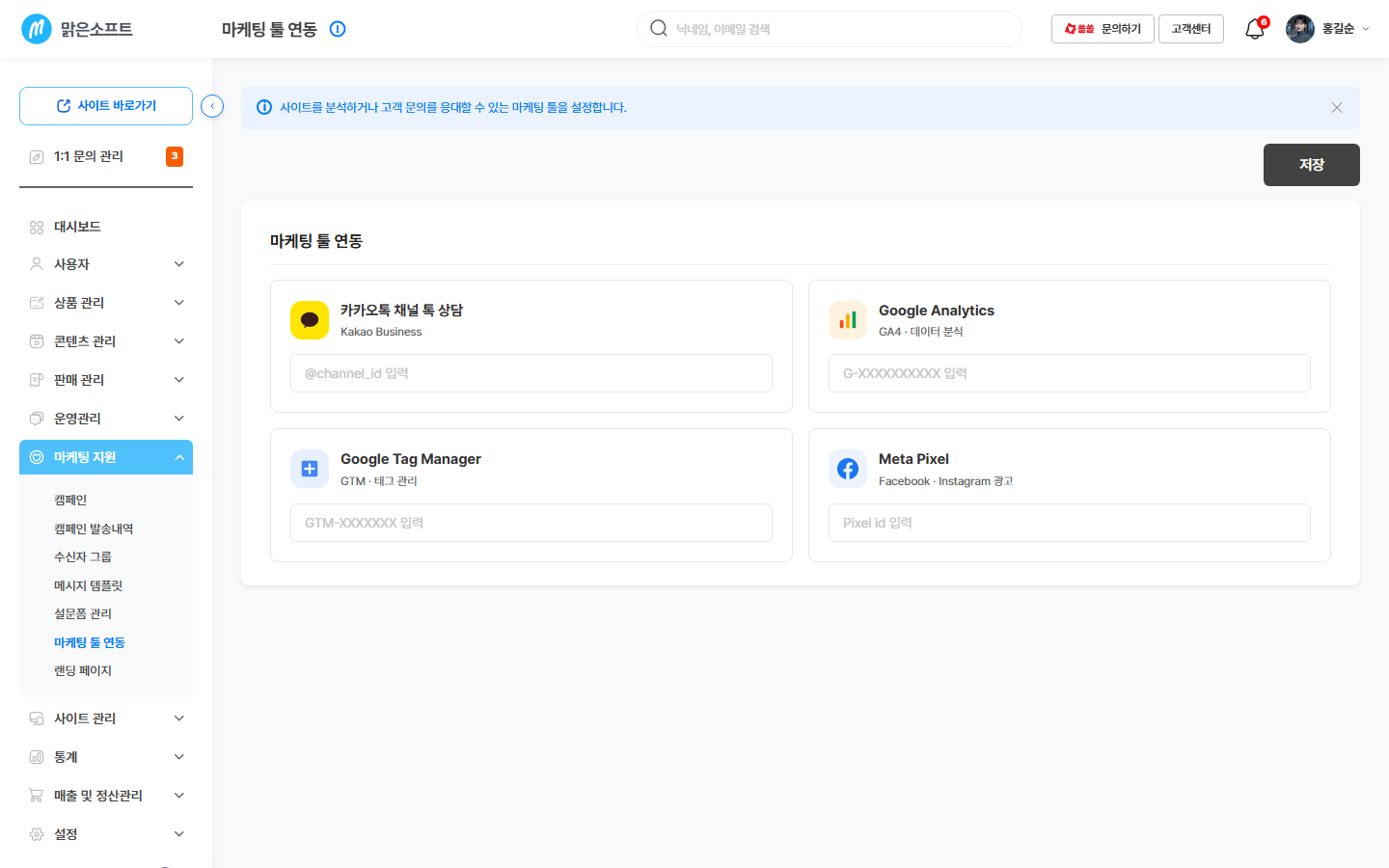
맨 위에 무엇을 하는 화면인지 안내문이 있어요.
카드마다 칸이 하나씩 있어요. 필요한 것만 채우면 됩니다.
- 3
구글 애널리틱스 칸에 붙여 넣고 [저장]을 누릅니다
칸 하나에 아이디 하나만 들어갑니다. 앞뒤에 빈칸이 딸려 오지 않았는지만 보세요.
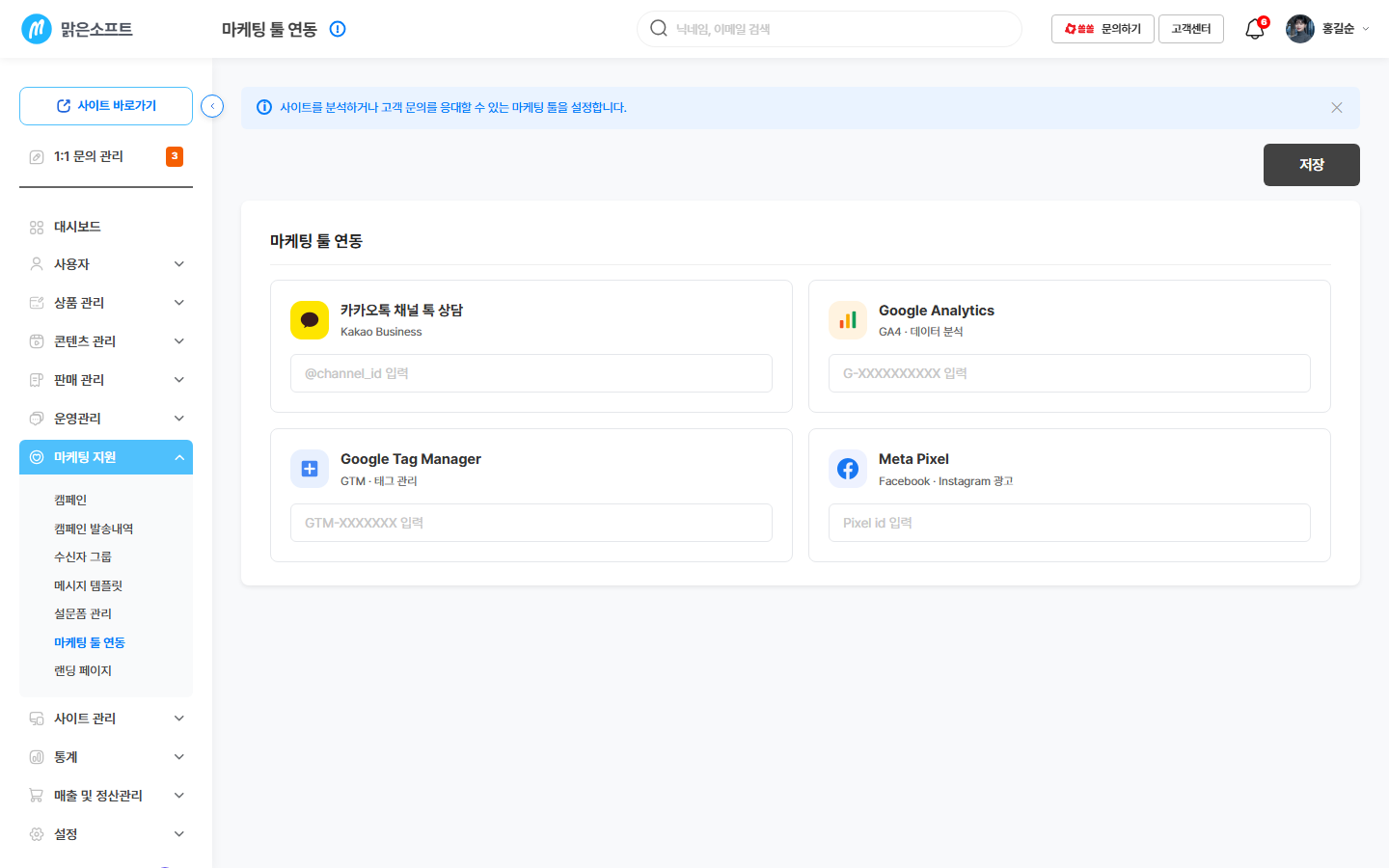
아이디 모양이 다르면 저장되지 않고 안내가 뜹니다.
형식이 맞지 않으면 "입력한 연동 정보 형식을 확인해주세요" 라고 알려 줍니다. 이때는 아직 저장되지 않은 상태입니다.
- 4
구글 애널리틱스로 돌아가 방문이 잡히는지 봅니다
내 사이트를 손님처럼 한 번 열어 본 뒤, 그 서비스의 실시간 리포트를 확인하세요. 거기에 방문 1건이 뜨면 제대로 심긴 것입니다.
광고가 실제로 팔았는지 알고 싶어요
- 1
광고 쪽에서 아이디를 받습니다
메타 픽셀은 숫자로 된 아이디, 태그 매니저는
GTM-으로 시작하는 아이디입니다.예: GTM-XXXXXXX - 2
해당 카드 칸에 넣고 [저장]을 누릅니다
![[저장] 버튼 — 누르는 즉시 반영됩니다](/captures/AD01-0606-001-toolbar.png)
둘 다 쓰셔도 됩니다. 쓰지 않는 도구의 칸은 그냥 비워 두세요.
- 3
광고 쪽 화면에서 신호가 오는지 확인합니다
메타는 이벤트 관리 화면, 태그 매니저는 미리보기 기능에서 확인합니다. 우리 화면은 성공·실패를 알려 주지 않습니다.
손님이 카톡으로 문의하게 하고 싶어요
- 1
카카오 비즈니스에서 채널 아이디를 확인합니다
채널 아이디는
@로 시작합니다.예: @내채널이름 - 2
카카오톡 채널 칸에 넣고 [저장]을 누릅니다
@를 빼고 넣으면 형식이 맞지 않아 저장되지 않습니다. - 3
카카오 비즈니스에서 상담이 들어오는지 봅니다
문의는 우리 관리자 화면이 아니라 카카오 쪽 상담 화면으로 들어옵니다. 그쪽 알림을 켜 두세요.
사이트 안 1:1 문의는 이 도구와 별개입니다. 그건 1:1 문의 관리에서 받습니다.
손님 화면에서는 이렇게 보여요
E · 심기지만 눈에는 안 보여요
심기는 곳: 손님 사이트 모든 페이지의 안쪽 머리 영역(<head>)
여기에 각 도구의 코드가 들어가지만, 손님이 보는 글자와 그림은 하나도 달라지지 않습니다. 그래서 Before → After 화면 비교로는 확인할 수 없습니다.
대신 이렇게 확인합니다. 확인하는 곳은 우리 화면이 아니라 아이디를 발급한 그 서비스입니다.
| 무엇을 확인하나 | 어디서 확인하나 |
|---|---|
| 아이디가 저장돼 있나 | 이 화면의 각 카드 입력칸 |
| 방문·조회가 모이나 | 구글 애널리틱스 실시간 리포트 |
| 태그가 실렸나 | 구글 태그 매니저 미리보기 |
| 광고 신호가 잡히나 | 메타 이벤트 관리 화면 |
| 채널이 이어졌나 | 카카오 비즈니스 채널 관리 |
심기는 시점은 저장 즉시입니다. 다만 숫자가 쌓이는 데는 시간이 걸리므로, 저장하자마자 리포트가 비어 있어도 정상입니다.
카카오톡 채널 상담이 손님 화면에 어떤 모양으로 보이는지는 화면에 안내되어 있지 않습니다.
근거: 06 반영원장 F07 · M-MKT-06 행(유형 E · 즉시).
보조 근거: solsol-mng(new) 02_customer-admin.md (S-AD01-0606-001 · P-AD-89)
꼭 알아두세요
- 칸을 비우고 저장하면 수집이 멈춰요. 그동안 모인 숫자는 그 서비스에 남지만, 새 방문은 더 세지 않습니다.
- 아이디 모양이 다르면 저장되지 않아요. 저장을 눌렀는데 안내가 떴다면 아직 안 붙은 것입니다.
- 이 화면은 숫자를 보여 주지 않아요. 방문 수를 보시려면 대시보드 읽는 법이나 각 서비스 리포트로 가세요.
- 손님의 방문 기록을 모으는 도구예요. 개인정보처리방침에 추적 도구 사용을 적어 두시는 편이 안전합니다.
- 같은 도구를 두 곳에서 넣지 마세요. 태그 매니저로 이미 넣은 픽셀을 여기에 또 넣으면, 방문이 두 번 세어질 수 있습니다. 확인 중
이 일이 자주 생긴다면
더 알아보기
여기서부터는 참고 정보입니다. 급하면 안 읽으셔도 됩니다. 필요할 때 펼쳐 보세요.
@로 시작하는 아이디를 넣습니다.G-로 시작합니다.GTM-으로 시작합니다.마케팅 툴 연동에는 미리보기 창도, 따로 열리는 입력 창도 없습니다. 이어진 결과는 아래에서 봅니다.
| 하고 싶은 일 | 가야 할 화면 |
|---|---|
| 우리 화면에서 방문·매출 숫자 보기 | 대시보드 읽는 법 |
| 네이버·구글에 사이트 등록하기 | 메타코드 삽입 |
| 검색 결과에 보일 제목·설명 정하기 | 검색 노출 설정(SEO) |
| 카카오로 알림톡 보내기 | 메시지 템플릿 |