
만드는 방법은 두 가지입니다. 글만 있는 기본형, 상품과 쿠폰까지 얹는 확장형입니다.
이 화면이 아닌 것: 내 사이트 안의 메인·소개 페이지를 꾸미는 곳은 페이지 관리입니다. 여기서 만드는 페이지는 사이트 메뉴에 들어가지 않고, 주소를 아는 사람만 들어옵니다.
- 이 문서로 해결되는 것
- 홍보용 한 장짜리 페이지를 만들어 주소를 얻습니다기본형·확장형·주소 공유까지
- 걸리는 시간
- 기본형 약 7분확장형은 약 15분
- 미리 준비할 것
- 페이지에 쓸 문구확장형은 진열할 상품과 쿠폰을 먼저 만들어 두세요
지금 무엇을 하려고 오셨나요?
하나만 고르세요. 고른 일의 순서만 펼쳐집니다. 화면 설명은 맨 아래에 접어 두었습니다.
화면 설명(고르기 조건·표의 각 칸 뜻)이 궁금하시면 맨 아래 더 알아보기를 펼쳐 보세요.
글만 있는 간단한 페이지를 만들래요
- 1
목록에서 [페이지 등록] › 기본형을 고릅니다
![목록 위쪽 — 이름으로 찾기 · 공개 여부 고르기 · [페이지 등록] 드롭다운](/captures/AD01-0607-001-toolbar.png)
[페이지 등록]을 누르면 기본형 / 확장형 중에서 고릅니다.
- 2
페이지 이름을 짓고 공개 여부를 정합니다
이름은 나중에 목록에서 찾는 데 쓰는 이름입니다.
예: 7월 사진강의 오픈 안내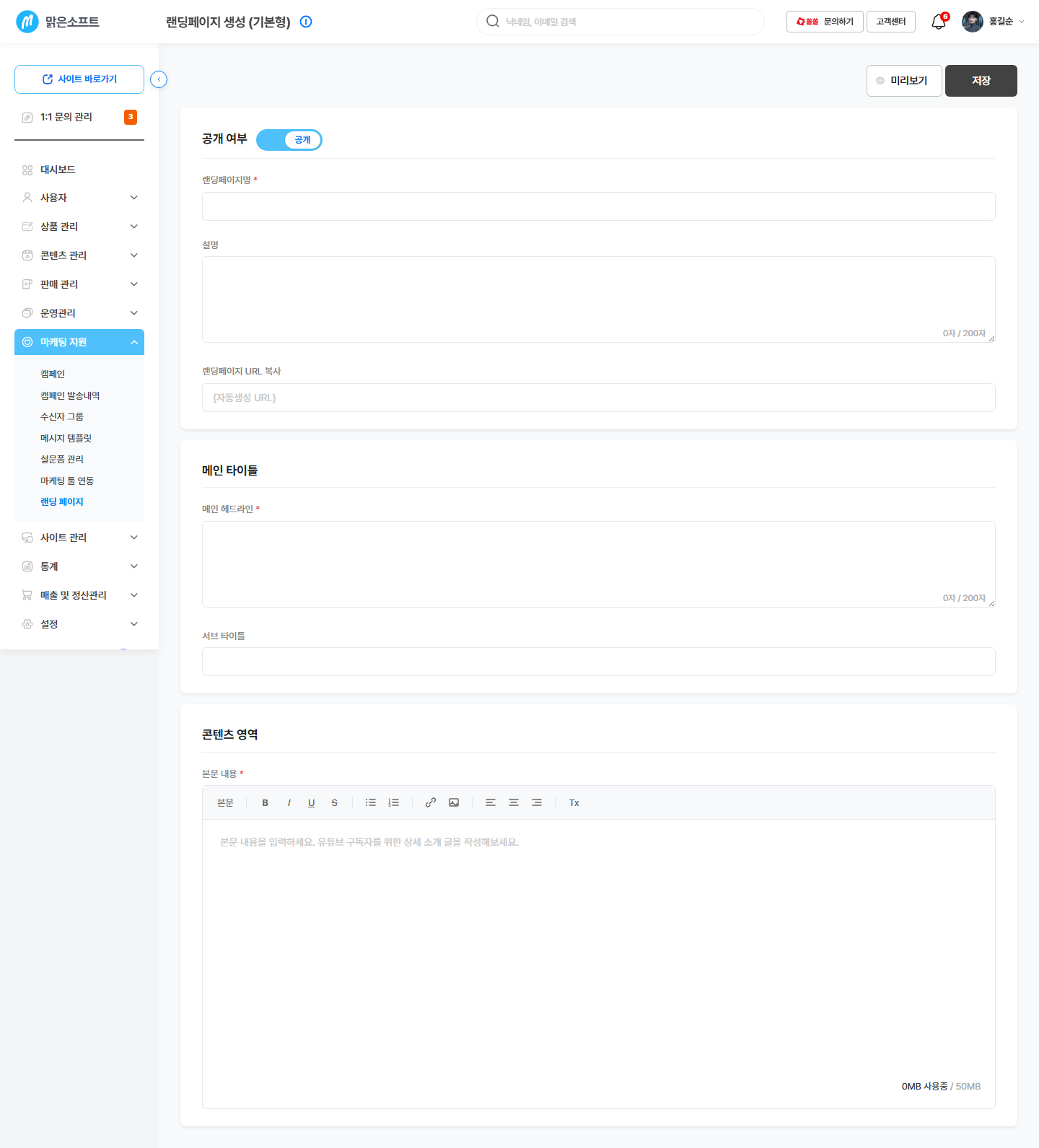
공개를 끈 채로 만들다가, 다 되면 켜는 편이 안전해요.
- 3
큰 제목과 작은 제목을 씁니다
큰 제목은 손님이 들어와 가장 먼저 읽는 한 줄입니다.
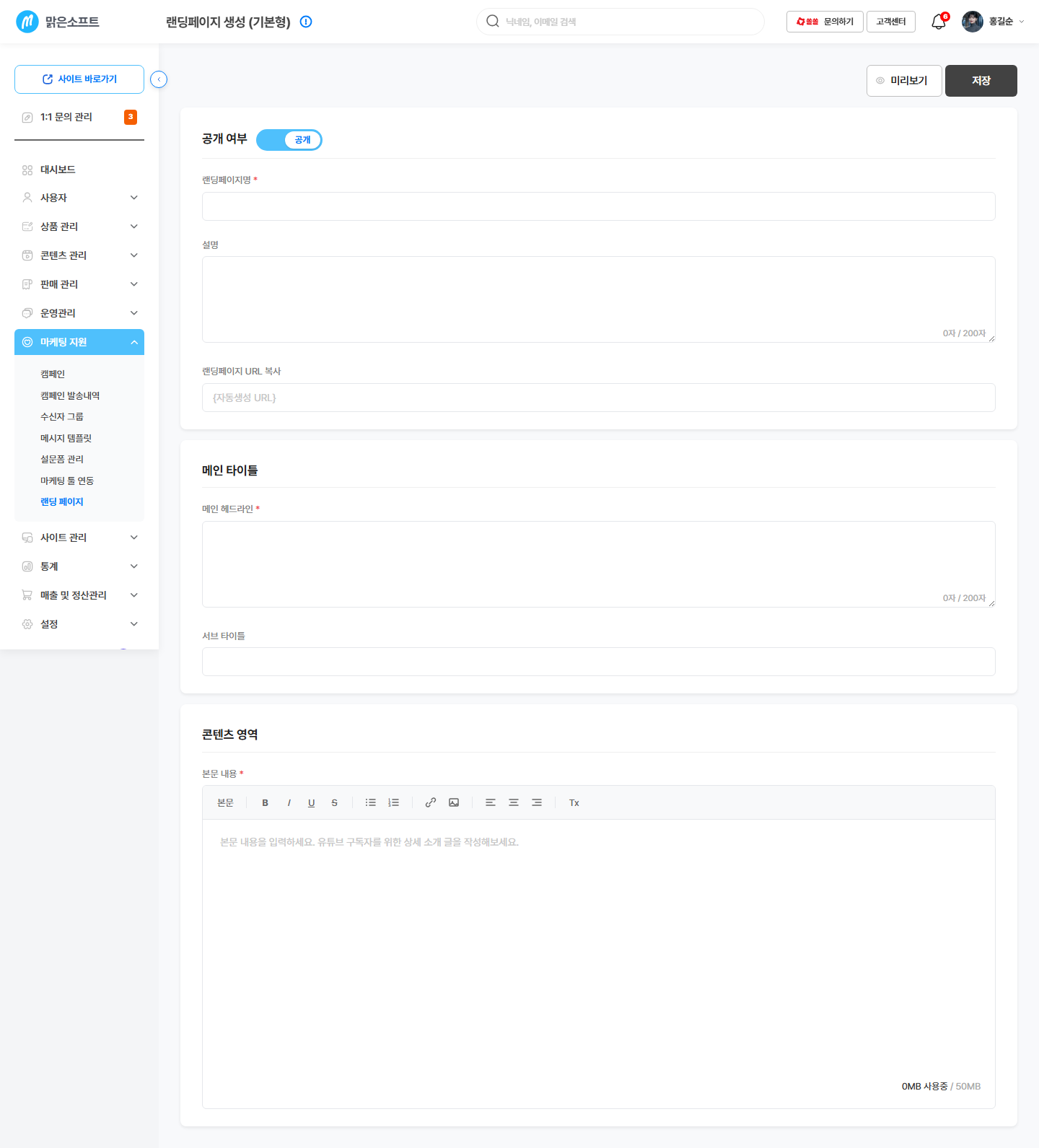
큰 제목에는 "무엇을 주는지"를 쓰세요.
예: 사진 초보를 위한 4주 완성 클래스 - 4
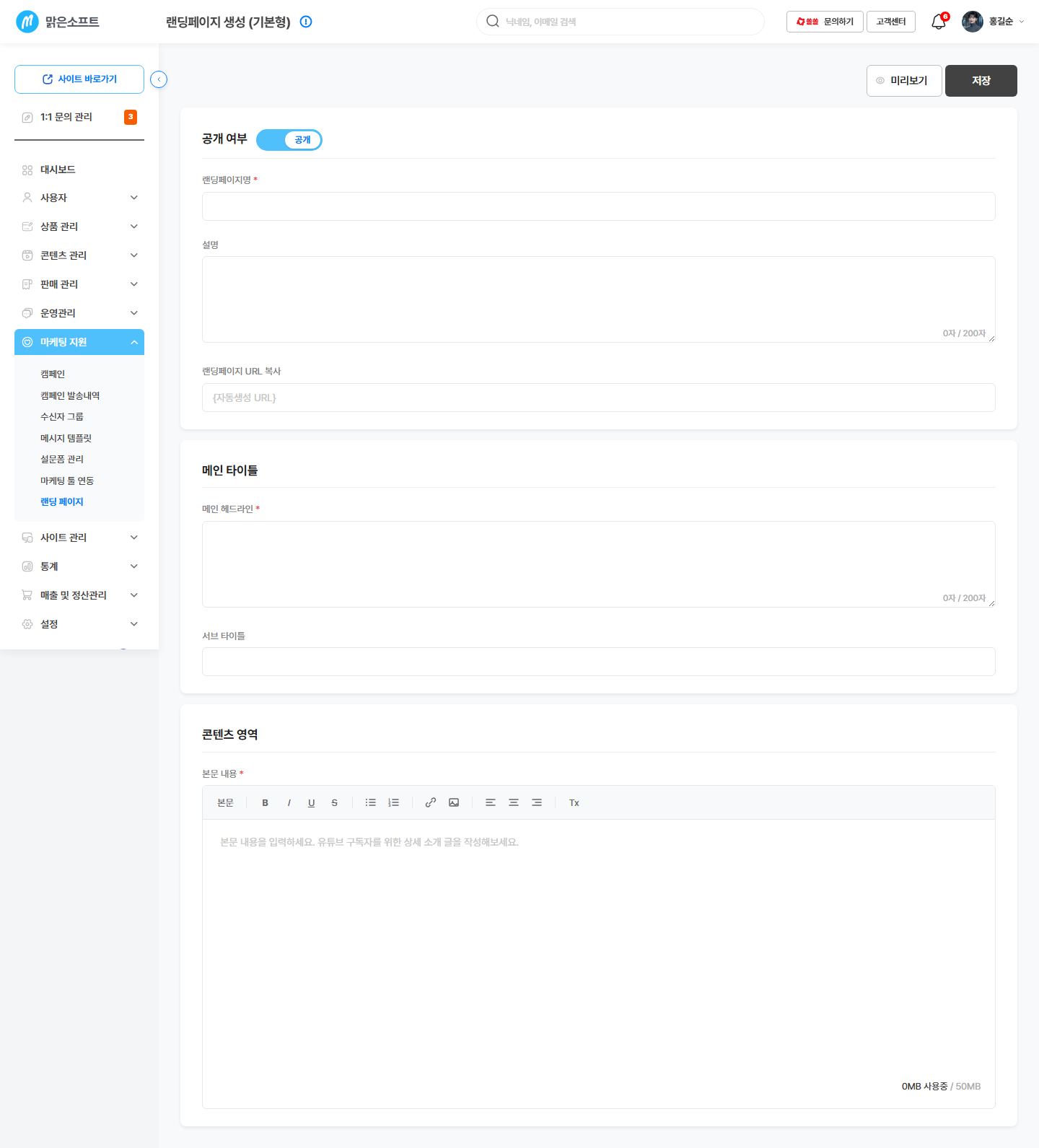
본문 내용을 채웁니다
글·이미지 편집기로 작성합니다. 코드나 태그는 넣을 수 없습니다.
- 5
[미리보기]로 보고 [저장]을 누릅니다
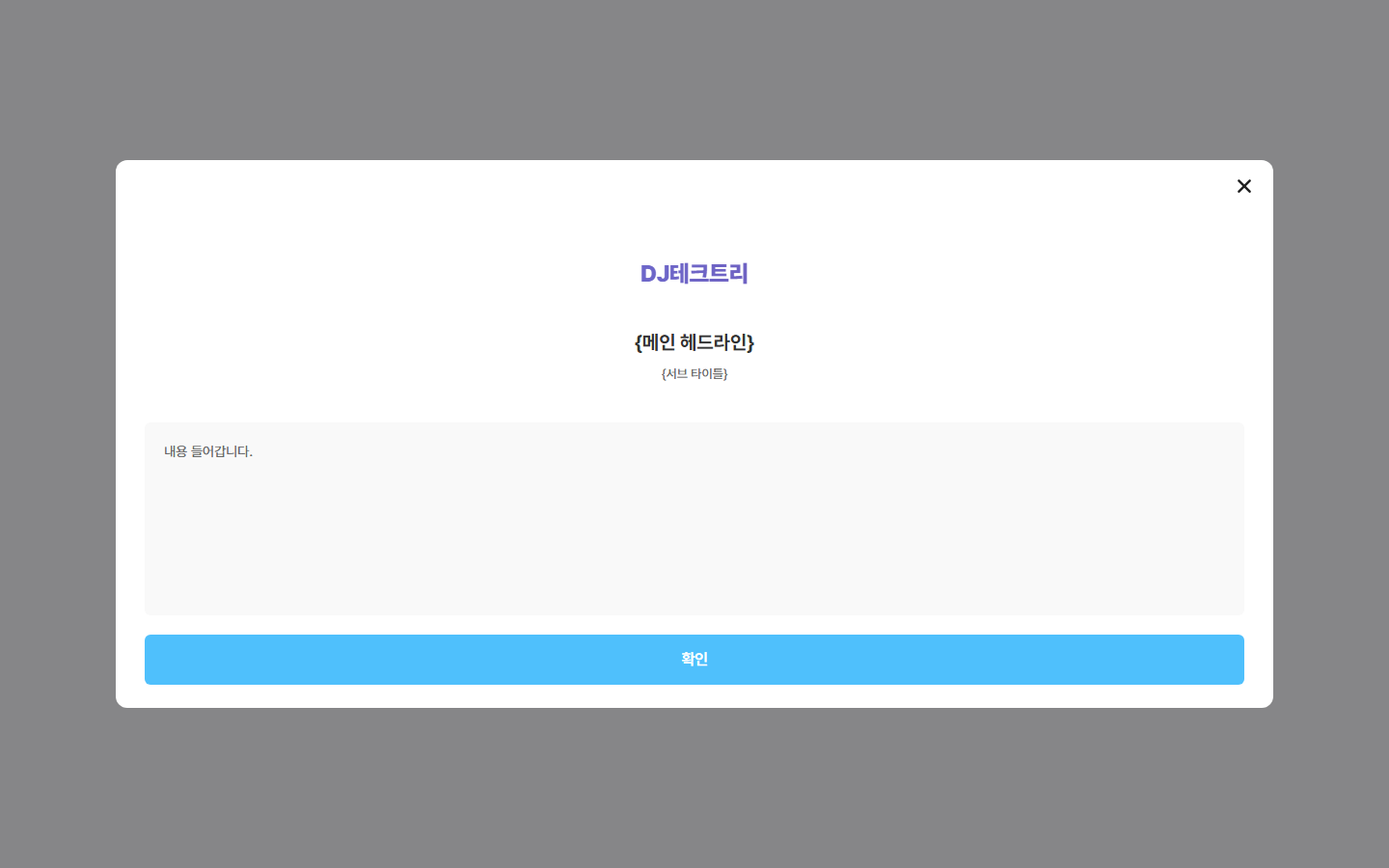
지금 쓴 내용 그대로 보여 줍니다. 저장 전에도 볼 수 있어요.
필수 항목이 비어 있으면 저장되지 않고 "필수 입력 항목을 모두 입력" 안내가 뜹니다.
상품과 쿠폰까지 보여 주고 싶어요
- 1
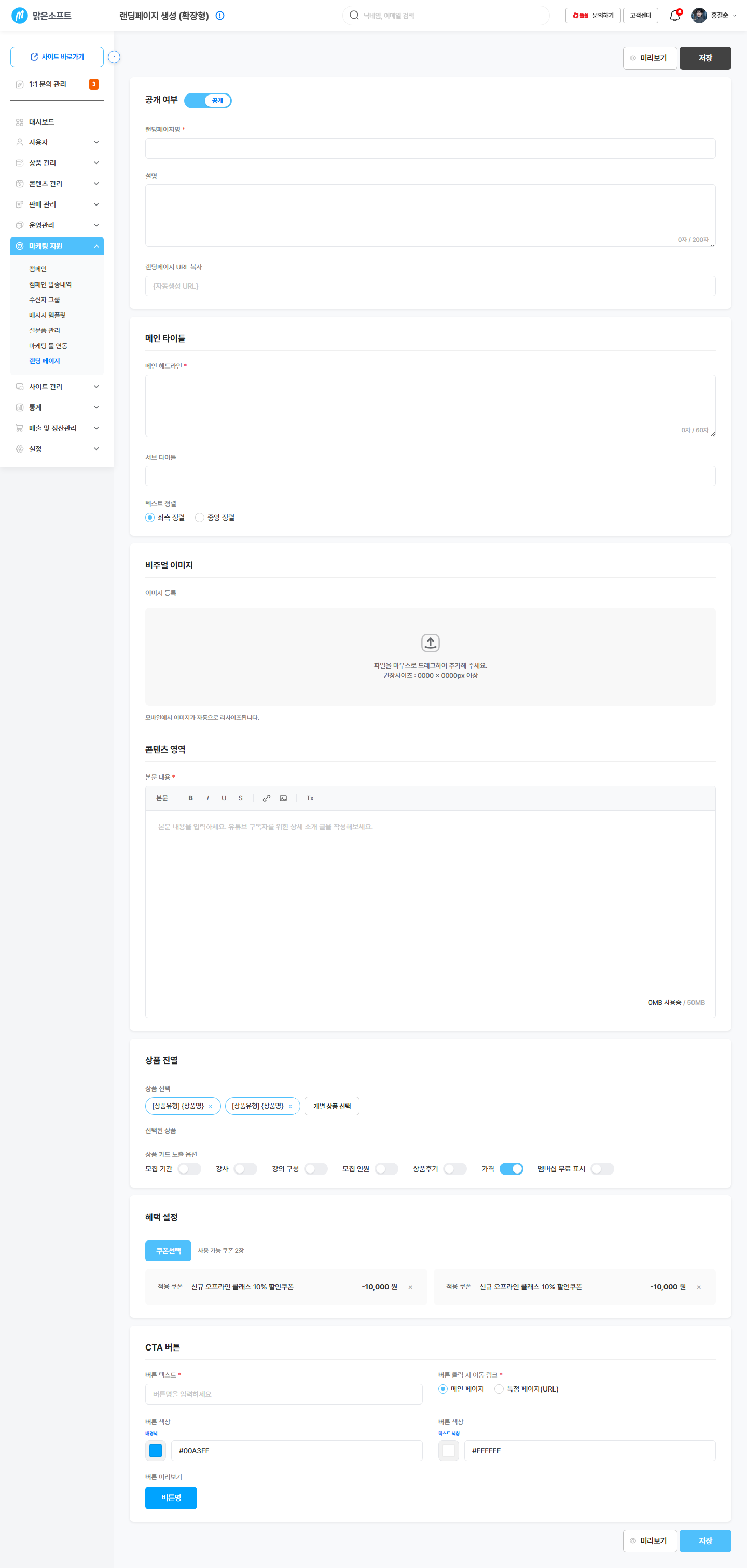
[페이지 등록] › 확장형을 고릅니다
이름·공개 여부·주소는 기본형과 똑같이 정합니다. 확장형은 제목을 가운데 또는 왼쪽으로 맞출 수 있습니다.
- 2
맨 위에 넣을 대표 이미지를 올립니다
jpg·png·webp 그림만 올라갑니다. 너무 크면 용량을 줄여 달라는 안내가 뜹니다.
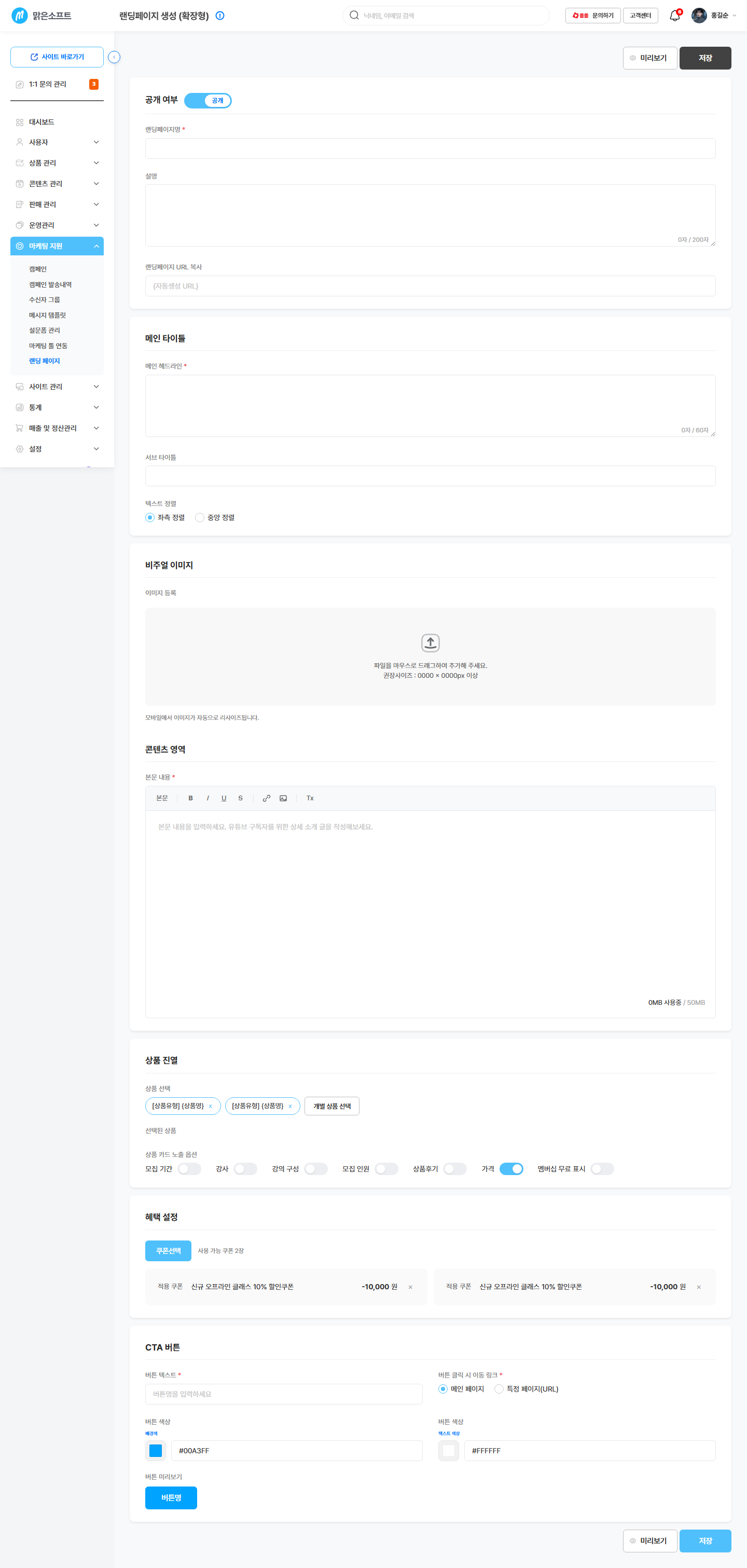
안 올려도 됩니다. 없으면 기본 배경으로 나갑니다.
- 3
보여 줄 상품을 고릅니다 (최대 4개)
[상품 선택]을 누르면 창이 열립니다. 고른 순서대로 카드가 놓입니다.
![확장형 ③ 상품 진열 — [상품 선택]과 고른 상품 카드](/captures/AD01-0607-003-step3.png)
같은 상품을 두 번 넣을 수 없어요.
카드에 가격·강사·후기를 보일지 켜고 끌 수 있어요.
하나도 안 고르면 상품 영역은 아예 나오지 않습니다. 판매를 멈춘 상품도 나오지 않습니다.
- 4
- 5
눌러 달라는 버튼(CTA)을 만들고, 미리보기 뒤 저장합니다
버튼에 쓸 문구와, 누르면 갈 곳을 정합니다. 갈 곳은 사이트 메인 또는 직접 적은 주소 중 하나입니다.
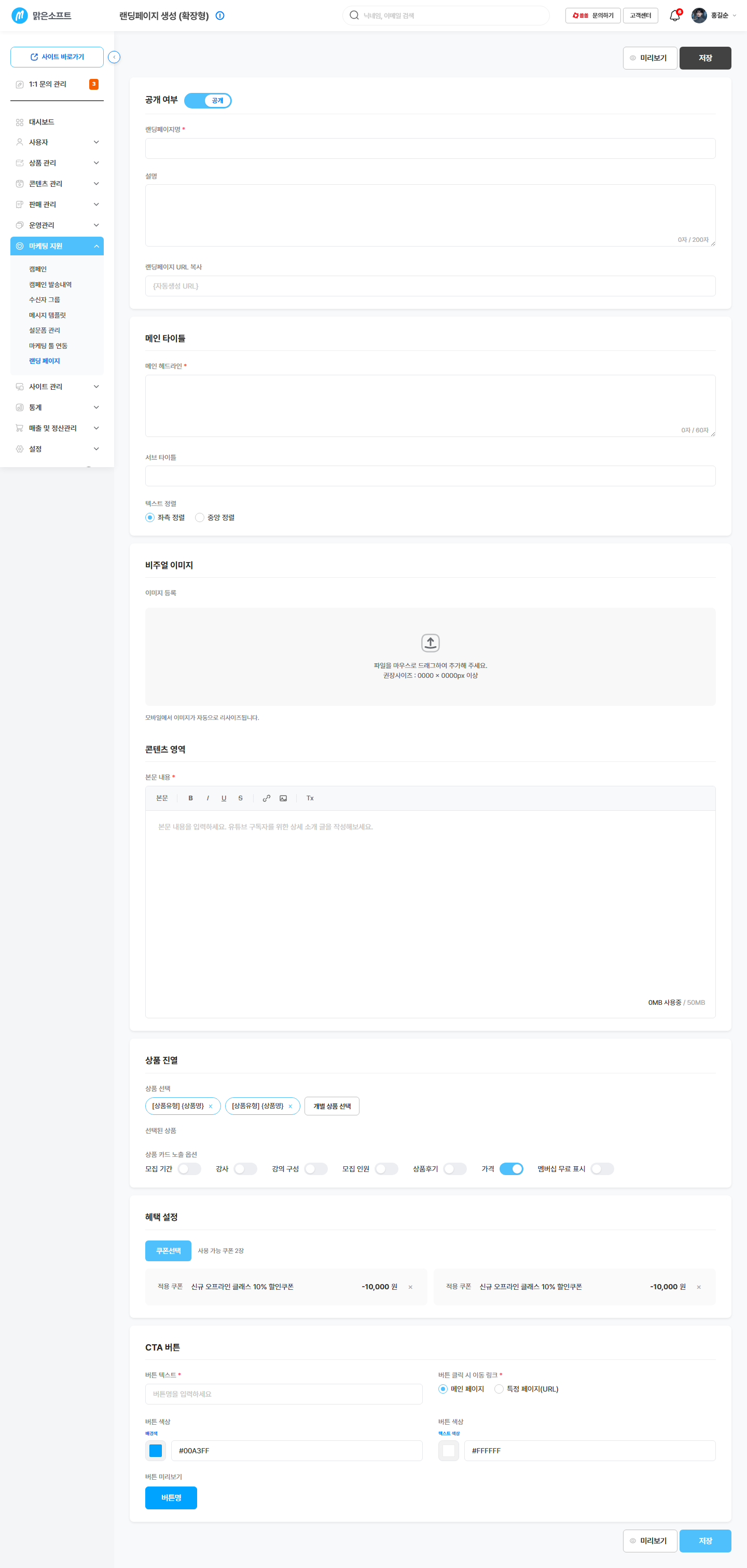
문구를 비우면 저장되지 않아요.
예: 지금 무료로 신청하기배경색과 글자색이 비슷하면 대비를 확인해 달라는 안내가 뜹니다. 글자가 안 읽히면 손님은 그냥 나갑니다.
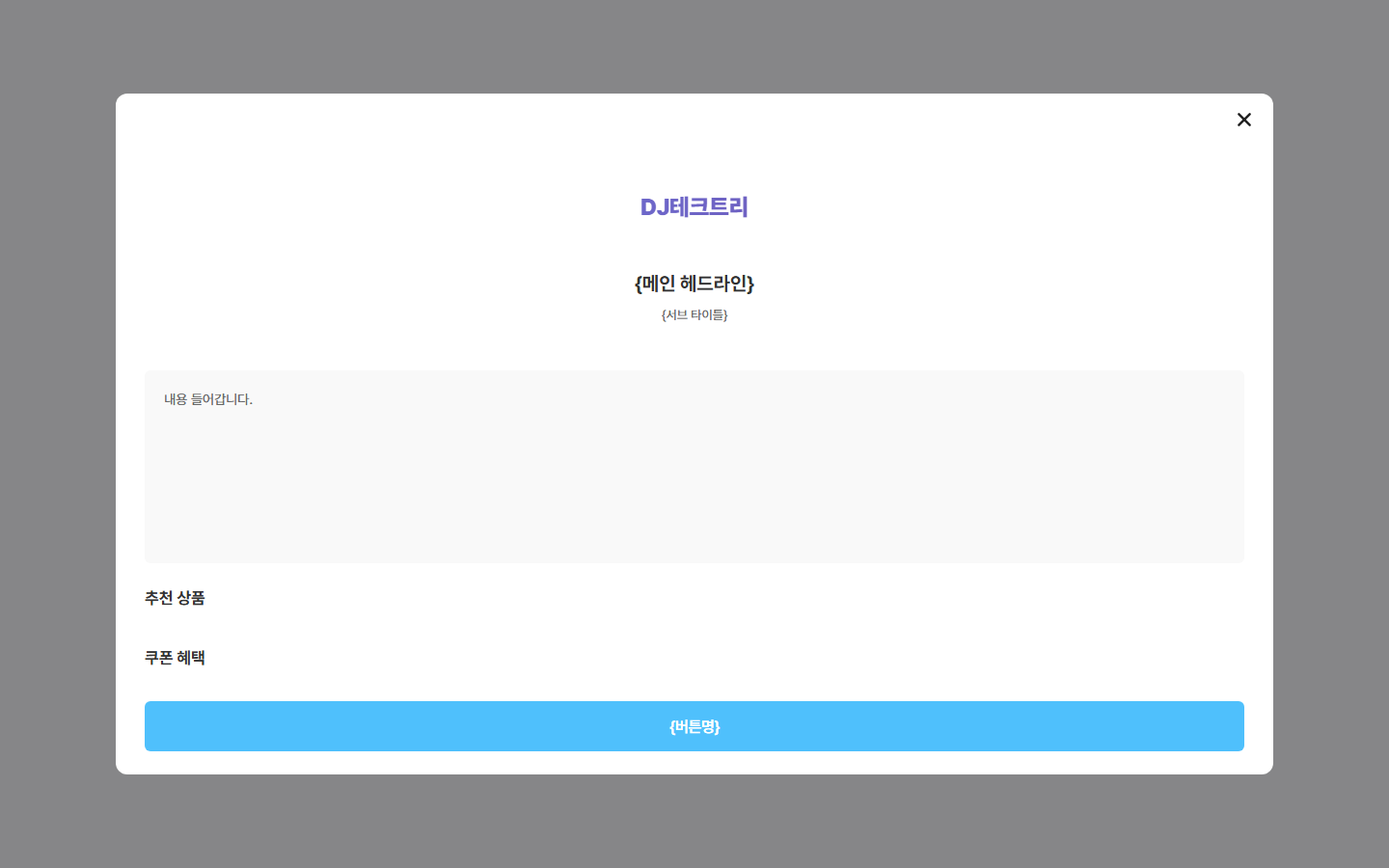
미리보기는 손님이 보게 될 모습으로 보여 줍니다. 여기서 이상하면 저장하지 말고 고치세요.
![확장형 ④ 쿠폰 혜택 — [쿠폰 선택]과 붙인 쿠폰 목록](/captures/AD01-0607-003-step4.png)
만든 페이지를 알리거나 정리할래요
- 1
목록에서 페이지를 찾습니다
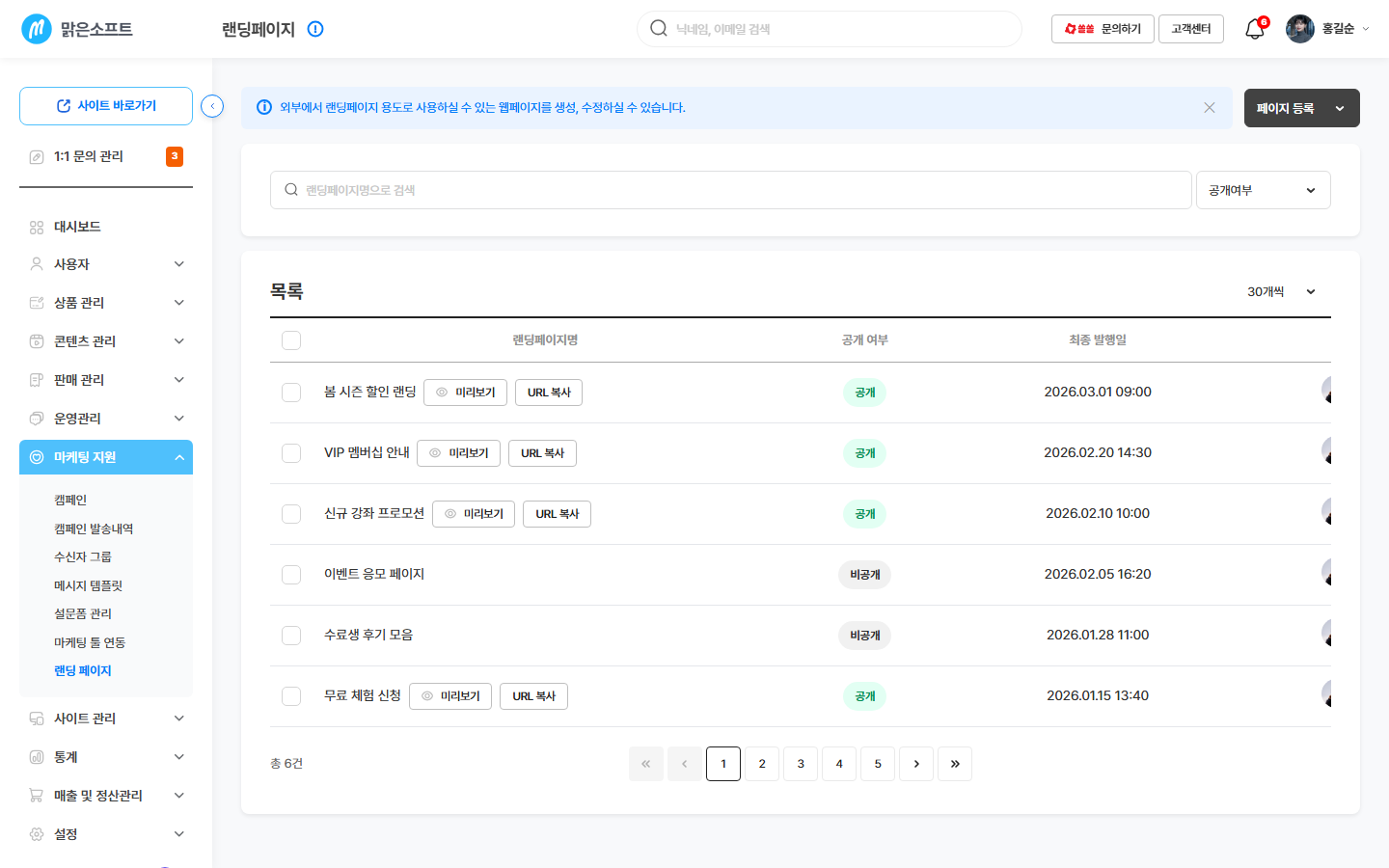
비공개 배지가 붙어 있으면 아직 아무도 못 들어옵니다.
- 2
[URL 복사]로 주소를 가져옵니다
복사한 주소를 프로필·광고·문자에 붙여 넣으면 됩니다. 옆의 [미리보기]로 먼저 확인해 보세요.
- 3
안 쓰는 페이지는 복사하거나 지웁니다
체크한 뒤 아래에 뜨는 [복사]·[삭제]를 씁니다. 비슷한 페이지를 또 만들 때는 복사해서 고치는 편이 빠릅니다.
지운 페이지를 되살리는 방법은 화면에 안내되어 있지 않습니다. 이미 알린 주소가 있다면 지우기 전에 한 번 더 생각해 주세요.
손님 화면에서는 이렇게 보여요
확인 중입니다
이 설정이 손님 화면 어디에 나타나는지는 확인 중입니다. 확인되면 이 자리에 채웁니다.
지금은 이 페이지가 놓이는 손님 쪽 자리가 아직 확인되지 않았습니다. 확인되는 대로 어떤 주소로 열리는지와 저장 전후로 무엇이 달라지는지를 여기에 그림과 함께 넣겠습니다.
그때까지는 만든 페이지를 [미리보기]로 확인해 주세요. 미리보기가 지금 볼 수 있는 가장 정확한 모습입니다.
근거: 06 반영원장 F07 · M-MKT-07 행 — 손님 화면ID가 아직 등재되지 않았습니다(06 §7 G-2).
보조 근거: solsol-mng(new) 02_customer-admin.md (S-AD01-0607-001 · 002 · 003)
꼭 알아두세요
- 저장을 눌러야 남습니다. 임시로 저장해 두는 기능은 화면에 안내되어 있지 않습니다. 나가기 전에 꼭 저장하세요.
- 공개를 켜지 않으면 아무도 못 들어옵니다. 주소만 보내 놓고 공개를 잊는 일이 가장 많습니다.
- 같은 이름으로는 저장되지 않습니다. 이름 뒤에 날짜를 붙이면 편합니다.
예: 오픈안내_0722 - 주소는 고칠 수 없습니다. 주소를 바꾸고 싶으면 새로 만들어야 합니다.
- 본문에 코드나 태그는 넣을 수 없습니다. 외부 도구를 심으려면 마케팅 툴 연동을 쓰세요.
이 일이 자주 생긴다면
더 알아보기
여기서부터는 참고 정보입니다. 급하면 안 읽으셔도 됩니다. 필요할 때 펼쳐 보세요.
두 방식에 공통
기본형에만
확장형에만
_복사본이 붙습니다.창 1. 기본형 미리보기
사이트 이름·큰 제목·작은 제목·본문이 차례로 보입니다. [확인]을 누르면 닫히고 쓰던 화면으로 돌아옵니다.
창 2. 확장형 미리보기
상품 카드와 쿠폰, 버튼까지 함께 보입니다. 고르지 않은 항목은 그 자리가 통째로 빠진 채 보입니다.
창 3. 상품 선택 창 · 쿠폰 선택 창
확장형에서만 열립니다. 목록에서 고른 뒤 닫으면 편집 화면에 카드로 들어옵니다. 자세한 사용법은 공통 모달·선택창 안내에 있습니다.