
손님 화면 영향: 이 화면은 보기만 하는 곳입니다. 손님 사이트는 아무것도 바뀌지 않습니다.
이 문서에는 단가를 적지 않습니다. 요금은 바뀔 수 있고 화면에 표시된 숫자가 언제나 최신입니다.
- 이 문서로 해결되는 것
- 신고에 쓸 달별 자료를 찾아 내려받습니다금액이 맞는지 거래 단위로 따라갑니다
- 걸리는 시간
- 한 달치에 약 3분거래를 하나씩 볼 땐 5분쯤
- 미리 준비할 것
- 신고할 기준 연월예: 2026년 3월
지금 무엇을 하려고 오셨나요?
하나만 고르세요. 고른 일의 순서만 펼쳐집니다. 화면 설명은 맨 아래에 접어 두었습니다.
화면 설명(고르기 조건·표의 각 칸 뜻)이 궁금하시면 맨 아래 더 알아보기를 펼쳐 보세요.
신고에 쓸 자료가 필요해요
- 1
부가세 신고 자료 화면을 엽니다
맨 위 안내문을 먼저 읽어 주세요. 이 자료는 참고용이고, 실제 신고는 직접 하셔야 한다는 내용이 적혀 있습니다.
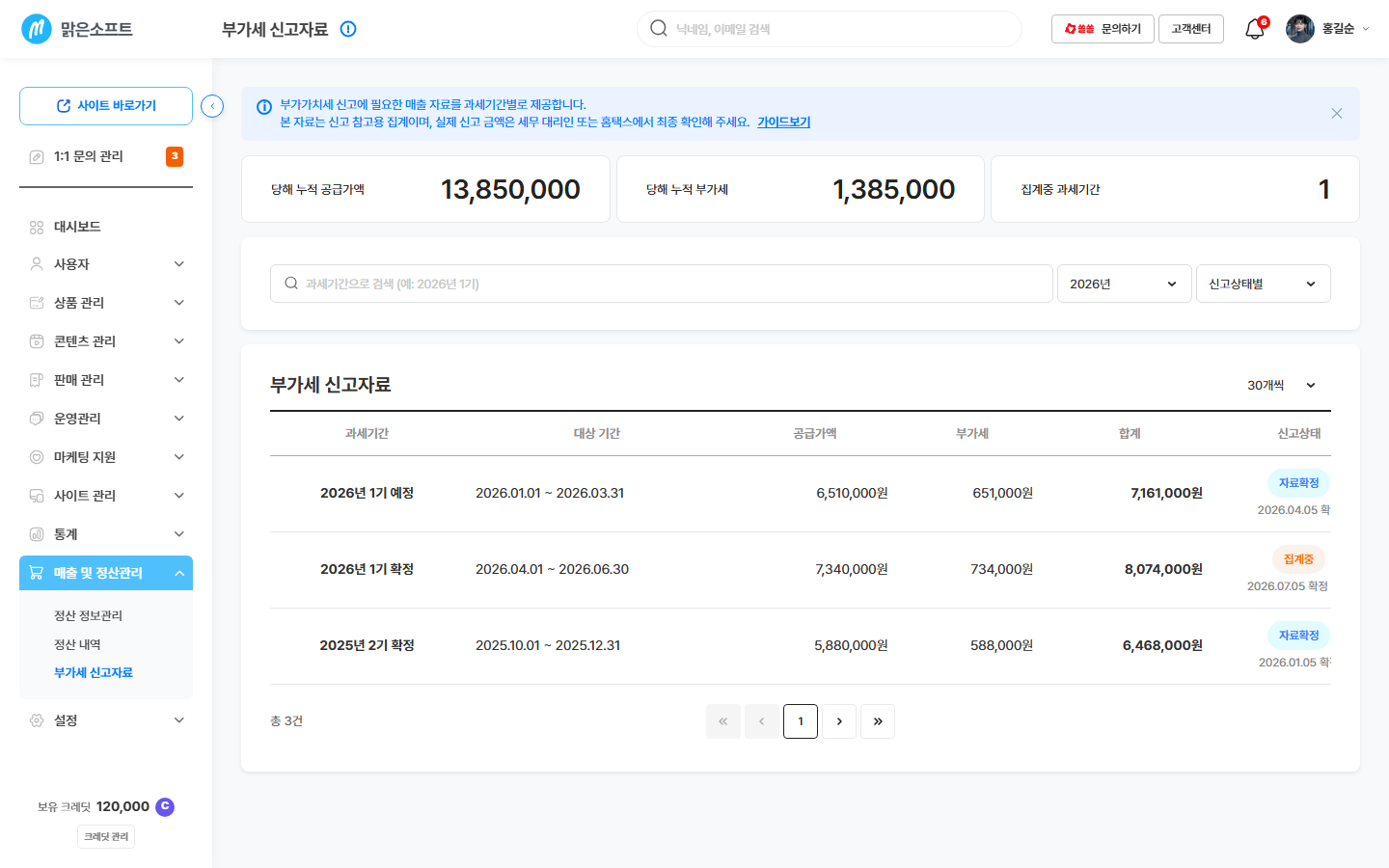
이 안내문이 중요합니다 — 여기 숫자는 참고 자료이고 신고는 직접 하시는 거예요.
한 줄이 한 달입니다. 기준 연월로 내 달을 찾으세요.
- 2
연도를 고르고 내 달을 찾습니다
오른쪽 위에서 연도를 바꾸면 그 해의 달만 보입니다.
예: 2026년
이 화면에는 날짜를 직접 넣는 칸이 없어요. 연도로만 좁힙니다.
- 3
그 달의 [상세 내역]을 열고 [내보내기]를 누릅니다
상세 화면 오른쪽 위에 [인쇄] 와 [내보내기] 가 나란히 있습니다. 종이로 낼 것이 아니면 [내보내기]를 쓰세요.
세무 담당자에게 넘길 때는 기준 연월을 함께 알려 주세요. 파일만 보면 어느 달인지 헷갈립니다.
금액이 맞는지 따져 봐야 해요
- 1
그 달의 [상세 내역]을 누릅니다
![신고 상세 — 신고명 · 신고 금액 요약 · 기본 정보 · [인쇄] · [내보내기]](/captures/AD01-1003-002-main.png)
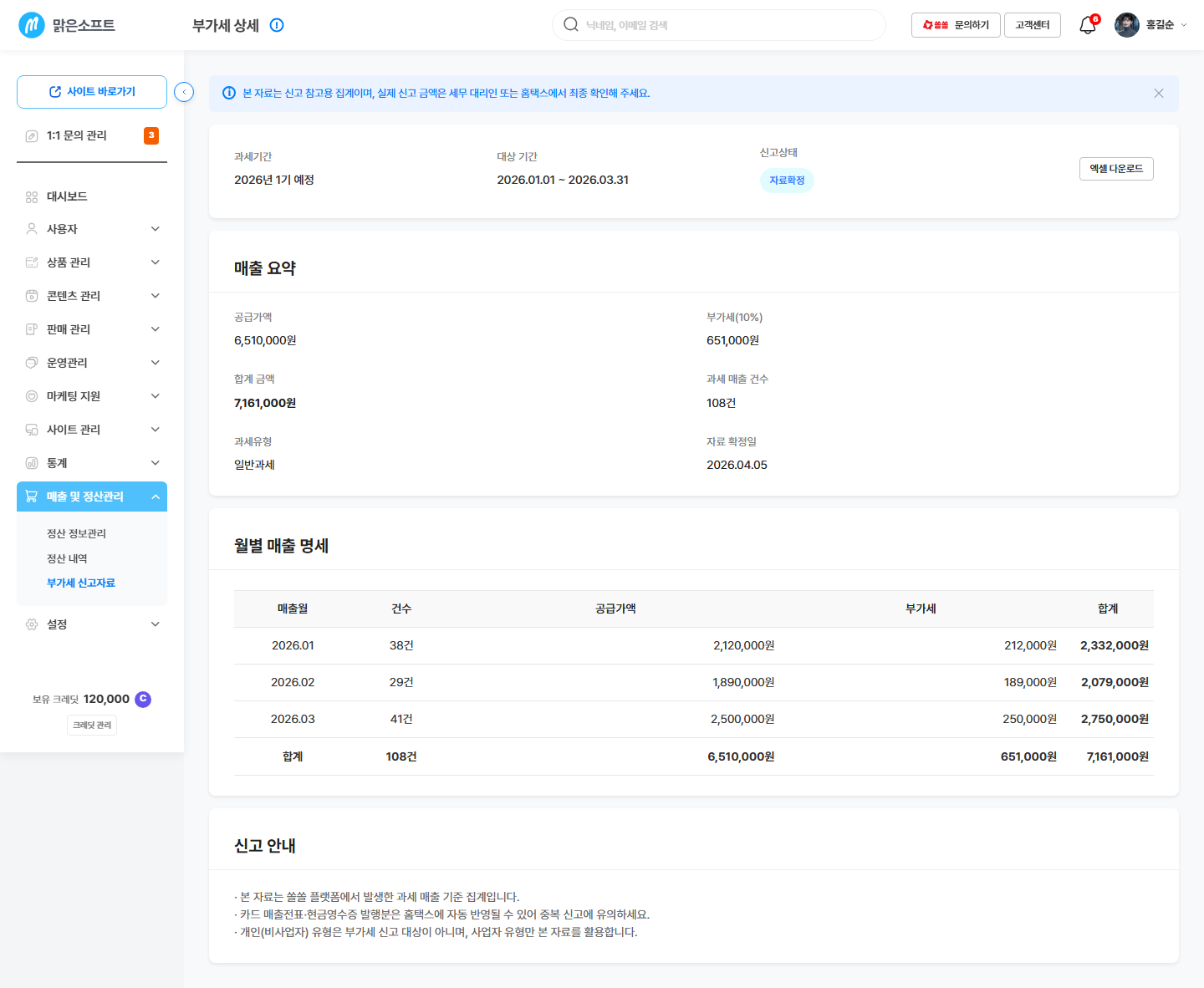
제목이 2026년 3월 부가세 신고 상세처럼 기준 연월로 붙습니다.
요약 넉 줄만 봐도 그 달 그림이 나옵니다.
- 2
신고 금액 요약 넉 줄을 봅니다
결제금액 합계 · 취소금액 합계 · 결제 후 취소 건수 · 결제금액에서 취소금액을 뺀 합계 순으로 보세요.
마지막 줄이 그 달에 실제로 남은 매출입니다.
- 3
거래 내역에서 취소 건을 찾습니다
숫자가 생각과 다르면 아래 거래 표를 보세요. 주문 하나하나에 취소금액과 취소일시가 붙어 있습니다.
구매자 정보는 일부가 가려져 보입니다(김○○).
이 화면의 집계는 결제 승인일과 취소일 기준입니다. 주문한 날이 아니라 승인·취소된 날로 달이 갈립니다.
여러 달을 한 번에 받고 싶어요
- 1
목록에서 필요한 달을 고릅니다
각 줄 왼쪽에서 여러 달을 함께 고를 수 있습니다.
![달 고르기 · 하단 일괄 [내보내기] 줄](/captures/AD01-1003-001-list.png)
필요한 달을 여러 개 고르면 아래에 버튼 줄이 뜹니다.
- 2
아래에 뜨는 [내보내기]를 누릅니다
받는 파일 형식은 엑셀·CSV입니다. 확인 중 화면 명세에 형식이 확정 표기되어 있지 않습니다.
꼭 알아두세요
- 이 자료는 참고용입니다. 실제 신고는 사업자 본인이 직접 하셔야 합니다. 화면 위 안내문이 기준입니다.
- 과세 기준으로 만든 자료입니다. 면세가 섞인 매출은 회계 자료로 따로 확인하셔야 합니다.
- 정산 내역과 숫자가 다를 수 있습니다. 여기는 결제·취소 기준이고, 정산은 수수료까지 뺀 뒤 금액입니다. → 정산 내역 조회
- 내려받은 파일에는 구매자 정보가 들어 있어요. 다 쓰면 지워 주세요.
- 금액을 여기서 고칠 수 없습니다. 숫자가 이상하면 고치지 말고 1:1 문의로 알려 주세요.
이 일이 자주 생긴다면
보조 근거: solsol-mng(new) 02_customer-admin.md (S-AD01-1003-001 · S-AD01-1003-002)
더 알아보기
여기서부터는 참고 정보입니다. 급하면 안 읽으셔도 됩니다. 필요할 때 펼쳐 보세요.
날짜를 직접 넣어 찾는 칸은 없습니다. 달 단위로만 쌓입니다.
목록 화면
상세 화면
금액은 천 단위마다 쉼표가 찍힙니다. 구매자 정보는 일부가 가려져 보입니다.
이 화면에서는 숫자를 고칠 수 없습니다. 보고 받는 것만 됩니다.
이 화면에는 따로 뜨는 창이 없습니다. [상세 내역] 을 누르면 화면이 통째로 상세로 바뀝니다.
상세에서 보는 것은 셋입니다. 신고 금액 요약 · 기본 정보(집계 기준·건수) · 상세 거래 내역. 돌아올 때는 브라우저 뒤로 가기를 쓰세요.