
채우는 칸은 크게 셋입니다. 누가 봐도 알아볼 이름, 언제 어디에 띄울지, 무엇을 보여줄지. 이 셋을 다 채워야 [등록] 버튼이 눌립니다.
손님 화면 영향: 여기서 정한 기간·위치·이미지 그대로 손님에게 나갑니다. 다만 손님 화면 어디에 뜨는지는 확인 중입니다(아래 «손님 화면에서는 이렇게 보여요»).
- 이 문서로 해결되는 것
- 팝업 한 개를 만들어 등록합니다수정과 미리보기도 다룹니다
- 걸리는 시간
- 처음이면 약 10분익숙해지면 5분쯤 걸립니다
- 미리 준비할 것
- 팝업에 넣을 이미지JPG 또는 PNG · 5MB 이하 · 세로로 긴 모양
지금 무엇을 하려고 오셨나요?
하나만 고르세요. 고른 일의 순서만 펼쳐집니다. 각 단계에 무엇을 채우는지는 맨 아래에 접어 두었습니다.
화면 설명(고르기 조건·표의 각 칸 뜻)이 궁금하시면 맨 아래 더 알아보기를 펼쳐 보세요.
팝업을 하나 새로 만들려고 해요
- 1
이름을 짓고 공개할지 정합니다
팝업명은 40자까지 넣을 수 있고, 손님에게는 보이지 않습니다. 나중에 목록에서 알아볼 수 있게 시기를 넣어 두세요.
예: 2026-07 여름할인 안내공개여부는 켜고 끄는 스위치입니다. 공개로 켜야 손님에게 나갈 수 있습니다.
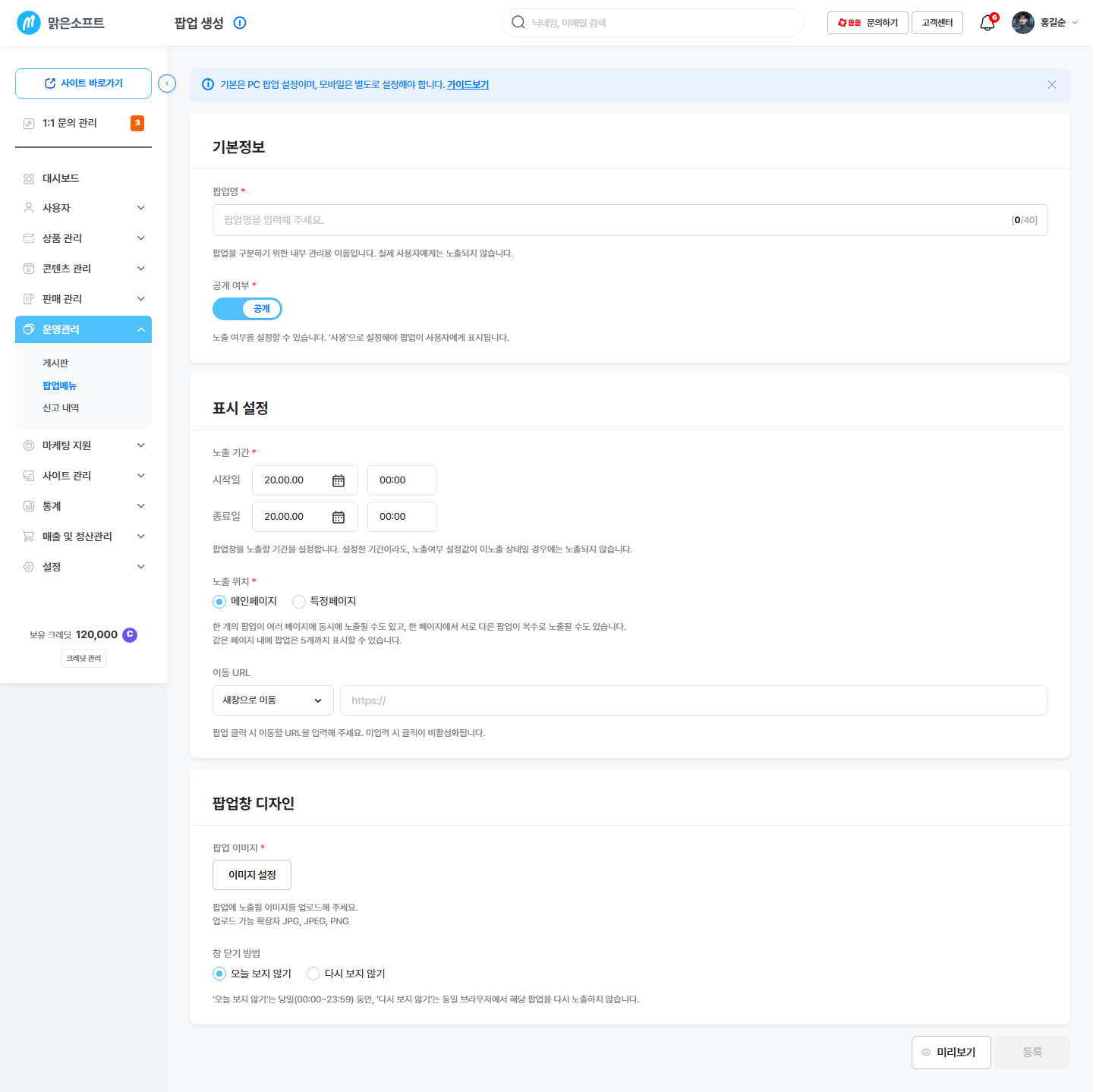
나중에 목록에서 이 이름으로 찾게 됩니다.
여기를 켜 두어도 기간이 안 맞으면 뜨지 않아요.
- 2
언제, 어디에 띄울지 정합니다
노출 기간은 시작 날짜·시각과 끝나는 날짜·시각을 함께 고릅니다.
예: 2026-07-01 09:00 ~ 2026-07-31 18:00노출 위치는 둘 중 하나를 고릅니다. 메인페이지를 고르면 첫 화면에, 특정페이지를 고르면 직접 적은 주소에서 뜹니다. 특정페이지는 최대 5개까지 적을 수 있습니다.
이동 주소를 넣으면 손님이 팝업을 눌렀을 때 그 주소로 이동합니다. 비워 두면 팝업을 눌러도 아무 일도 일어나지 않습니다.
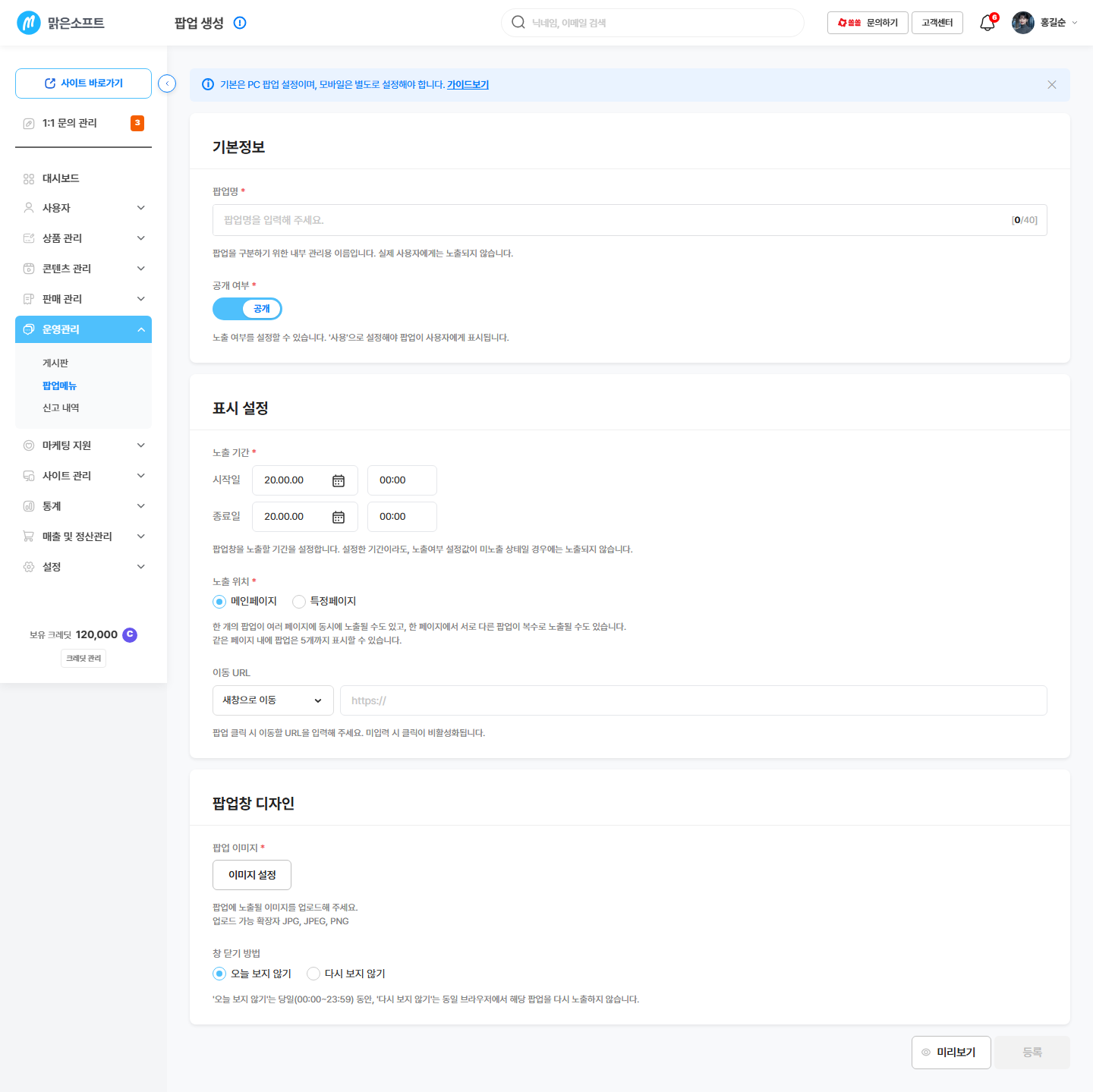
시작보다 끝나는 날짜가 앞서면 저장되지 않아요.
특정페이지는 [+]로 줄을 늘려 최대 5개까지 적습니다.
한 페이지에 팝업 여러 개를 띄워도 되지만, 한 페이지에서 보이는 팝업은 5개까지입니다.
- 3
이미지를 넣고 닫는 방법을 고릅니다
[이미지 설정]을 누르면 파일을 고르고 자르는 창이 열립니다. JPG·PNG 파일 한 개, 5MB까지 올릴 수 있습니다. 넘으면 알림이 뜨고 올라가지 않습니다.
자르는 비율은 가로 4 대 세로 5로 고정돼 있습니다. 권장 크기는 640 × 800픽셀입니다. 사진을 끌어 옮기고 크기를 조절해 보여줄 부분을 정한 뒤 [등록]을 누르면 그 부분이 팝업 이미지가 됩니다.
![이미지 설정 창 — 파일 선택하기 · 4:5 자르기 틀 · [등록]](/captures/AD01-0502-002_pu01-main.png)
틀 밖은 잘려 나갑니다. 글자가 틀 안에 들어오는지 꼭 보세요.
창 닫기 방법은 둘 중 하나를 고릅니다. 오늘 보지 않기는 하루가 지나면 다시 뜨고, 다시 보지 않기는 그 손님에게 더 뜨지 않습니다. PC와 모바일에 서로 다르게 정해도 됩니다.
- 4
미리보기로 확인하고 등록합니다
아래쪽 [미리보기]로 모습을 확인한 뒤 [등록]을 누릅니다. [등록]은 필수 칸을 다 채워야 눌립니다.
![아래쪽 버튼 — [미리보기] · [등록]](/captures/AD01-0502-002-step4.png)
회색이면 아직 빈 필수 칸이 있다는 뜻이에요.
등록한 뒤에는 팝업 목록에서 공개 배지가 붙었는지 한 번 확인하세요.
손님에게 어떻게 보이는지 먼저 보고 싶어요
- 1
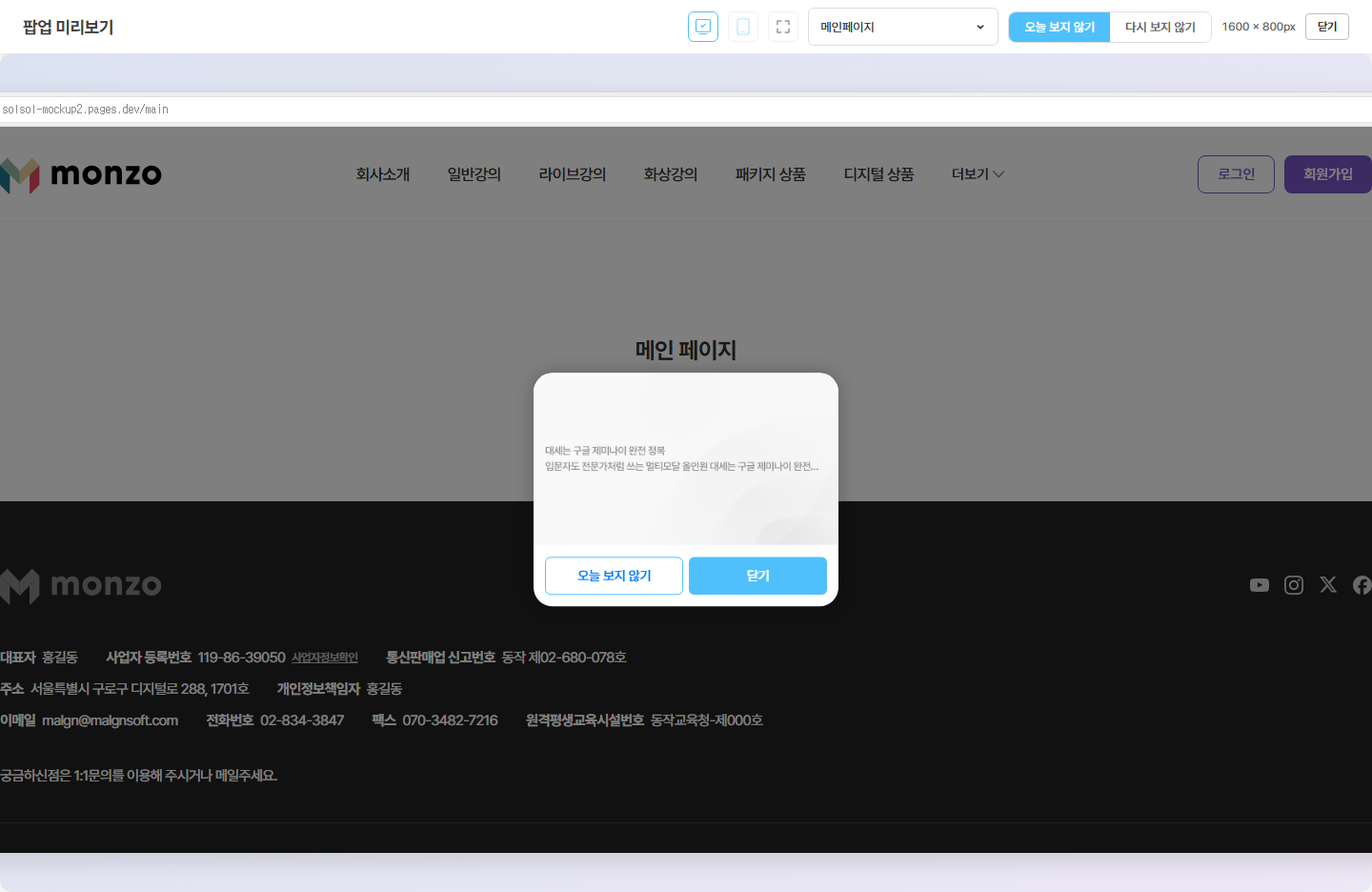
[미리보기]를 눌러 PC 모습을 봅니다
- 2
모바일 모습도 따로 확인합니다
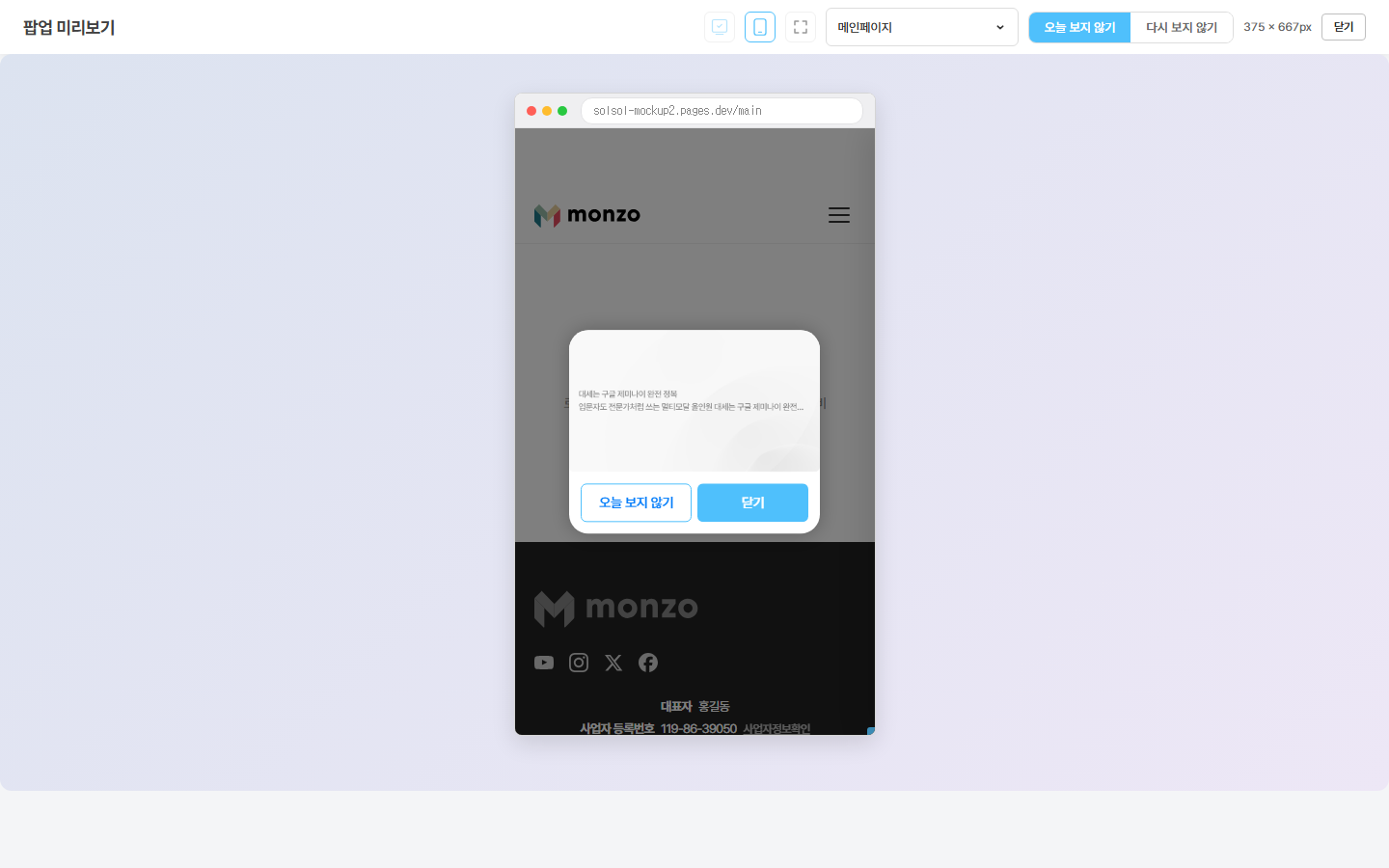
모바일은 화면이 좁아 글자가 작아지거나 잘려 보이기 쉽습니다. 이미지 안에 글자를 넣었다면 여기서 꼭 읽어 보세요.
이미 만든 팝업을 고치고 싶어요
- 1
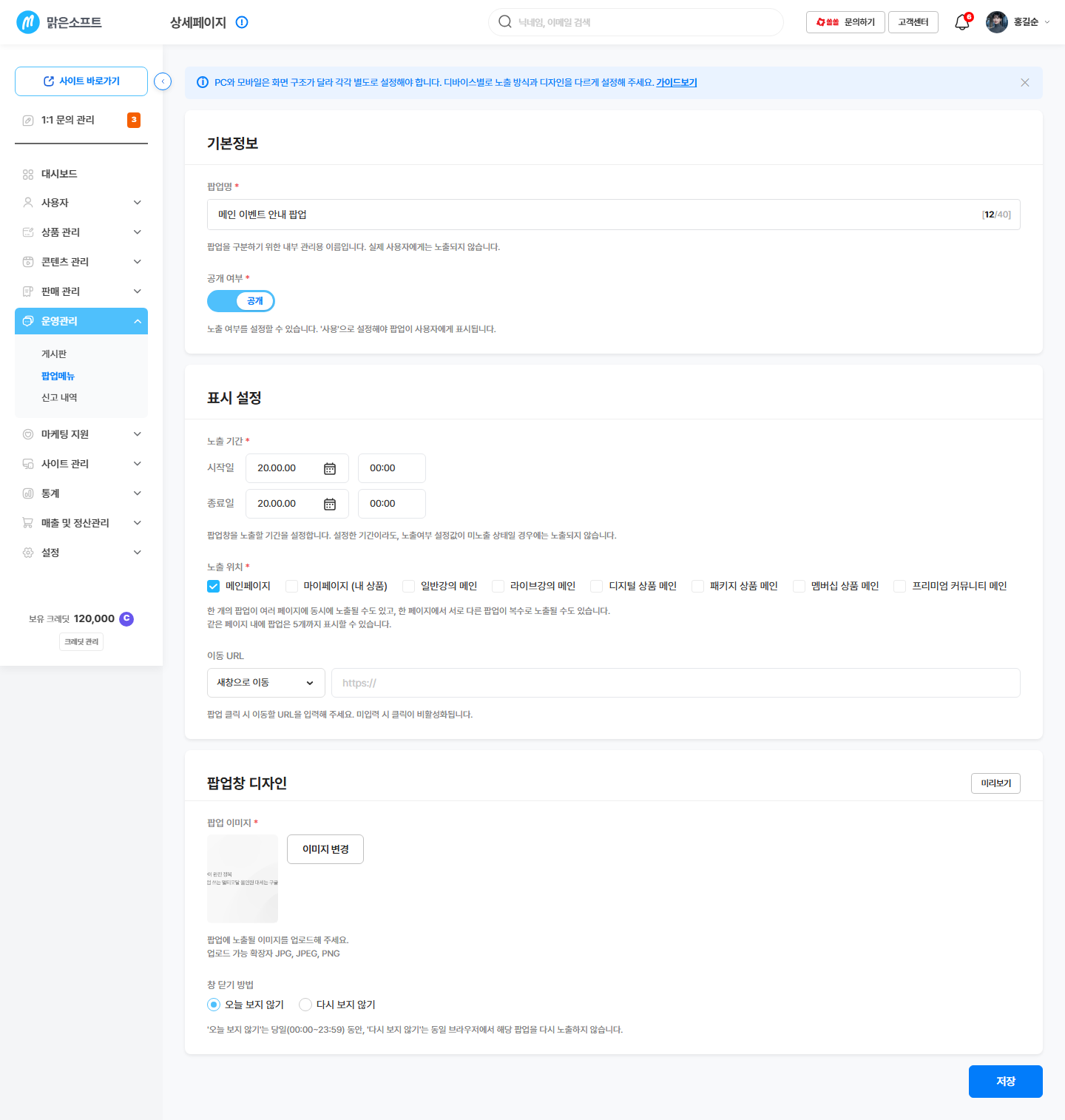
목록에서 그 팝업을 열어 수정 화면으로 갑니다
들어가면 전에 넣은 값이 그대로 채워져 있습니다. 확인 중
- 2
바꿀 칸만 고치고 저장합니다
가장 자주 고치는 것은 노출 기간과 이미지입니다. 지난 팝업을 다시 쓸 때는 이 둘만 바꾸면 됩니다.
이미지를 새로 올리면 자르는 작업을 다시 해야 합니다. 전에 자른 위치는 따라오지 않습니다. 확인 중
손님 화면에서는 이렇게 보여요
V · 바로 보여요 — 공개이면서 노출 기간 안일 때만 나갑니다.
이 설정이 손님 화면 어디에 나타나는지는 확인 중입니다. 확인되면 이 자리에 채웁니다.
지금 확실한 것만 적습니다. 손님에게 나가려면 공개여부가 공개이고 오늘이 노출 기간 안이어야 합니다. 그리고 미리보기에서 본 모습이 실제 나가는 모습입니다.
근거: 06 반영원장 F06 · M-OPS-05 행(V · 기간중 · "PC/모바일 미리보기가 실제 노출 형태와 같다"). 이 행은 원장에서
⚠️확인 중으로 표시되어 있고, 팝업이 뜨는 손님 화면이 원장에 아직 등재되지 않았습니다. 그래서 손님 화면 캡처 키를 만들지 않았습니다.
보조 근거: solsol-mng(new) 02_customer-admin.md (S-AD01-0502-002)
꼭 알아두세요
- 등록했다고 바로 뜨는 것이 아니에요. 공개여부와 노출 기간 두 조건이 모두 맞아야 나갑니다.
- 모바일은 따로 설정해야 해요. PC만 맞춰 두면 휴대폰에서 어색하게 보일 수 있습니다.
- 이미지는 5MB까지, 세로로 긴 모양(4 대 5)이에요. 자르는 틀 밖은 잘려 나갑니다.
- 이동 주소를 비우면 눌러도 안 넘어가요. 클릭으로 보낼 곳이 있으면 꼭 넣으세요.
이 일이 자주 생긴다면
더 알아보기
여기서부터는 참고 정보입니다. 급하면 안 읽으셔도 됩니다. 필요할 때 펼쳐 보세요.
| 무엇을 | 쉽게 말하면 | 예시 |
|---|---|---|
| 팝업명 (필수) | 목록에서 구분하는 이름. 40자까지. 손님에게는 안 보입니다. | 2026-07 여름할인 안내 |
| 공개여부 (필수) | 손님에게 내보낼지 정하는 스위치. | 공개 · 비공개 |
| 노출 기간 (필수) | 뜨기 시작할 때와 끝날 때를 날짜·시각까지 고릅니다. | 2026-07-01 09:00 ~ 2026-07-31 18:00 |
| 노출 위치 (필수) | 첫 화면에 띄울지, 정한 페이지에서만 띄울지 고릅니다. | 메인페이지 · 특정페이지(최대 5개) |
| 이동 주소 | 팝업을 눌렀을 때 손님이 갈 곳. 비우면 눌러도 안 넘어갑니다. | 새 창으로 열기 · 지금 창에서 열기 확인 중 |
| 팝업 이미지 (필수) | 손님이 보는 그림. JPG·PNG 한 개, 5MB까지. | 4 대 5 비율 · 권장 640 × 800픽셀 |
| 창 닫기 방법 | 손님이 닫았을 때 다시 뜰지 정합니다. | 오늘 보지 않기 · 다시 보지 않기 |
0/40은 지금까지 쓴 글자 수입니다.만들다 말고 다른 화면으로 나가면 채우던 내용이 남지 않습니다. 확인 중
1. 이미지 설정 창
파일 한 개를 고르고 보여줄 부분을 정하는 창입니다. jpg·jpeg·png만 되고 5MB를 넘으면 알림이 뜹니다. 자르기 틀은 4 대 5로 고정이라 비율은 바꿀 수 없습니다.
2. PC 미리보기
컴퓨터로 들어온 손님에게 보일 모습입니다.
3. 모바일 미리보기
휴대폰으로 들어온 손님에게 보일 모습입니다. 글자가 읽히는지 여기서 확인하세요.
4. 팝업 수정 화면
만들 때와 같은 칸에 전에 넣은 값이 채워져 열립니다. 확인 중