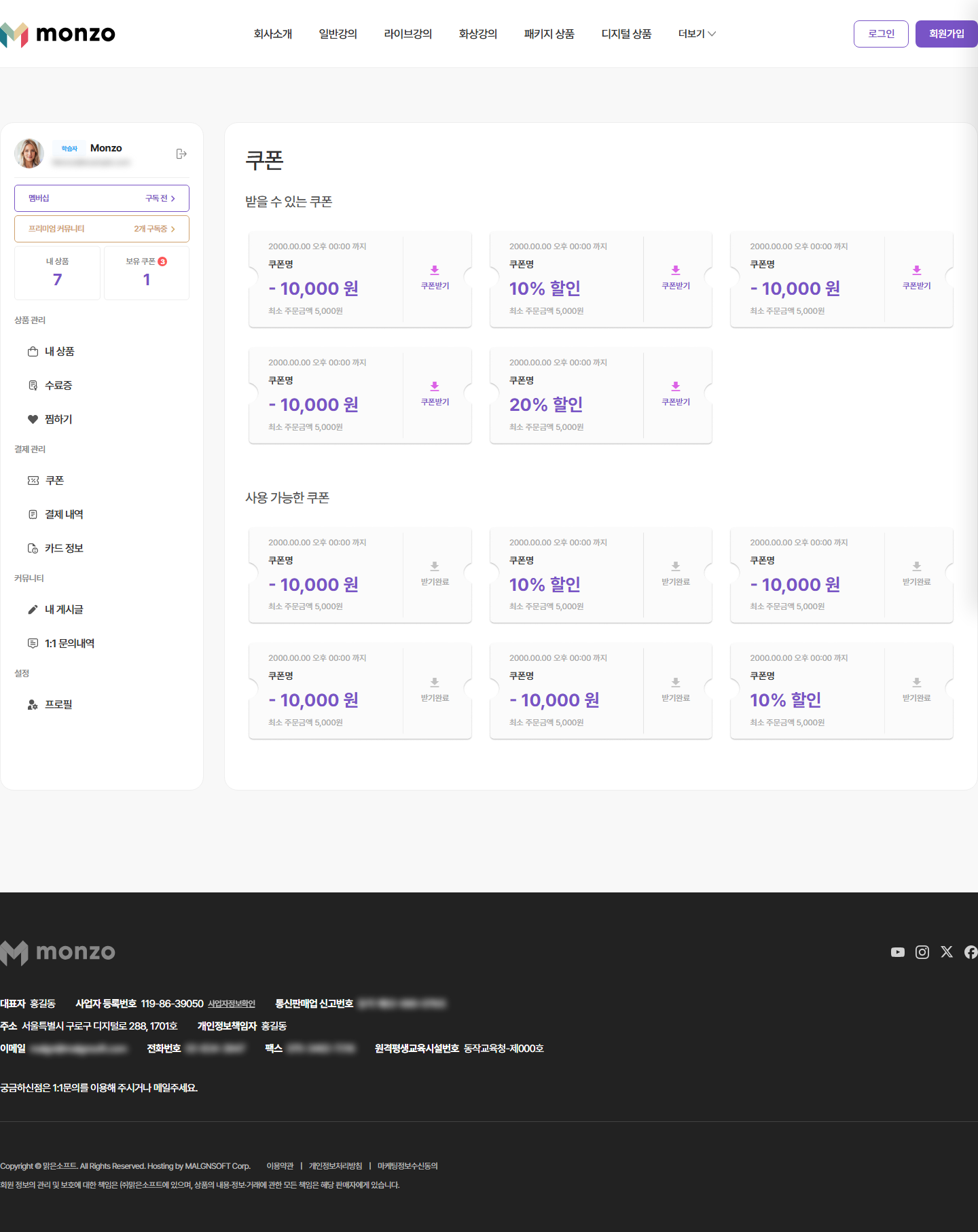
손님 화면 영향: 쿠폰을 발급하면 손님 쿠폰함의 "받을 수 있는 쿠폰"에 바로 뜨고, 결제창에서 고를 수 있게 됩니다.
- 이 문서로 해결되는 것
- 쿠폰 한 장을 만들어 손님에게 보이게 합니다쓸 수 있는 범위와 성적 확인까지 다룹니다
- 걸리는 시간
- 한 장에 약 10분처음 하시면 15분쯤 걸립니다
- 미리 준비할 것
- 얼마를 깎아 줄지금액으로 정합니다. 예: 5,000원
지금 무엇을 하려고 오셨나요?
하나만 고르세요. 고른 일의 순서만 펼쳐집니다. 화면 설명은 맨 아래에 접어 두었습니다.
화면 설명(고르기 조건·표의 각 칸 뜻)이 궁금하시면 맨 아래 더 알아보기를 펼쳐 보세요.
첫 구매 손님에게 줄 쿠폰을 만들려고 해요
- 1
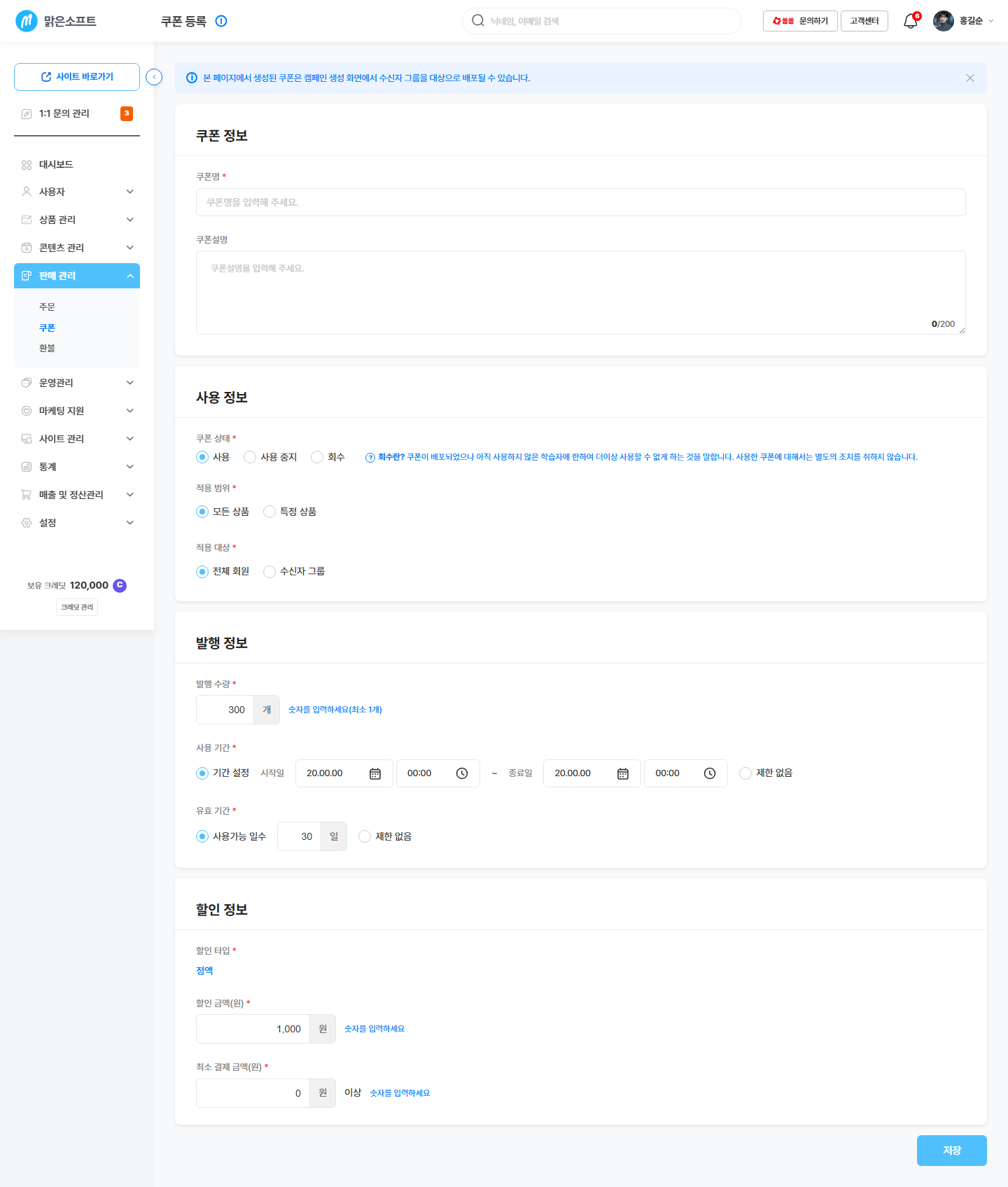
쿠폰 만들기 화면을 엽니다
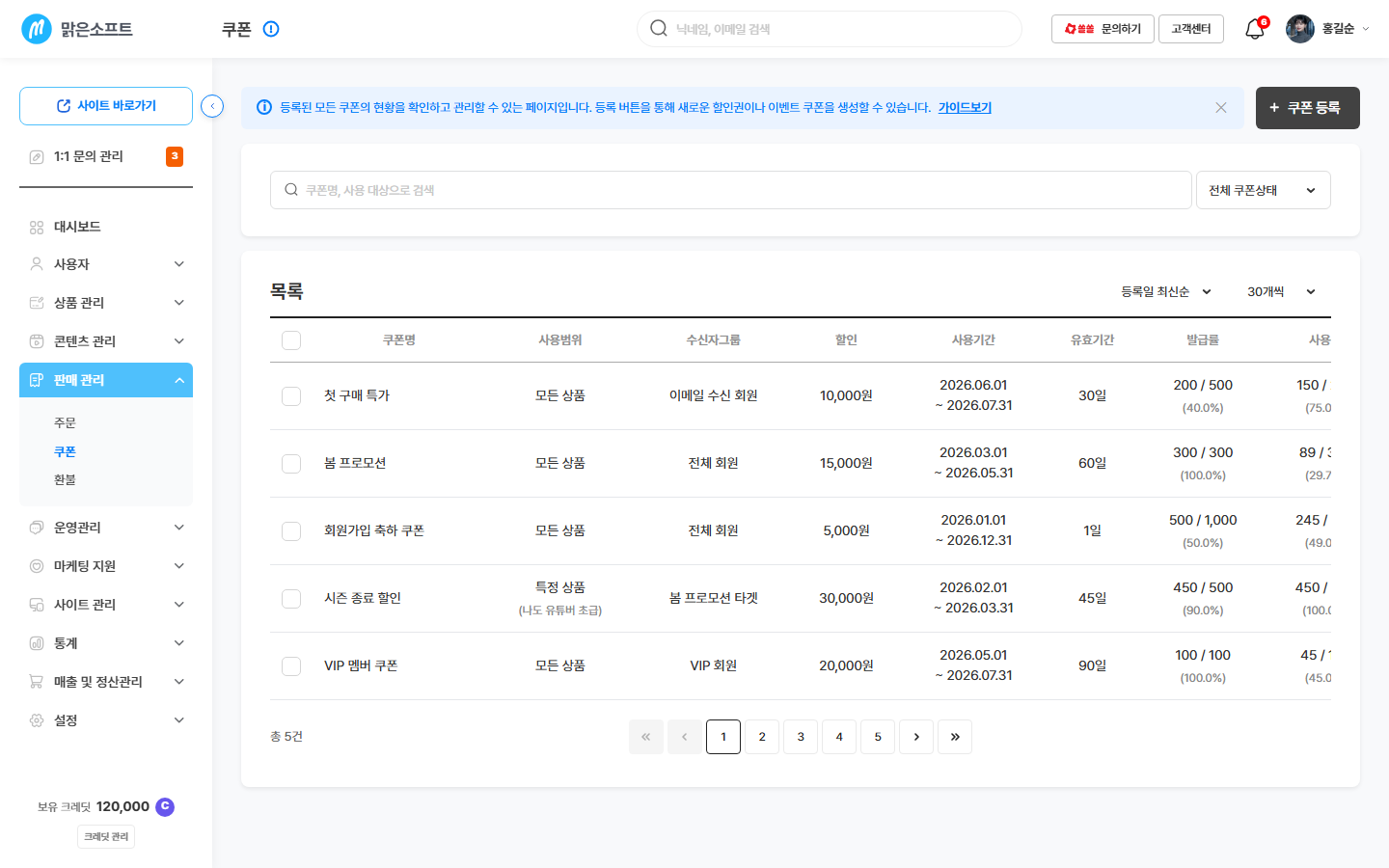
새 쿠폰은 여기서 만듭니다. 만들기와 수정이 같은 화면이에요.
- 2
쿠폰 이름과 할인 금액을 넣습니다
할인은 금액으로 정해진 할인(정액)만 넣을 수 있습니다. "10% 할인"은 넣을 수 없고
예: 5,000원 할인처럼 적습니다.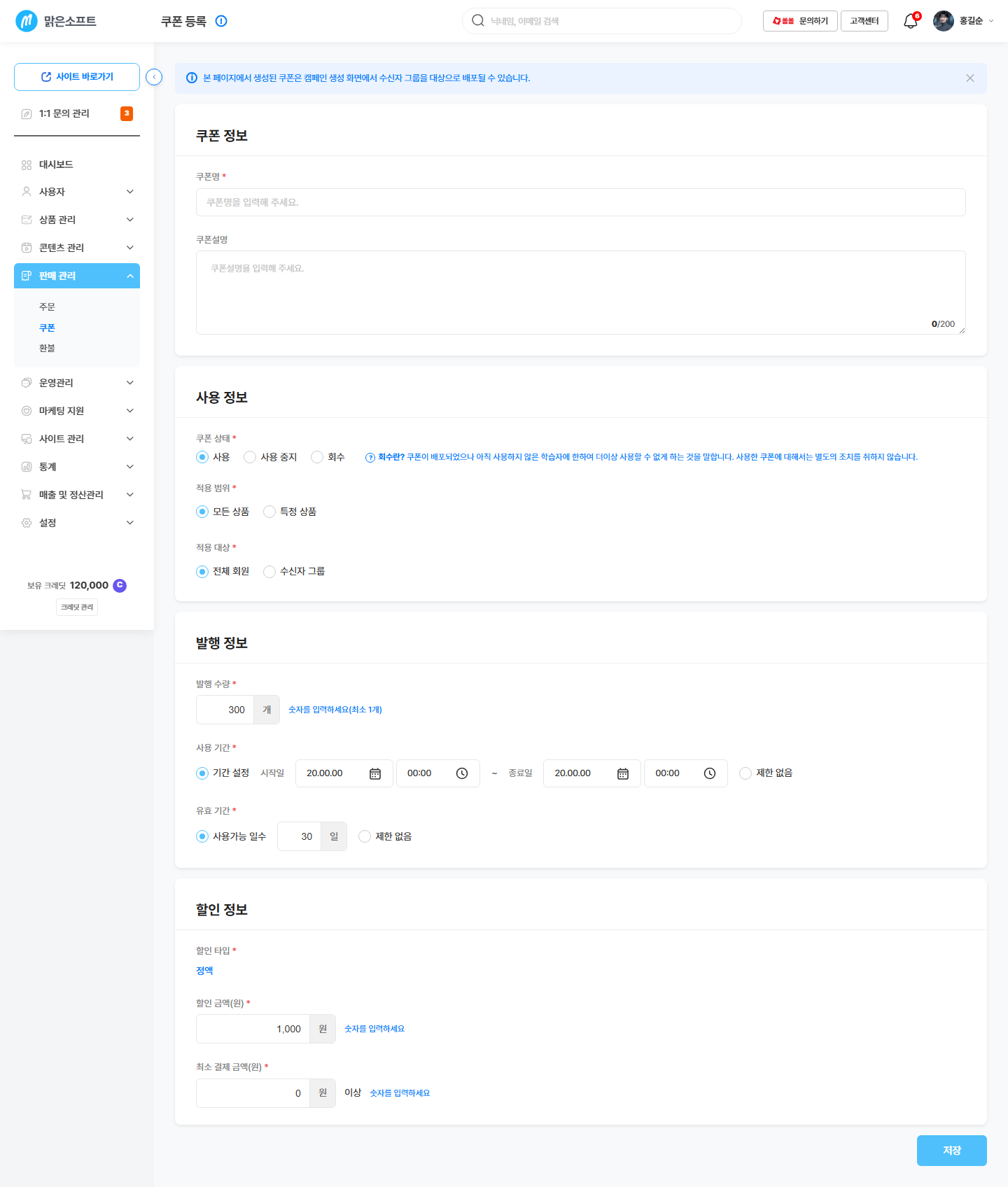
쿠폰 이름은 손님이 보는 이름이에요. "첫 구매 5,000원 할인"처럼 알아보기 쉽게.
금액만 넣을 수 있어요. 비싼 강의일수록 손님이 느끼는 할인폭은 작아집니다.
- 3
발행 수량과 사용 기간을 정합니다
이 두 가지를 비워 두면 쿠폰이 계속 나갑니다. 끝나는 날이 있어야 손님이 지금 씁니다.
예: 100장 · 7월 25일까지 - 4
저장하고 손님 화면에 떴는지 봅니다
손님 마이페이지 › 쿠폰함의 "받을 수 있는 쿠폰"에 보이면 성공입니다.
쿠폰함에 넣어 두기만 하면 대부분 모르고 지나갑니다. 알리는 방법은 캠페인 만들기에 있습니다.
이 쿠폰을 어디에 쓸 수 있게 할지 정하려고 해요
- 1
만든 쿠폰을 눌러 엽니다
만들기 화면과 수정 화면은 같은 화면입니다. 이미 만든 쿠폰도 여기서 다시 손봅니다.
- 2
쓸 수 있는 범위를 고릅니다
상품 하나만 고를 수도 있고, 분류(카테고리) 전체를 고를 수도 있습니다. 상품을 하나씩 고를 때는 상품을 찾는 작은 창이 따로 열립니다.
처음에는 좁게 시작하는 편이 안전해요. 넓히는 건 나중에도 됩니다.
- 3
손님 결제창에서 실제로 골라지는지 봅니다
범위에 든 상품을 결제하려 할 때만 그 쿠폰이 골라집니다.
범위를 넓게 잡으면 깎아 주지 않아도 될 상품까지 할인됩니다. 반대로 너무 좁으면 "쿠폰이 있는데 안 써진다"는 문의가 옵니다.
얼마나 나갔고 얼마나 쓰였는지 보고 싶어요
- 1
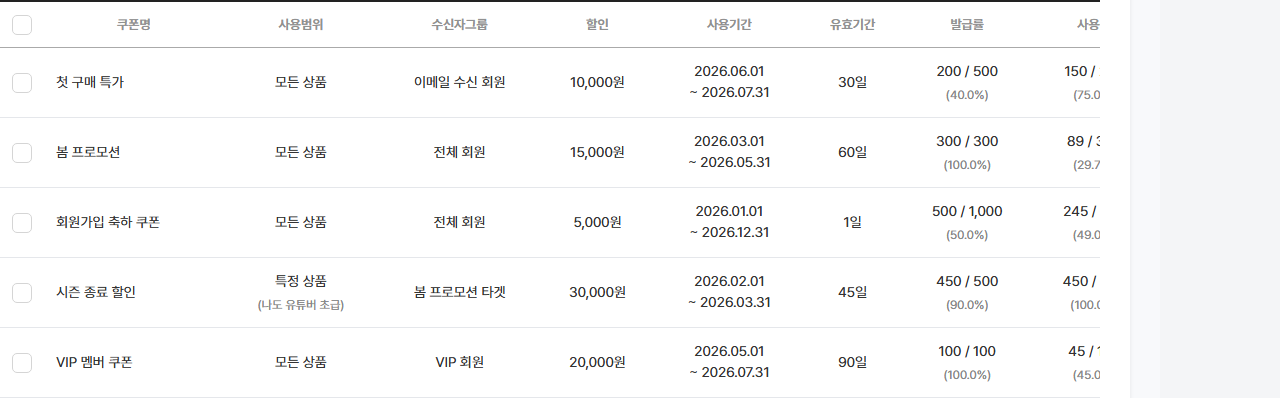
목록에서 발급률과 사용률을 봅니다
- 2
어느 쪽이 낮은지에 따라 고칠 곳을 정합니다
- 발급률이 낮다 → 손님이 쿠폰이 있는 줄 모르는 것입니다. 알리는 일부터 하세요.
- 사용률이 낮다 → 쓸 수 있는 상품이 없거나 할인폭이 작은 것입니다. 범위와 금액을 다시 보세요.
이 두 숫자는 고칠 곳이 서로 다릅니다. 같이 보지 않으면 엉뚱한 곳을 손질하게 됩니다.
손님 화면에서는 이렇게 보여요
V · 바로 보여요
손님이 보는 곳: 마이페이지 › 쿠폰함 /mypage/coupon · 결제창 /payment/checkout
그리고 손님이 결제할 때 뜨는 쿠폰 고르는 창에서, 적용 범위에 맞는 상품에만 그 쿠폰이 골라집니다.
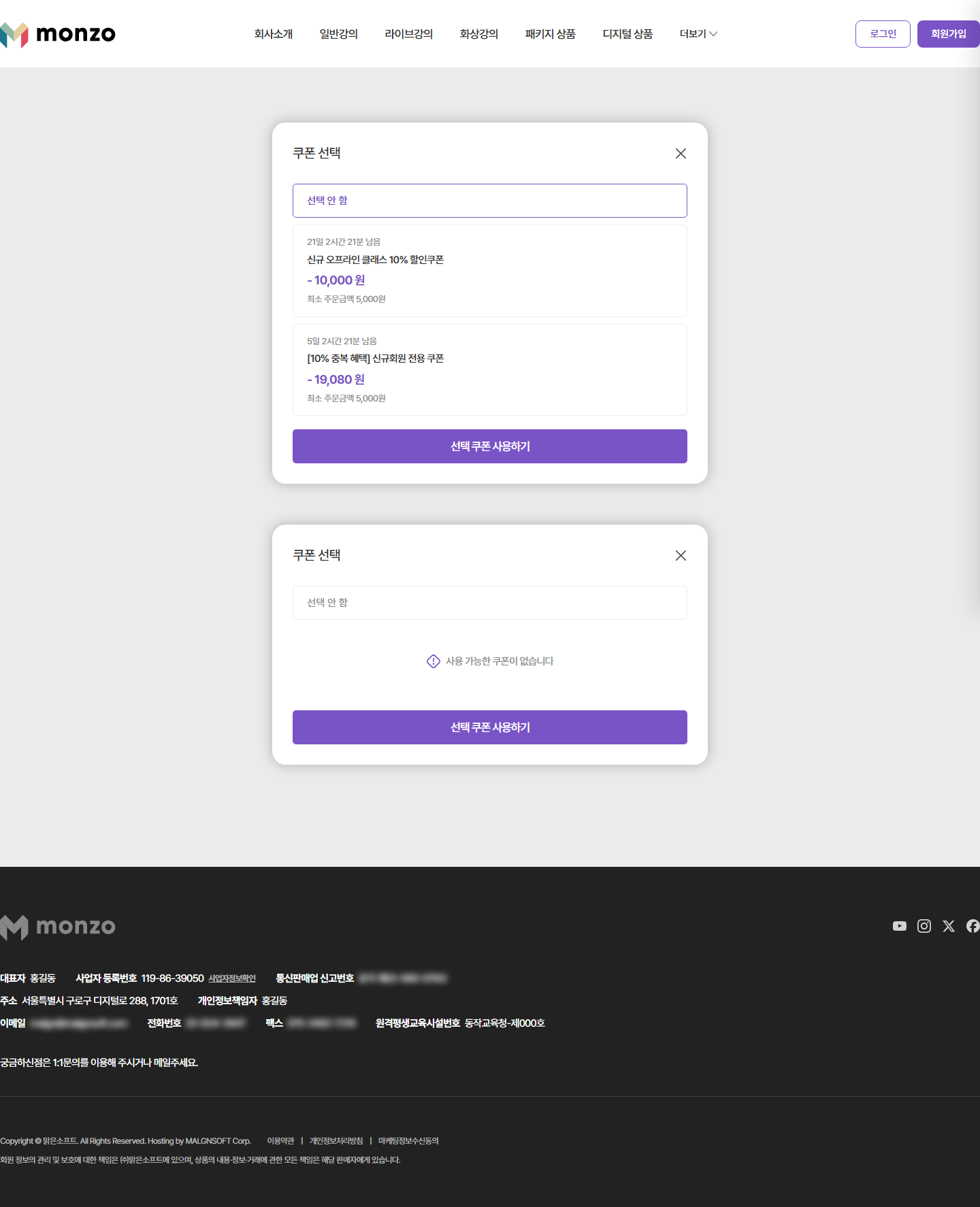
반영 시점: 발급했을 때.
근거: 06 반영원장 F05 · M-SALE-02 행.
꼭 알아두세요
- "10% 할인"은 만들 수 없어요. 할인은 금액으로만 정합니다.
예: 5,000원 할인 - 이미 발급된 쿠폰을 다시 거둬들일 수 있는지는 확인되지 않았습니다. 확인 중 처음에는 발행 수량을 작게 잡고 시작하세요.
- 끝나는 날을 꼭 정하세요. 기한이 없으면 손님이 "나중에"라고 미루고, 상시 할인이 되어 정가를 믿지 않게 됩니다.
- 범위를 정하기 전에는 널리 알리지 마세요. 범위를 나중에 좁히면 이미 받은 손님에게서 문의가 옵니다.
이 일이 자주 생긴다면
쿠폰은 한 장 만드는 것보다 어디에 얼마나 쓰이게 하느냐가 성과를 가릅니다.
아래 칸 이름과 버튼 이름은 실제 화면 캡처를 확인하기 전 정리한 것이라 조금 다를 수 있습니다. 확인 중
더 알아보기
여기서부터는 참고 정보입니다. 급하면 안 읽으셔도 됩니다.
화면 1. 쿠폰 만들기 · 수정 (같은 화면)
화면 2. 상품 고르는 작은 창
적용 범위를 상품 하나씩 고를 때 열리는 창입니다. 상품 이름으로 찾아서 고릅니다. 예: 사진 잘 찍는 법