
만든 설문은 주소(URL) 하나로 나갑니다. 그 주소를 캠페인 메시지에 붙이거나 페이지에 얹어 손님에게 전합니다.
손님 화면 영향: [발행]을 눌러야 손님이 답할 수 있습니다. 다만 손님 화면 어느 자리에 뜨는지는 확인 중입니다.
- 이 문서로 해결되는 것
- 설문 하나를 만들어 열고, 모인 답변까지 읽습니다만들기·발행·응답 보기·내보내기
- 걸리는 시간
- 만들기 약 15분답변만 볼 때는 약 5분
- 미리 준비할 것
- 물어볼 질문 목록답을 어디에 쓸지 먼저 정해 두세요
지금 무엇을 하려고 오셨나요?
하나만 고르세요. 고른 일의 순서만 펼쳐집니다. 화면 설명은 맨 아래에 접어 두었습니다.
화면 설명(고르기 조건·표의 각 칸 뜻)이 궁금하시면 맨 아래 더 알아보기를 펼쳐 보세요.
설문을 새로 만들어 열어 주려고 해요
- 1
[새 설문폼 등록]을 누르고 이름부터 붙입니다
이름은 반드시 넣어야 저장됩니다. 설명은 200자까지 적을 수 있습니다. 이름은 나중에 목록에서 찾을 때 쓰는 말입니다.
예: 여름 사진 클래스 사전 수요조사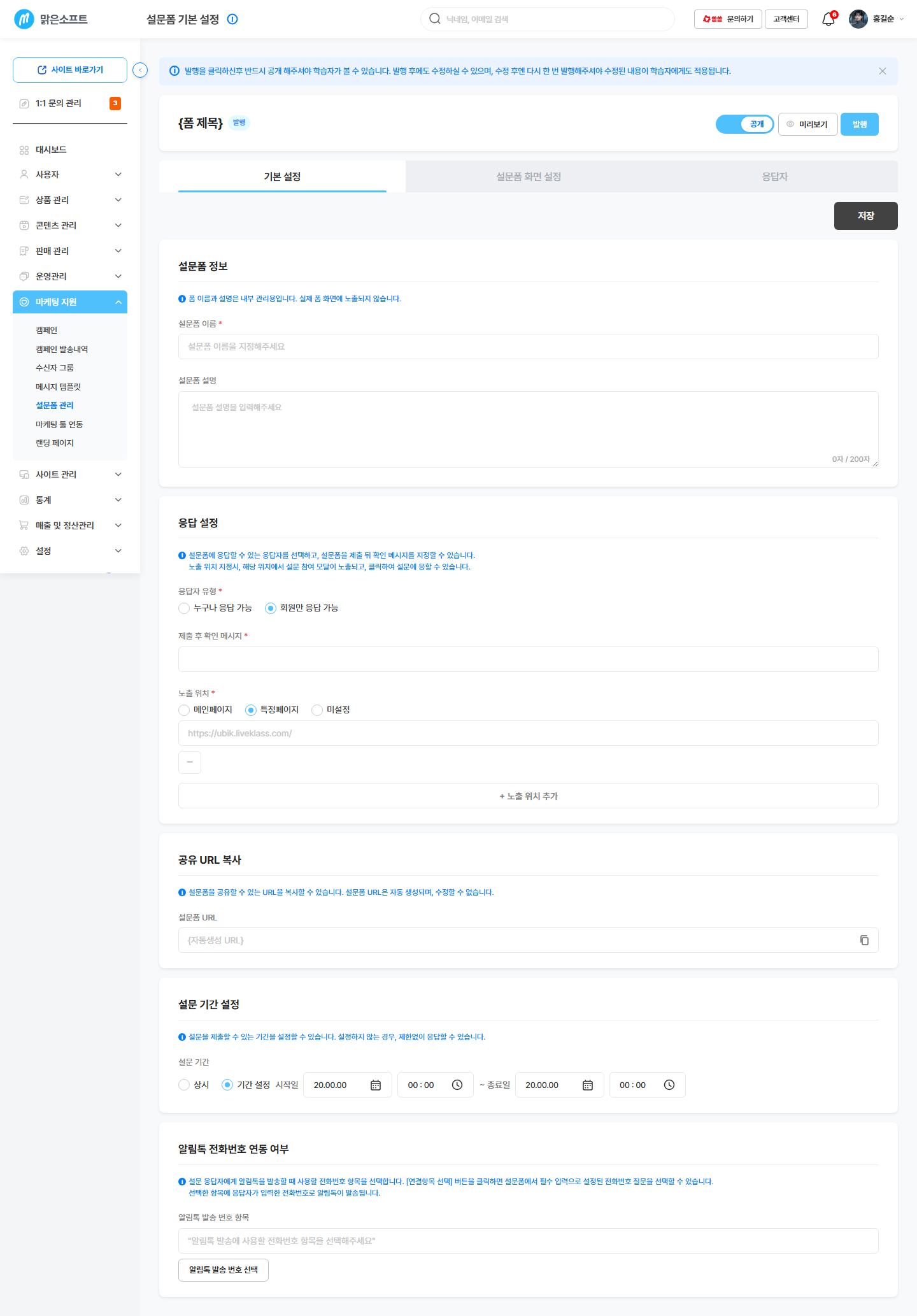
이름은 필수예요. 안 넣으면 저장이 안 됩니다.
여기서 정한 것들이 손님이 답할 때의 규칙이 됩니다.
- 2
누가, 언제까지 답할 수 있는지 정합니다
같은 기본 설정 탭에서 네 가지를 정합니다.
무엇을 쉽게 말하면 예시 응답자 유형 누구나는 로그인 없이도 답합니다. 회원만은 로그인한 회원만 답하고, 안 한 사람에게는 로그인을 안내합니다. 누구나 · 회원만 제출 후 확인 메시지 답을 다 낸 사람에게 보여 줄 인사말입니다. 반드시 넣어야 합니다. 소중한 의견 감사합니다. 설문 기간 상시면 마감 없이 계속 받습니다. 기간을 정하면 그 사이에만 받습니다. 7월 1일 09:00 ~ 7월 22일 18:00 노출 위치 설문을 어디에 걸지 정합니다. 미설정이면 주소를 직접 나눠 줍니다. 메인 페이지 · 특정 페이지(URL) · 미설정 종료 일시를 시작 일시보다 앞으로 두면 저장되지 않습니다.
노출 위치를 골랐을 때 손님 화면 어디에 뜨는지는 확인 중입니다. 아래 손님 화면에서는 이렇게 보여요를 먼저 읽어 주세요.
- 3
질문을 만듭니다
먼저 손님이 볼 설문 제목과 설문 내용을 적습니다. 내용에는 왜 묻는지와 걸리는 시간을 적어 두면 좋습니다.
그다음 [+ 질문 추가]로 질문을 하나씩 넣습니다. 질문은 최소 한 개가 있어야 합니다.
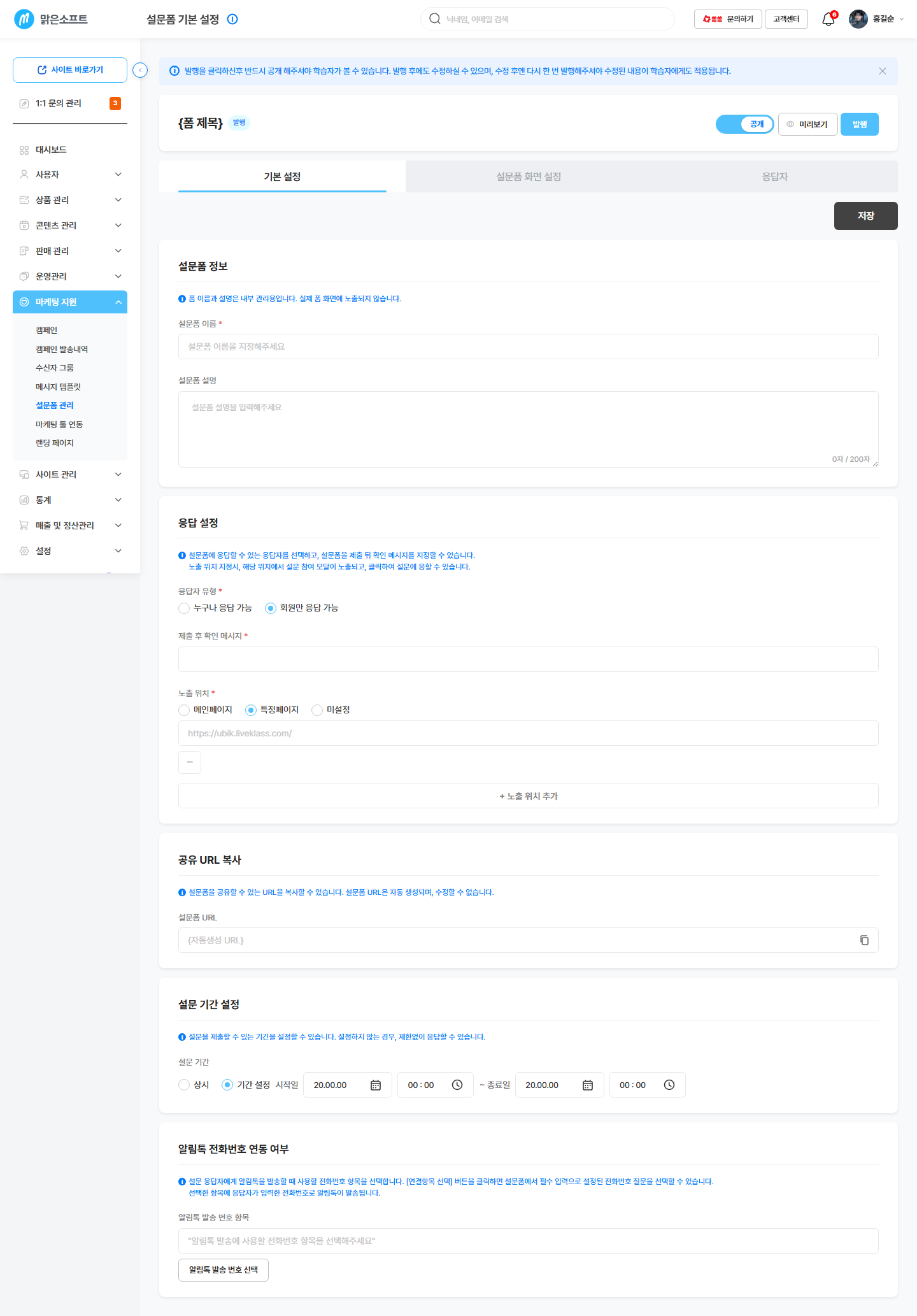
[+ 질문 추가]를 누를 때마다 질문이 하나씩 붙어요.
질문은 끌어서 순서를 바꿀 수 있습니다.
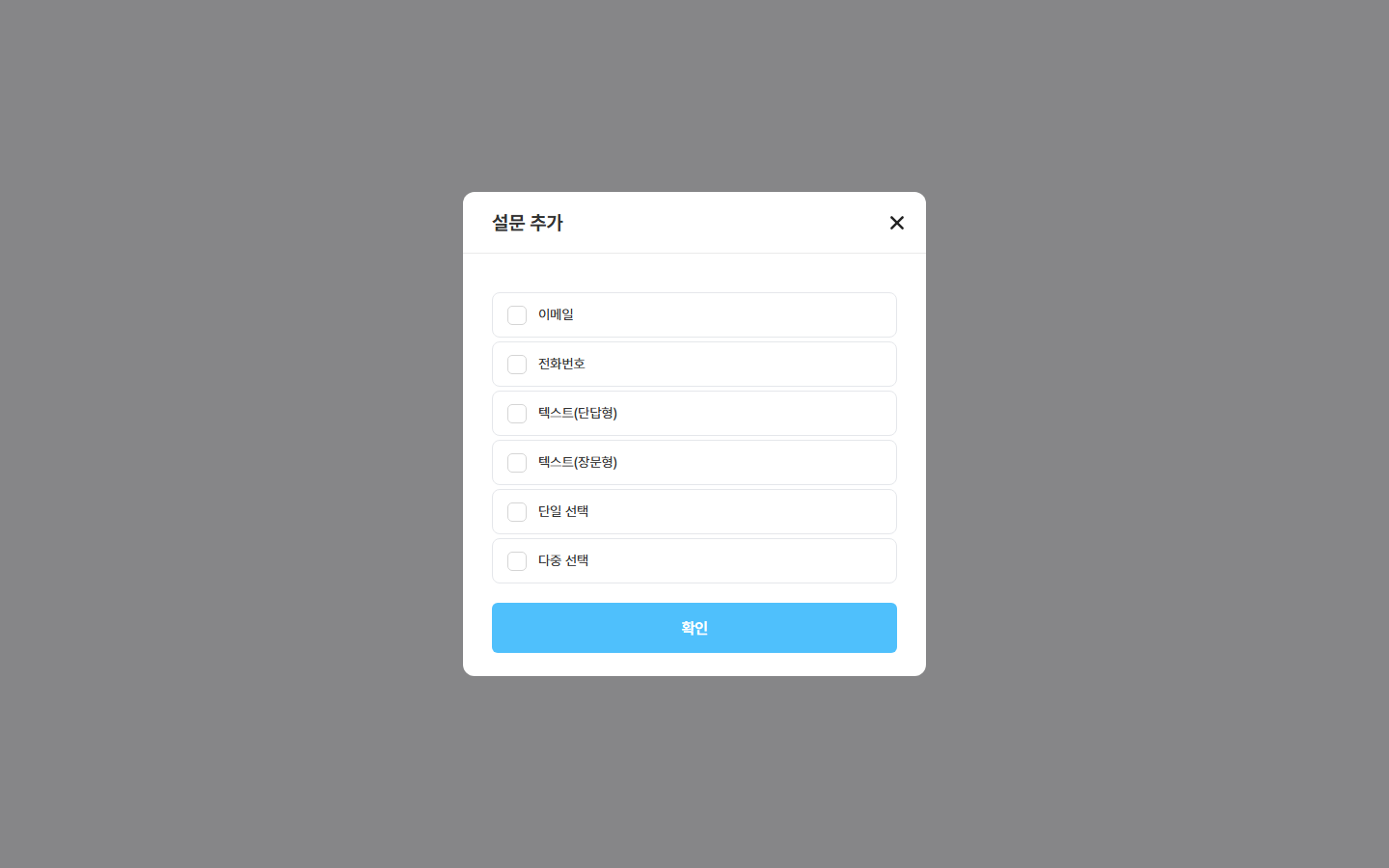
고를 수 있는 질문 종류는 여섯 가지입니다. 같은 종류를 여러 개 넣어도 됩니다.
무엇을 쉽게 말하면 예시 이메일 메일 주소를 받습니다. 결과를 보내 드릴 메일 주소 전화번호 연락처를 받습니다. 알림톡을 보낼 때 이 답을 씁니다. 연락 가능한 번호 텍스트(단답형) 한 줄로 짧게 받습니다. 닉네임 텍스트(장문형) 여러 줄로 받습니다. 최대 글자 수를 정할 수 있습니다. 아쉬웠던 점을 자유롭게 적어 주세요 단일 선택 여러 보기 중 하나만 고르게 합니다. 주로 언제 수강하시나요? 다중 선택 여러 보기를 함께 고르게 합니다. 관심 있는 주제를 모두 골라 주세요 질문마다 질문 문구(필수)와 설명을 적고, 필수 응답 여부를 켜고 끕니다. 필수로 켜면 그 질문에 답해야만 제출됩니다.
맨 아래에는 약관 동의를 적는 자리가 있습니다. 개인정보 수집 및 이용 동의는 필수, 광고성 정보 수신 동의는 선택으로 나갑니다.
- 4
미리보기로 보고 [발행]을 누릅니다
[미리보기]를 누르면 손님이 볼 모습 그대로 뜹니다. 사이트 이름, 제목, 질문, 약관 동의까지 한 번에 확인하세요.
![위쪽 영역 — 발행 상태 배지 · 공개 여부 토글 · [미리보기] · [발행]](/captures/AD01-0605-002-step3.png)
배지가 미발행이면 아직 아무도 답할 수 없어요.
공개여야 주소로 들어올 수 있습니다.
[발행]을 눌러야 실제로 열립니다.
발행 상태는 미발행 · 발행 · 수정 세 가지입니다. 미발행은 저장만 된 상태, 발행은 손님이 답할 수 있는 상태입니다. 수정 상태는 아래 C에서 다룹니다.
공개 여부를 비공개로 두면 발행해도 손님이 주소로 들어올 수 없습니다. 두 가지를 함께 확인하세요.
- 5
주소를 복사해 알립니다
기본 설정 탭의 공유 주소는 자동으로 만들어집니다. 직접 고칠 수는 없고 복사만 됩니다. 목록에서도 [URL 복사]로 같은 주소를 가져올 수 있습니다.
이 주소를 문자·이메일·알림톡에 붙여 보내려면 캠페인 만들기에서 설문폼을 붙이면 됩니다. 이때 발행 상태인 폼만 고를 수 있습니다.
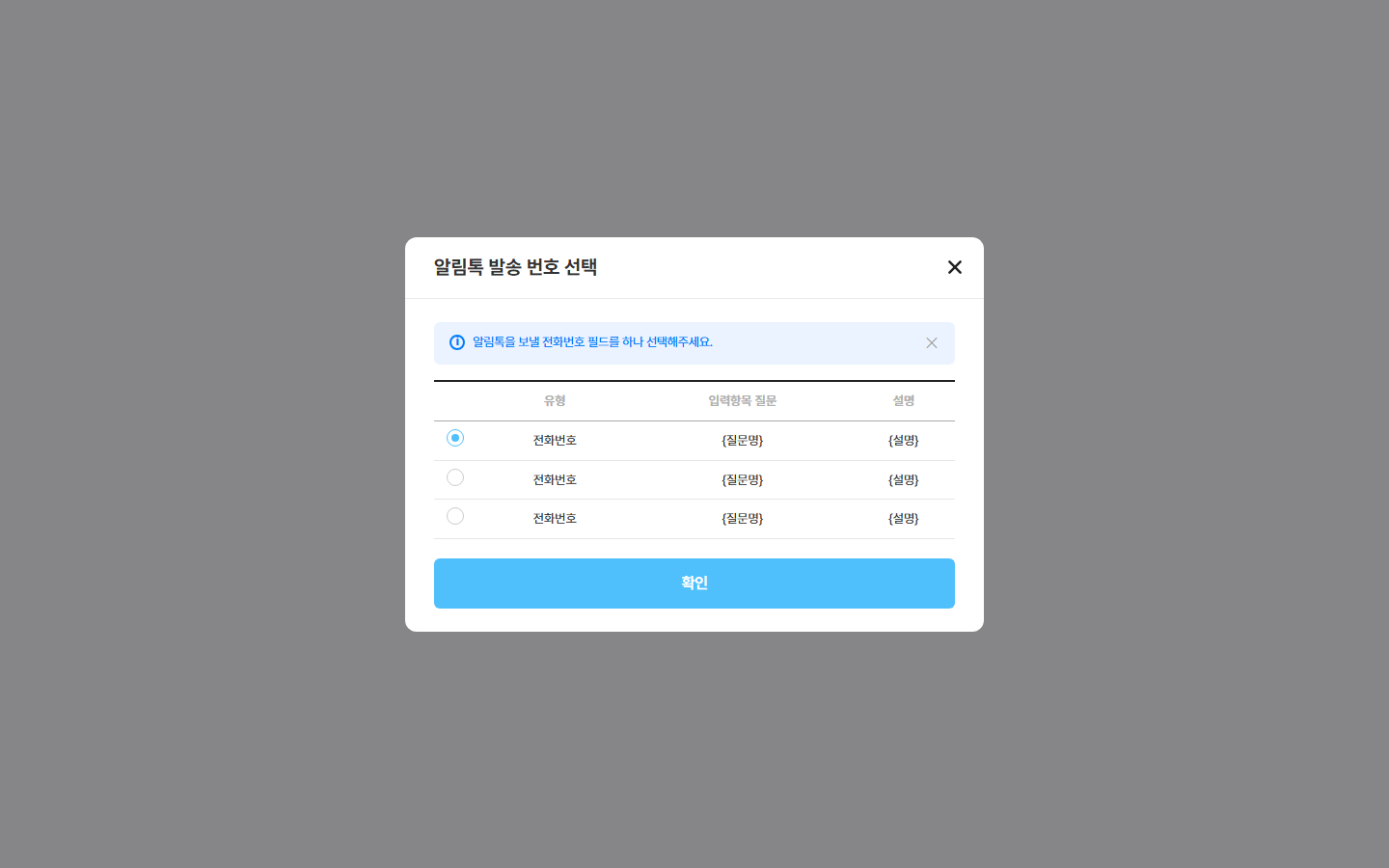
알림톡으로 보낼 때 쓸 전화번호는 설문의 전화번호 질문 항목에서 지정합니다. 전화번호 질문이 하나도 없으면 지정할 수 없다는 안내가 뜹니다.
모인 답변을 보고 싶어요
- 1
응답자 탭에서 숫자 두 개를 먼저 봅니다
맨 위에 총 응답수와 설문 참여율이 있습니다. 그 아래에 누가 언제 냈는지가 줄줄이 나옵니다.
![응답자 탭 — 총 응답수 · 설문 참여율 · 응답자 목록 · [내보내기]](/captures/AD01-0605-002-detail-result-main.png)
여기 두 숫자가 이 설문의 성적표예요.
[내보내기]로 전체 답변을 파일로 받습니다.
응답수가 예상보다 적어 보이는 이유는 대개 집계 방식 때문입니다. 응답자 유형이 회원만이면 같은 사람이 여러 번 내도 마지막 1건만 셉니다. 누구나면 낸 만큼 각각 1건으로 셉니다.
참여율이 어떤 기준으로 계산되는지는 화면에 안내되어 있지 않습니다. 절대 숫자보다 설문끼리 비교하는 용도로 보시길 권합니다.
- 2
한 사람의 답을 열어 봅니다
목록에서 [개별 응답 보기]를 누르면 그 사람이 질문마다 무엇이라 답했는지 한 화면에 보입니다.
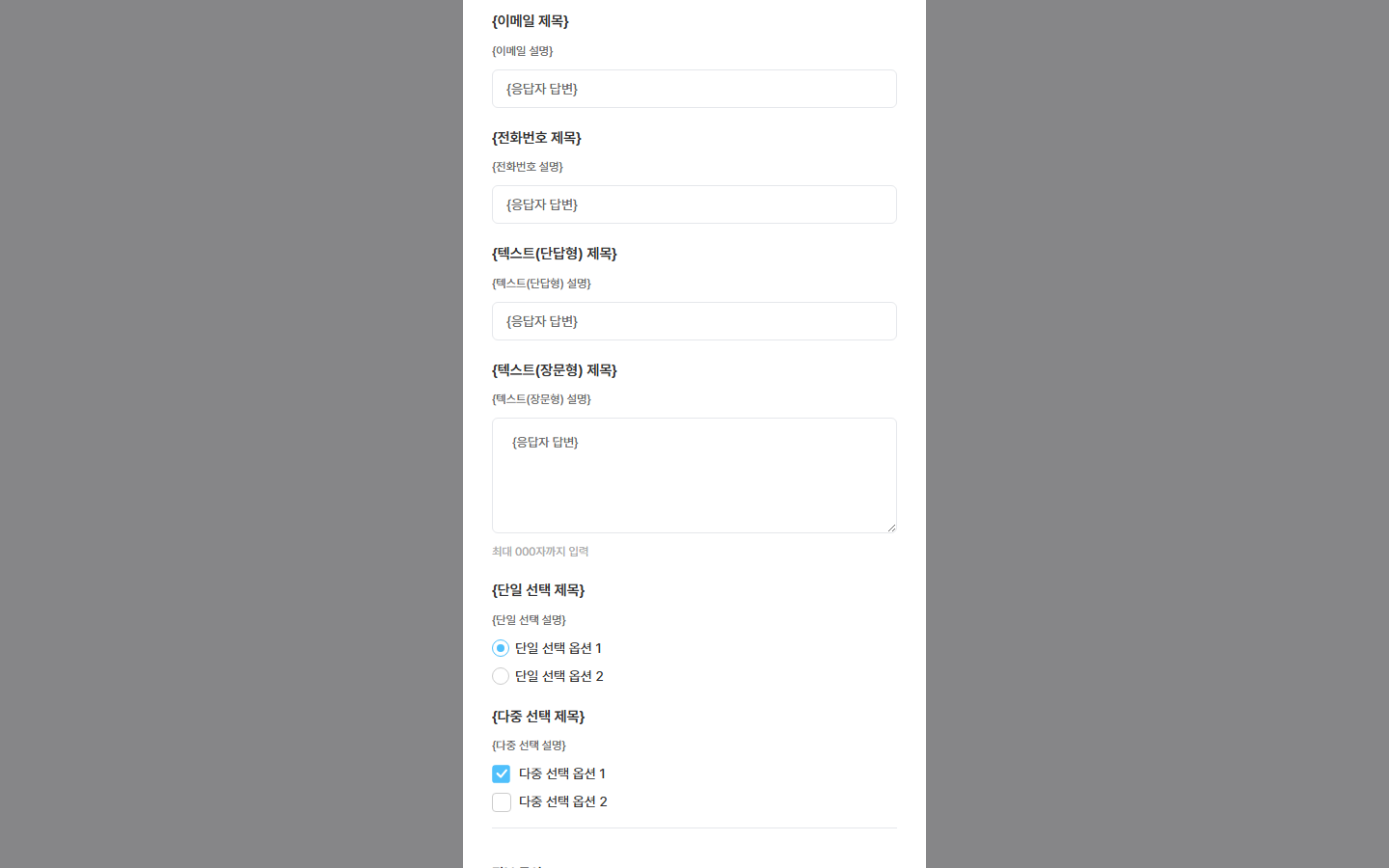
여기서 함께 확인할 것이 정보 동의 줄입니다. 개인정보 수집·이용과 광고성 정보 수신에 각각 동의했는지가 남습니다.
광고성 정보 수신에 동의하지 않은 분께는 홍보 메시지를 보내지 마세요. 답변을 발송 대상으로 옮기기 전에 이 줄을 꼭 보셔야 합니다.
이름·이메일·전화번호는 일부가 가려져 보입니다. 이름을 밝히지 않은 답변은
-로 표시됩니다. - 3
파일로 받아 정리합니다
[내보내기]를 누르면 답변 전체가 파일(CSV)로 내려옵니다. 표 계산 프로그램에서 열어 정리하시면 됩니다.
내려받은 파일에는 개인정보가 들어 있어요. 이메일·전화번호가 함께 담깁니다. 다 쓰고 나면 지워 주세요.
고쳤는데 손님 쪽이 그대로예요
- 1
위쪽 배지가 "수정"인지 봅니다
한 번 발행한 폼을 고치면 배지가 수정으로 바뀝니다. 이 상태에서는 고친 내용이 손님에게 나가지 않습니다. 저장만으로는 부족하고 [발행]을 한 번 더 눌러야 합니다.
- 2
공개 여부 토글을 확인합니다
배지가 발행인데도 손님이 못 들어온다면 공개 여부가 비공개일 가능성이 큽니다. 비공개면 주소를 알아도 열리지 않습니다.
그래도 해결되지 않으면 설문 기간이 이미 끝났는지 확인해 보세요.
손님 화면에서는 이렇게 보여요
V · 손님 화면에 보여요 — 다만 어느 자리에 뜨는지는 확인 중입니다.
이 설정이 손님 화면 어디에 나타나는지는 확인 중입니다. 확인되면 이 자리에 채웁니다.
지금 말씀드릴 수 있는 것은 두 가지뿐입니다.
- 발행한 설문만 손님이 열 수 있습니다. 미발행·수정 상태는 손님에게 나가지 않습니다. 확인 중
- 페이지에 설문 섹션으로 얹는 방법은 빌더 섹션 편집에 있습니다. 이때도 발행한 폼만 고를 수 있습니다.
확인 전까지는 주소를 직접 나눠 주는 방식이 결과를 예측하기 쉽습니다.
근거: 06 반영원장 F07 · M-MKT-05 행(V · 발행시 · ⚠️확인 중) · 같은 원장 §7 갭 G-3(설문 노출 화면 미등재). 그래서 Before→After 짝과 손님 화면 캡처를 만들지 않았습니다.
보조 근거: solsol-mng(new) 02_customer-admin.md (S-AD01-0605-001 · S-AD01-0605-002)
꼭 알아두세요
- 발행하지 않으면 아무도 답할 수 없어요. 저장은 내 쪽에만 남는 일입니다.
- 고친 뒤 다시 발행하지 않으면 예전 내용이 나갑니다. 배지가 수정이면 아직 반영 전입니다.
- 진행 중이거나 예약된 캠페인에 쓰이는 설문폼은 지울 수 없어요. "캠페인 상태 확인 후 재시도" 안내가 뜹니다.
- 지워도 이미 나간 발송 이력과 통계는 남아요. 다음 캠페인에서 고를 수 없게 될 뿐입니다.
- 비슷한 설문은 [복사]로 만드세요. 세 탭의 내용이 그대로 복제됩니다.
이 일이 자주 생긴다면
더 알아보기
여기서부터는 참고 정보입니다. 급하면 안 읽으셔도 됩니다. 필요할 때 펼쳐 보세요.

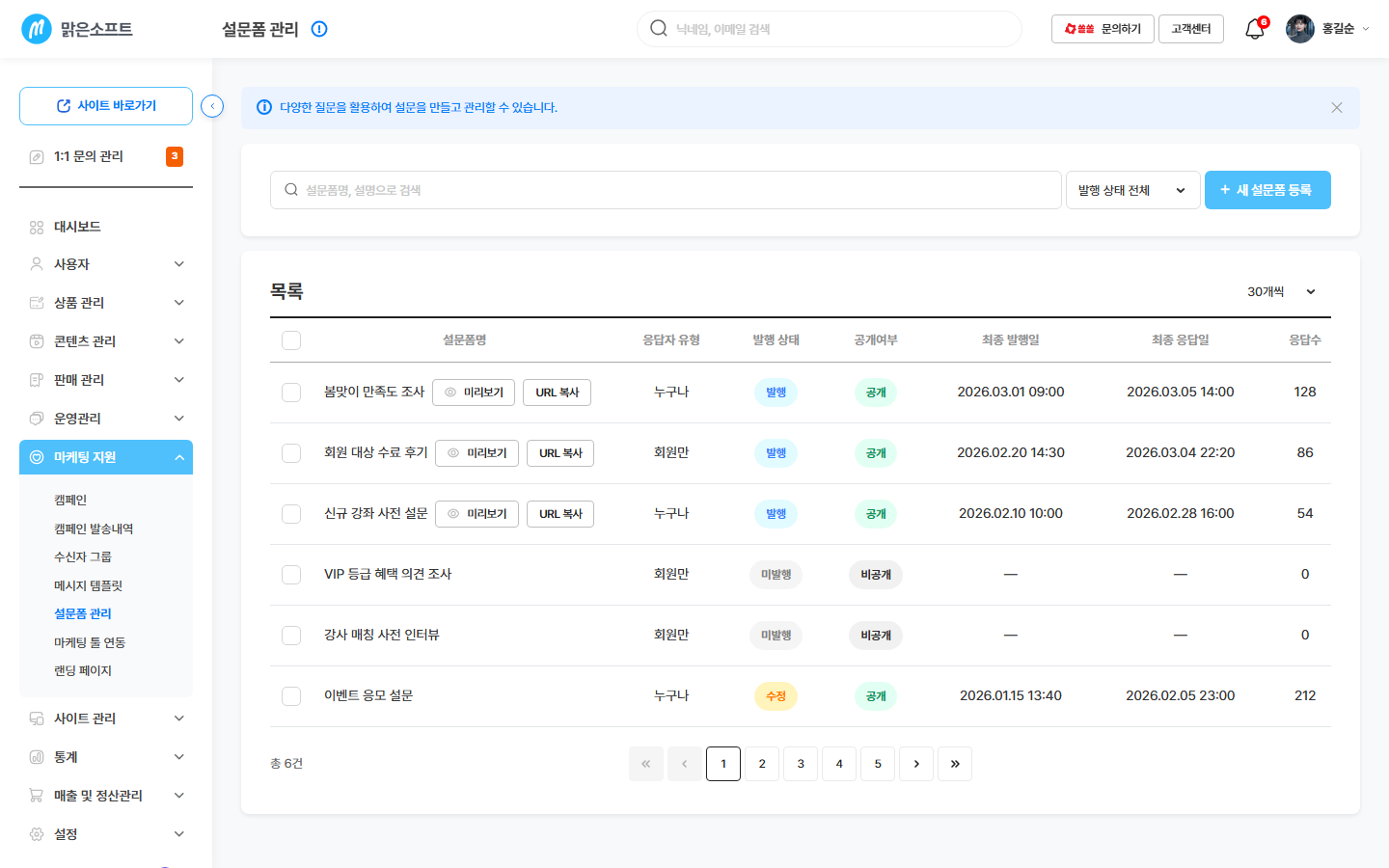
| 무엇을 | 쉽게 말하면 | 예시 |
|---|---|---|
| 설문폼 이름 | 옆에 [미리보기]와 [URL 복사]가 붙어 있습니다. | 여름 사진 클래스 사전 수요조사 |
| 응답자 유형 | 누가 답할 수 있는지입니다. | 누구나 · 회원만 |
| 발행 상태 | 지금 손님에게 열려 있는지 알려 줍니다. | 발행 · 미발행 · 수정 |
| 공개 여부 | 주소로 들어올 수 있는지입니다. | 공개 · 비공개 |
| 최종 발행일 / 최종 응답일 | 마지막으로 발행한 날, 마지막 답이 들어온 날입니다. | 2026-07-20 |
| 응답수 | 지금까지 모인 답변 건수입니다. | 42 |
| 최종 수정자 | 마지막으로 손댄 사람입니다. 아무도 안 고쳤으면 -로 보입니다. | 김○○ |
![위쪽·아래쪽 버튼 묶음 — [새 설문폼 등록] / 골랐을 때 뜨는 [복사]·[삭제]](/captures/AD01-0605-001-toolbar.png)
1. 미리보기 창
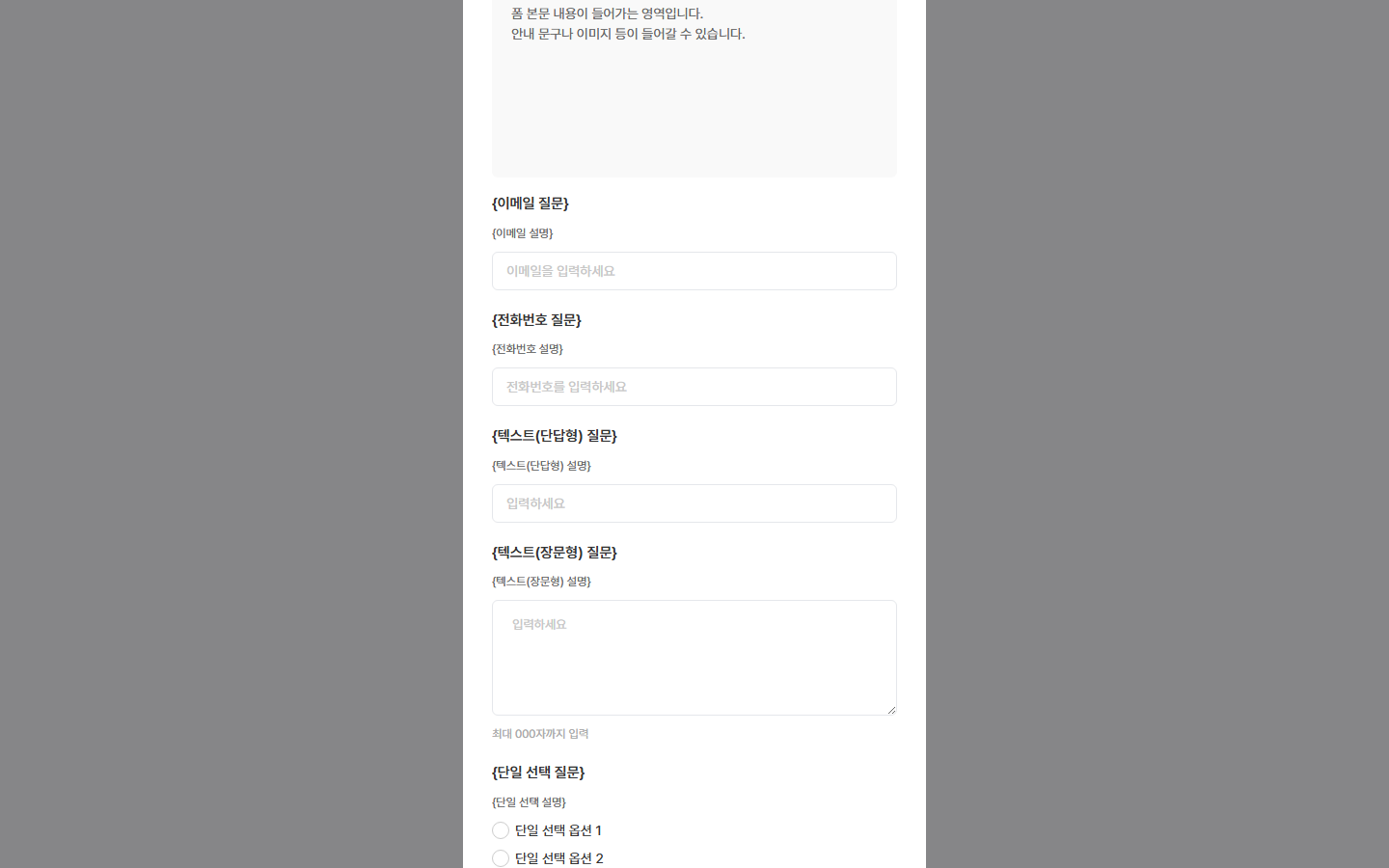
질문이 빠짐없이 들어갔는지 여기서 확인하세요. 발행 전에도 열립니다.
2. 질문 추가 창
설문 화면 설정 탭의 [+ 질문 추가]로 열립니다. 종류를 고르면 질문 한 칸이 붙습니다.
3. 답변 보기 창
응답자 목록에서 [개별 응답 보기]로 열립니다. 개인정보가 보이는 창이니 화면 공유 중에는 열지 마세요.
4. 알림톡 발송 번호 선택 창
기본 설정 탭에서 열립니다. 전화번호 종류의 질문이 있어야 고를 수 있습니다.
5. 응답자 탭 — 답변을 읽는 탭입니다. 순서는 위 B. 모인 답변을 보고 싶어요에 있습니다.