
지금 무엇을 하려고 오셨나요?
하나만 고르세요. 고른 일의 순서만 펼쳐집니다. 각 단계에 무엇을 고르는지는 맨 아래에 접어 두었습니다.
화면 설명(고르기 조건·표의 각 칸 뜻)이 궁금하시면 맨 아래 더 알아보기를 펼쳐 보세요.
페이지를 처음 꾸미려고 해요
- 1
템플릿을 고르거나 빈 페이지로 시작합니다
빌더는 세 덩어리로 나뉩니다. 왼쪽은 무엇을 넣을지 고르는 패널, 가운데는 지금 모습이 보이는 캔버스, 위쪽은 미리보기와 저장 버튼입니다.
왼쪽 템플릿 선택 탭에는 목적별로 짜인 완성본이 들어 있습니다. 랜딩용은 기본·교육·재테크·건강·커리어 다섯 갈래고, 소개 페이지용 템플릿도 따로 있습니다. 하나를 고르면 여러 섹션이 묶인 채로 캔버스에 한 번에 들어옵니다.
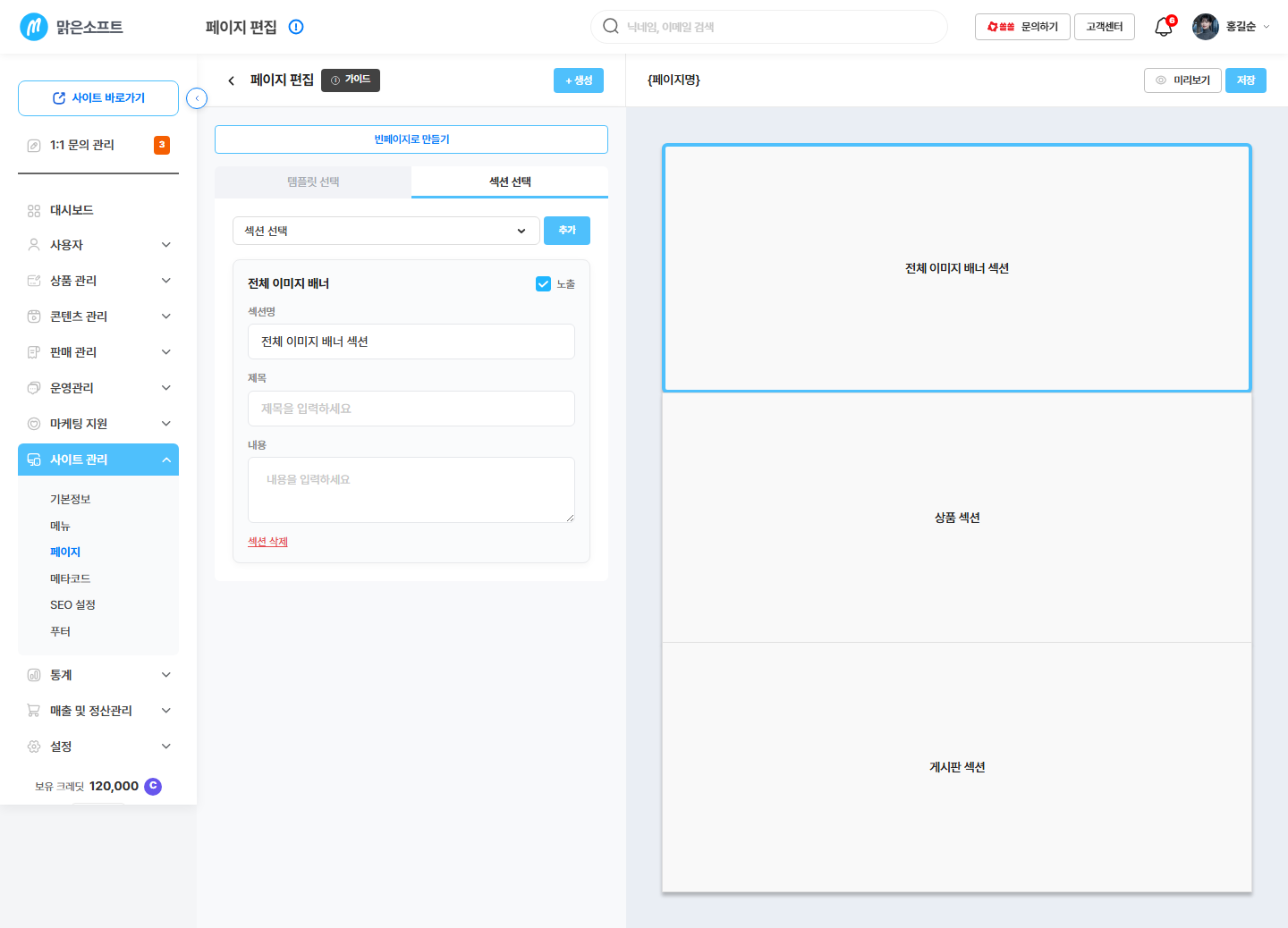
템플릿 선택과 섹션 선택, 두 탭을 오가며 씁니다.
템플릿 하나를 고르면 여러 섹션이 한꺼번에 캔버스에 들어와요.
처음이라면 템플릿부터 고르는 편이 빠릅니다. 마음에 드는 게 없으면 [빈 페이지로 만들기]로 백지에서 시작해도 됩니다.
- 2
섹션을 골라 추가합니다
왼쪽 섹션 선택 탭에서 넣고 싶은 종류를 고르고 [추가]를 누르면 캔버스 아래에 한 칸이 붙습니다. 섹션은 배너·상품 진열·후기·게시판·로케이션(지도)·텍스트·이미지와 글·설문 여덟 가지입니다.
![섹션 고르기 탭 — 종류 고르기 · [추가]](/captures/AD01-0703-003-step2.png)
종류를 고른 뒤 [추가]를 눌러야 캔버스에 들어옵니다.
같은 종류를 여러 번 넣어도 됩니다. 예를 들어 배너를 맨 위에 하나, 중간에 또 하나 두는 식입니다.
- 3
순서를 바꾸고 내용을 고칩니다
캔버스의 섹션은 끌어서 위아래로 옮길 수 있습니다. 손님이 먼저 보게 하고 싶은 것을 위로 올리세요.
섹션을 누르면 왼쪽 패널이 그 섹션의 입력 칸으로 바뀌고, 오른쪽에서 고친 결과가 바로 보입니다. 어떤 칸을 채우는지는 빌더 섹션 편집에서 종류별로 설명합니다.
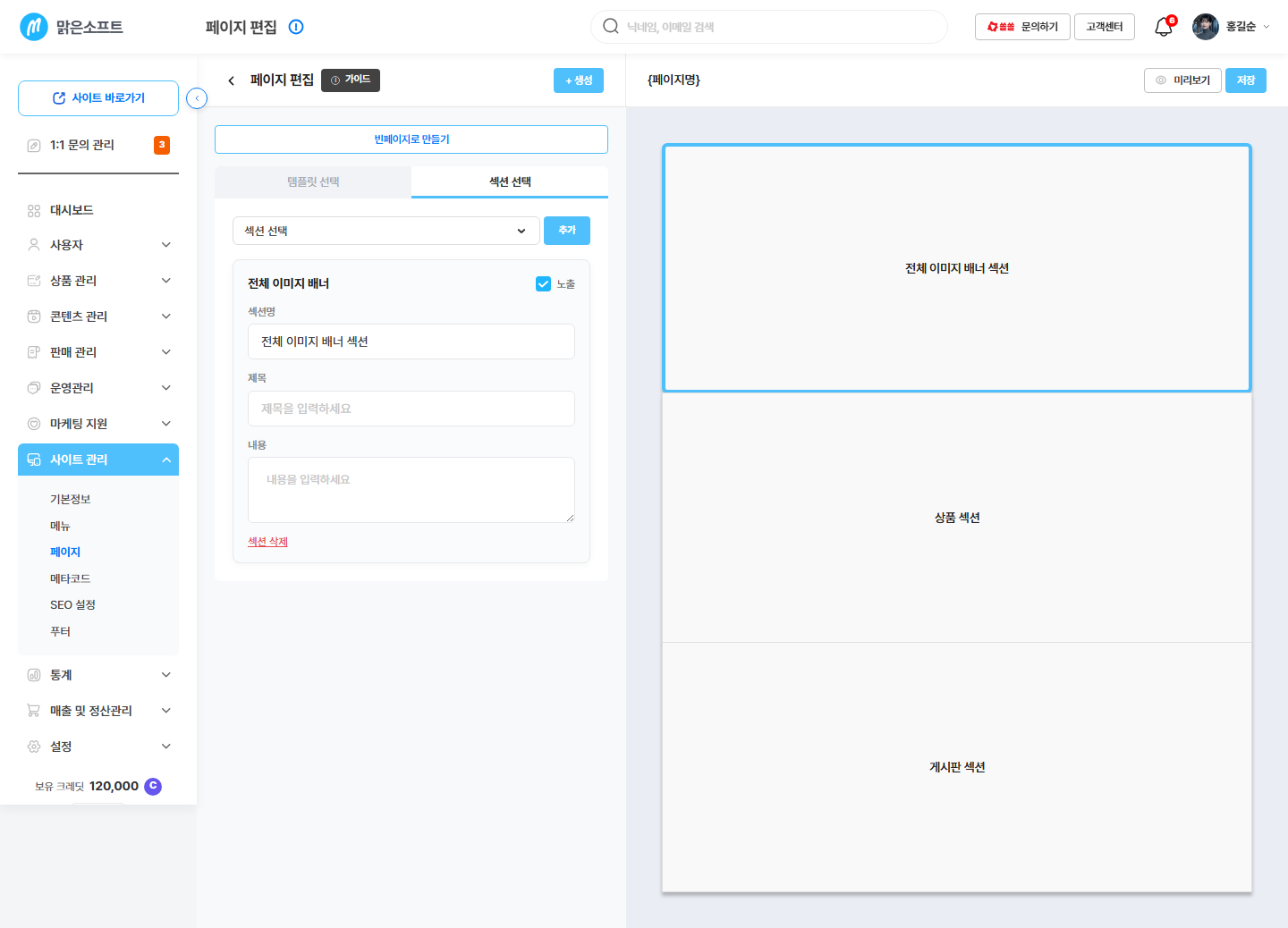
섹션을 끌어 올리고 내려 순서를 정합니다.
섹션을 누르면 이 자리가 그 섹션 편집 칸으로 바뀌어요.
- 4
미리보기로 확인하고 저장합니다
위쪽 [미리보기]는 지금 편집 중인 내용 그대로 보여 줍니다. 저장한 내용이 아니라 화면에 떠 있는 내용 기준이라, 저장 전에 마지막으로 검산하기 좋습니다.
![위쪽 영역 — 페이지명 / [미리보기] / [저장]](/captures/AD01-0703-003-step4.png)
제목을 안 붙였으면 여기가 제목 없음으로 보입니다.
[저장]을 눌러야 손님 화면이 바뀝니다.
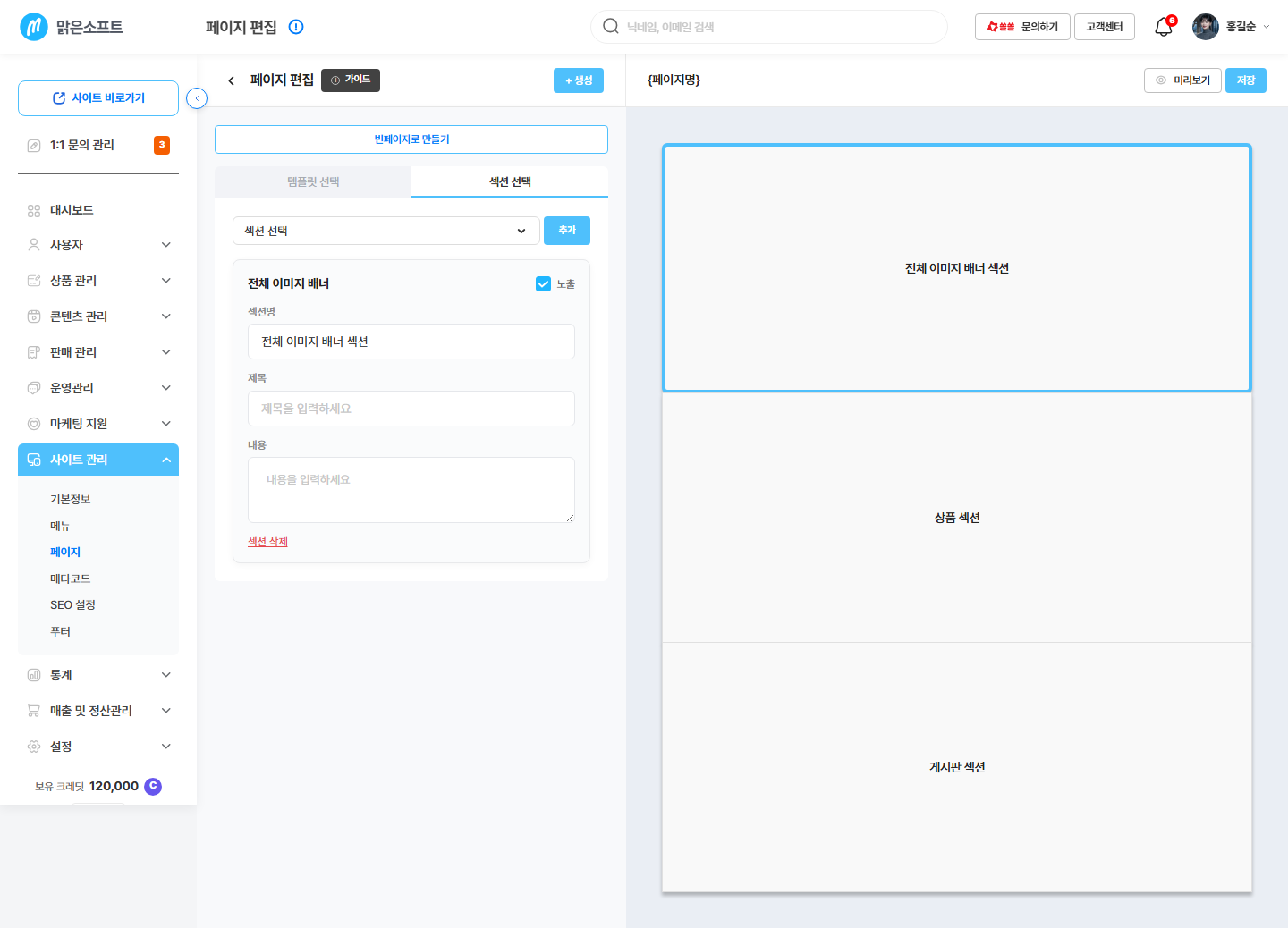
[저장]을 누르면 "페이지를 저장하시겠어요?"라고 한 번 더 물어봅니다. 빠뜨린 필수 칸이 있으면 "필수 입력 항목을 모두 입력해주세요."가 뜨고 저장되지 않습니다.
저장 중에 "페이지 저장 중 오류가 발생했어요."가 뜨면 잠시 뒤 다시 눌러 보세요. 그 사이 창을 닫으면 고친 내용이 사라집니다.
지금 구성을 갈아엎고 다시 짜고 싶어요
- 1
어떻게 다시 짤지 정합니다
두 가지 길이 있습니다. 다른 템플릿으로 바꾸거나, [빈 페이지로 만들기]로 백지부터 시작하거나입니다. 섹션 몇 개만 빼고 싶은 거라면 갈아엎지 말고 그 섹션만 지우는 편이 낫습니다.
- 2
경고 창을 읽고 진행합니다
지금까지 짠 구성이 초기화됩니다. 되돌리는 버튼은 없습니다.
템플릿을 바꿀 때는 "템플릿을 변경하면 현재 편집 중인 섹션 구성이 초기화됩니다."라고, 빈 페이지로 만들 때는 "빈 페이지로 만들면 현재 선택한 템플릿 또는 섹션 구성이 초기화됩니다."라고 뜹니다.
이 경고는 처음 한 번만 뜹니다. 두 번째부터는 묻지 않고 바로 초기화되니 더 조심하세요.
저장했는데 손님 화면이 그대로예요
- 1
[저장]까지 눌렀는지 확인합니다
미리보기만 보고 창을 닫으면 아무것도 저장되지 않습니다. 빌더로 다시 들어가 짜 둔 모습이 그대로 있는지 보세요. 없다면 저장이 안 된 것입니다.
- 2
손님 화면에서는 이렇게 보여요
V · 바로 보여요 — 다만 저장했을 때부터입니다.
여기서 짠 배치가 손님이 보는 페이지 레이아웃 그 자체입니다. 특히 메인 페이지를 꾸미면 손님이 사이트에 들어와 가장 먼저 보는 화면이 바뀝니다.
| 이 단계에서 한 것 | 손님 화면 어디가 만들어지나 |
|---|---|
| 1단계 템플릿 고르기 | 페이지 전체 뼈대가 한 번에 잡힙니다. |
| 2단계 섹션 추가 | 손님이 위에서 아래로 훑어 내리며 보는 덩어리 하나하나가 됩니다. |
| 3단계 순서 바꾸기 | 손님이 무엇을 먼저 보는지가 바뀝니다. |
| 4단계 저장 | 이때부터 실제 손님 화면에 반영됩니다. |
반영 시점: 저장 즉시. 미리보기에서 본 모습이 곧 손님이 보는 모습입니다.
근거: 06 반영원장 F08 · M-SITE-04 행(V · 저장시 · "미리보기 = 실제 화면"). 손님 화면 위치는 같은 원장 §5의 "메인 페이지의 배너·진열"
/행에서 확인했습니다.
확인 중 이 페이지에 해당하는 손님 화면 번호가 06 원장에 아직 없어 손님 화면 캡처 키를 만들지 않았습니다. 원장이 정정되면 Before→After 캡처를 붙입니다.
보조 근거: solsol-mng(new) 02_customer-admin.md (S-AD01-0703-003)
더 알아보기
여기서부터는 참고 정보입니다. 급하면 안 읽으셔도 됩니다. 필요할 때 펼쳐 보세요.
| 무엇을 | 쉽게 말하면 | 예시 |
|---|---|---|
| 랜딩 템플릿 | 손님을 모으는 한 장짜리 페이지용 완성본. 다섯 갈래 중에 고릅니다. | 기본 · 교육 · 재테크 · 건강 · 커리어 |
| 소개 템플릿 | 회사·강사를 소개하는 페이지용 완성본. | 회사소개 페이지 |
| 섹션 | 페이지를 이루는 덩어리 하나. 여덟 가지 중에 골라 넣습니다. | 배너 · 상품 진열 · 후기 · 게시판 · 로케이션(지도) · 텍스트 · 이미지와 글 · 설문 |
| 빈 페이지 | 템플릿도 섹션도 없는 백지에서 시작합니다. | 완전히 다르게 짜고 싶을 때 |
섹션 종류별로 무엇을 채우는지는 빌더 섹션 편집에서 다룹니다.
제목 없음으로 보입니다.1. 미리보기 창
지금 편집 중인 내용을 손님이 보는 모습으로 띄워 줍니다. 저장된 내용이 아니라 화면에 떠 있는 내용을 보여 준다는 점만 기억하세요.
2. 섹션마다 열리는 고르기 창
상품·후기·게시글을 진열하는 섹션은 무엇을 걸지 고르는 창이 따로 열리고, 로케이션 섹션은 주소를 찾는 창이 열립니다. 이 창들은 빌더 섹션 편집에서 종류별로 설명합니다.