화면 안이 탭 여섯 개로 나뉘어 있습니다. 보려는 것에 따라 가는 탭이 다릅니다. 이름·연락처·이메일과 결제 기록이 함께 보이는 화면이라 다룰 때 조심해야 합니다.
손님 화면 영향: 수료여부를 바꾸거나 쿠폰을 줄 때만 그 손님의 마이페이지가 달라집니다.
- 이 문서로 해결되는 것
- 한 사람의 이력을 읽고 예외를 처리합니다학습 · 구매 · 활동 · 발송 · 수료
- 걸리는 시간
- 한 건에 약 2~3분수료 처리는 사유를 쓰느라 더 걸립니다
- 미리 준비할 것
- 그 사람의 이름 또는 이메일수료로 바꿀 땐 사유를 10자 이상 준비하세요
지금 무엇을 하려고 오셨나요?
하나만 고르세요. 고른 일의 순서만 펼쳐집니다. 화면 설명은 맨 아래에 접어 두었습니다.
화면 설명(고르기 조건·표의 각 칸 뜻)이 궁금하시면 맨 아래 더 알아보기를 펼쳐 보세요.
무엇을 사서 어디까지 들었는지 보고 싶어요
- 1
위쪽 요약 줄부터 읽습니다
어느 탭에 있어도 위쪽 줄은 그대로 보입니다. 여기서 절반은 답이 나옵니다.
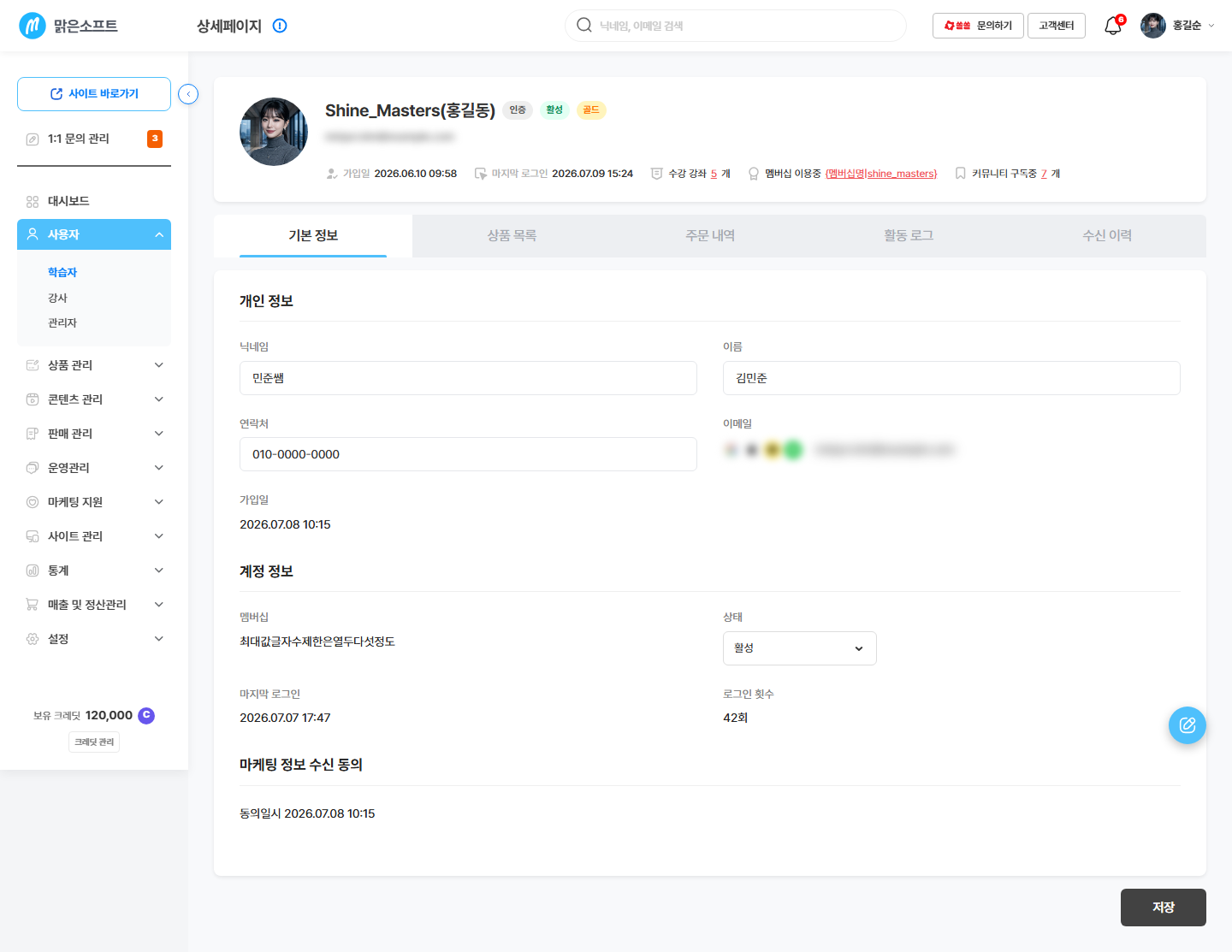
닉네임 옆 배지로 인증 여부·계정 상태·멤버십을 한 번에 봅니다.
수강 강좌 3처럼 숫자가 있는 곳은 눌러서 목록을 열 수 있어요.
- 2
[학습 이력] 탭에서 진도를 봅니다
강의마다 진도율·총 학습시간·최근 학습일이 함께 보입니다. "안 들어서 환불해 달라"는 문의는 대개 여기서 판가름 납니다.
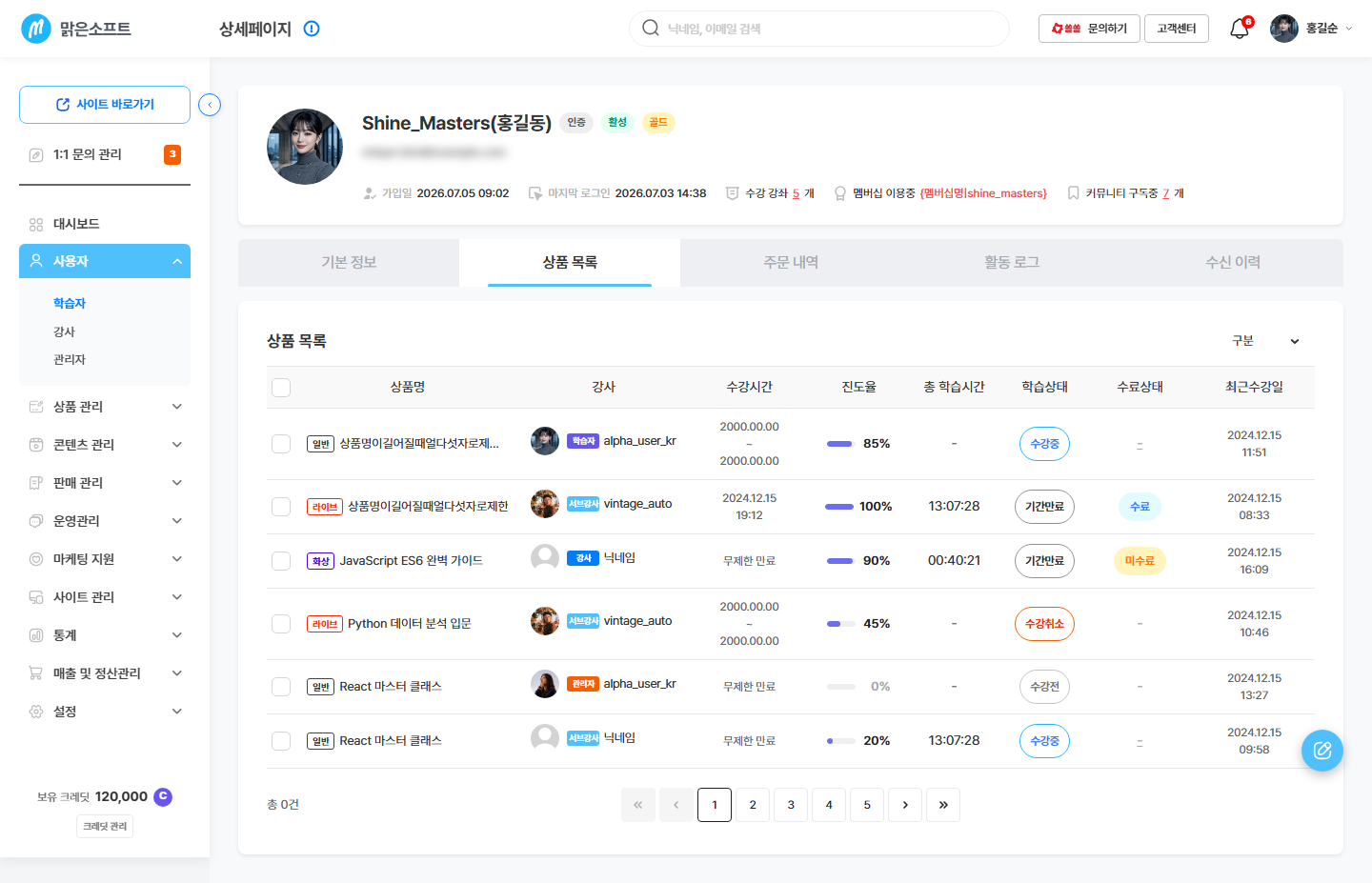
수강상태 칸을 누르면 수료여부를 바꾸는 창이 열립니다.
- 3
[구매 이력] 탭에서 결제를 확인합니다
주문번호·결제금액·결제상태가 나옵니다. 환불이나 주문 취소는 여기서 하지 않고 환불 관리에서 합니다.
수료로 바꿔 달라는 요청을 받았어요
- 1
[학습 이력] 탭을 엽니다
- 2
바꿀 강의의 수강상태 칸을 누릅니다
창이 열리면서 지금 상태·진행률·수강기간이 함께 보입니다. 사람과 강의가 맞는지 여기서 확인하세요.
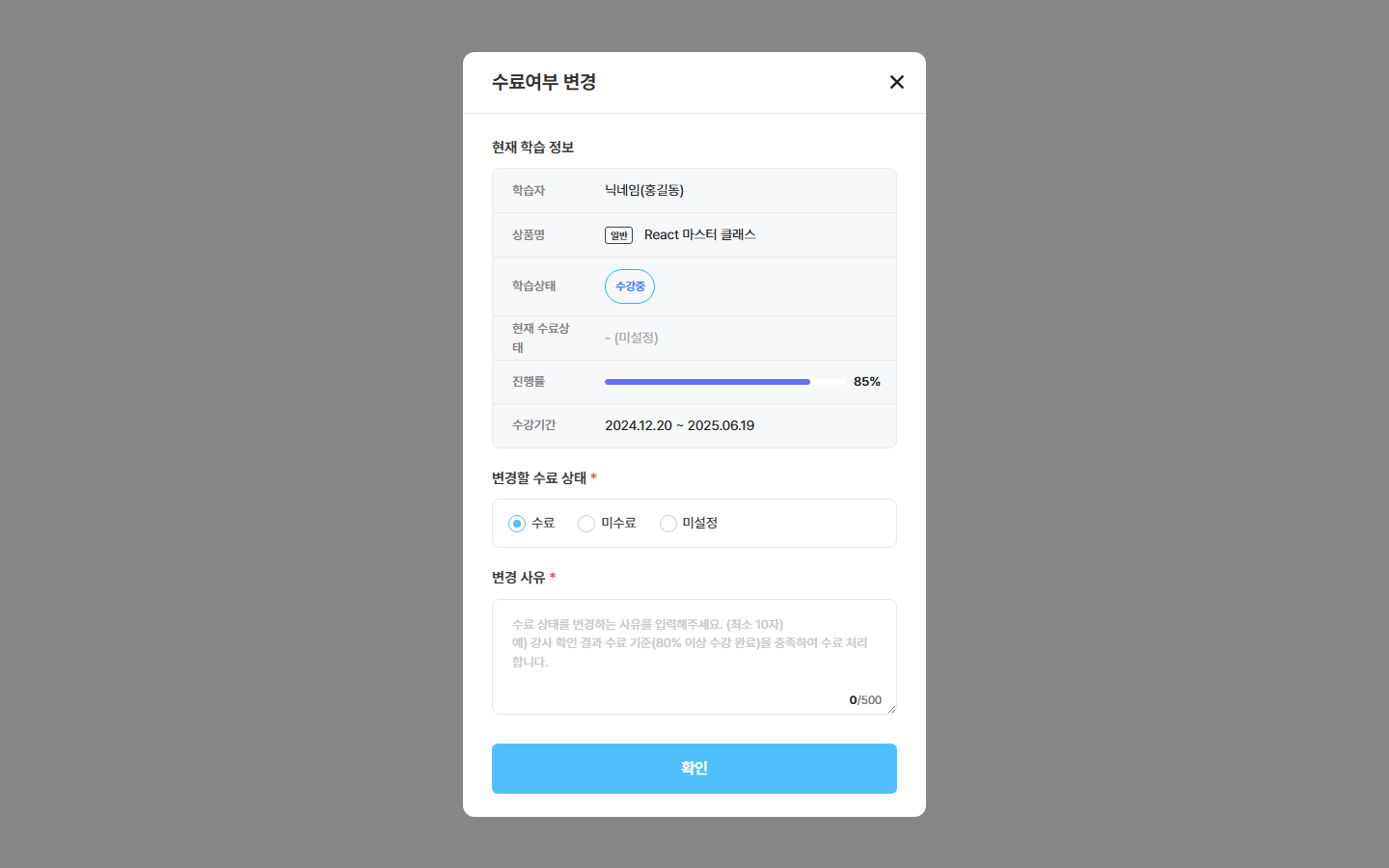
사유는 반드시 써야 저장됩니다. 10자보다 짧으면 안 넘어가요.
- 3
바꿀 상태를 고르고 사유를 적습니다
사유는 나중에 왜 예외를 줬는지 설명하는 근거가 됩니다.
예: 시스템 오류로 진도 미반영, 통화로 확인함 - 4
[확인]을 누릅니다
한 번 수료로 바꾸면 다른 상태로 되돌릴 수 없어요. 수강중이나 미수료로는 나중에 다시 바꿀 수 있지만, 수료는 그 자리에서 잠깁니다.
수료로 바꾸면 그 손님 마이페이지에 수료증이 생깁니다. 아래 손님 화면에서는 이렇게 보여요를 확인하세요.
로그인이 안 된다고 해요
- 1
[기본 정보] 탭에서 상태를 봅니다
상태가 중지나 탈퇴면 비밀번호 문제가 아닙니다. 상태를 바꾸는 방법은 학습자 목록에 있습니다.
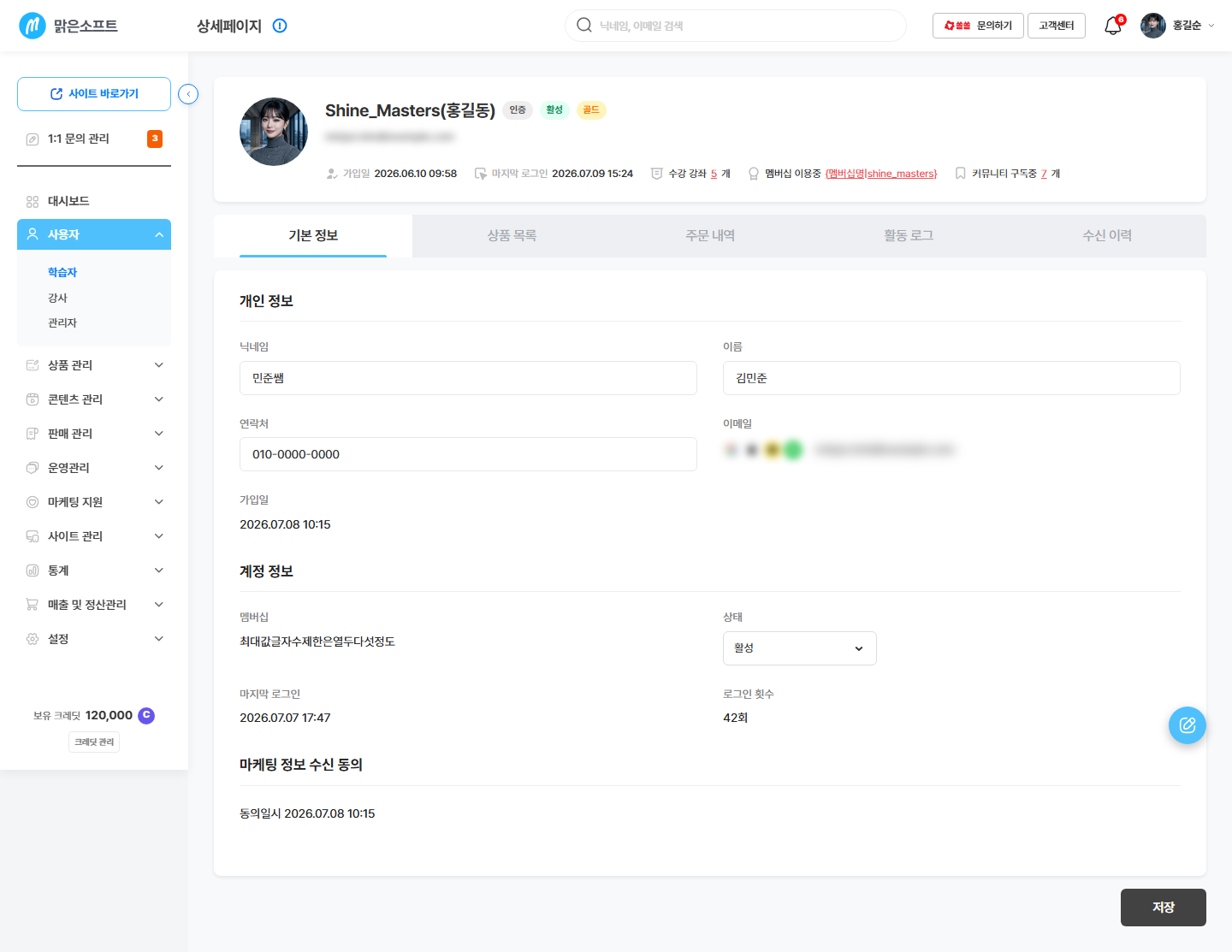
마지막 로그인과 로그인 횟수로 정말 못 들어오는지 가늠할 수 있어요.
- 2
이메일 옆 [비밀번호 재설정]을 누릅니다
확인 창이 뜨고, 그 사람 이메일로 재설정 안내 메일이 나갑니다. 비밀번호를 대신 정해 줄 수는 없습니다.
- 3
메일이 나갔는지 [발송 이력] 탭에서 확인합니다
발송상태가 발송실패면 이메일 주소가 맞는지 다시 확인하세요.
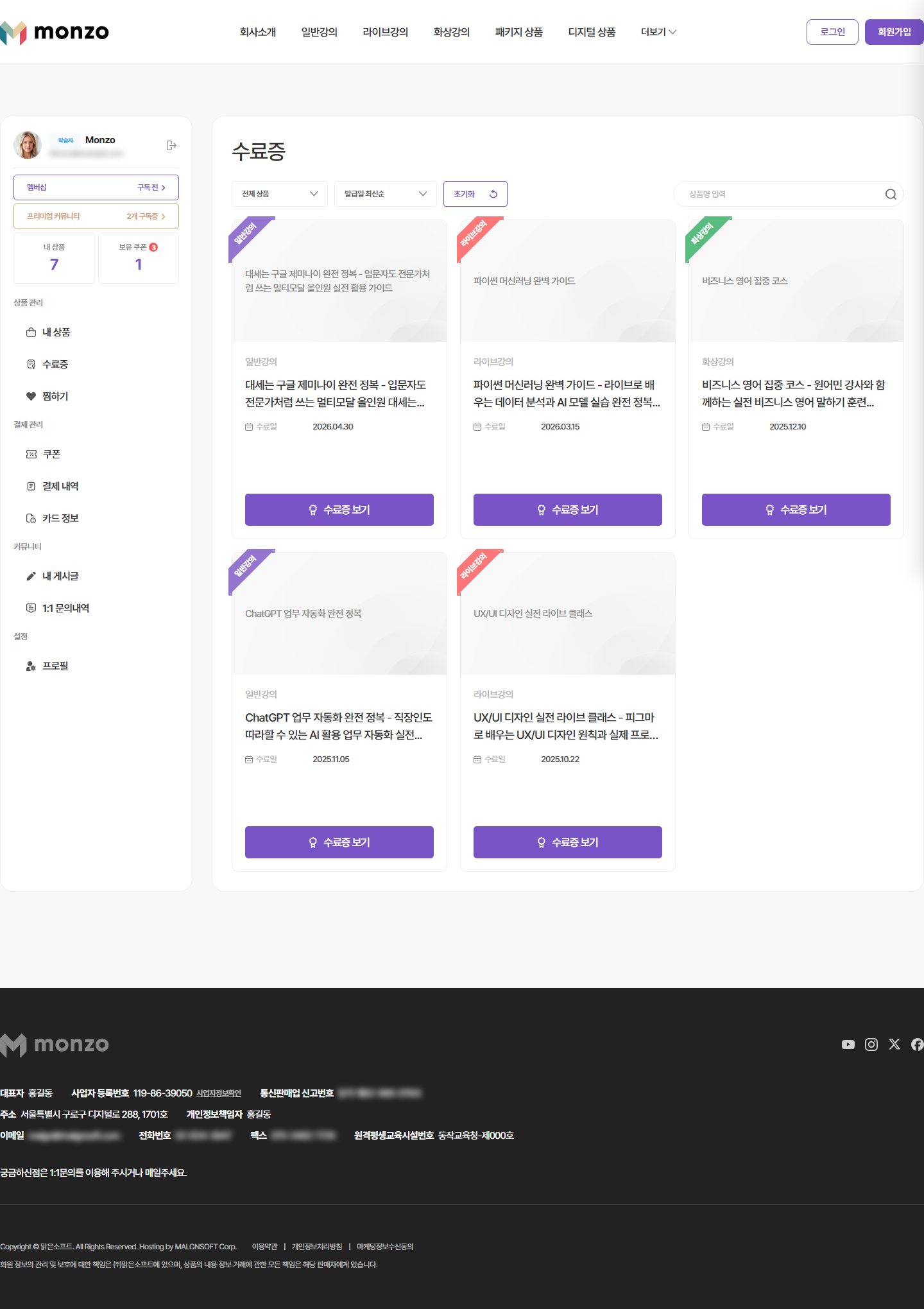
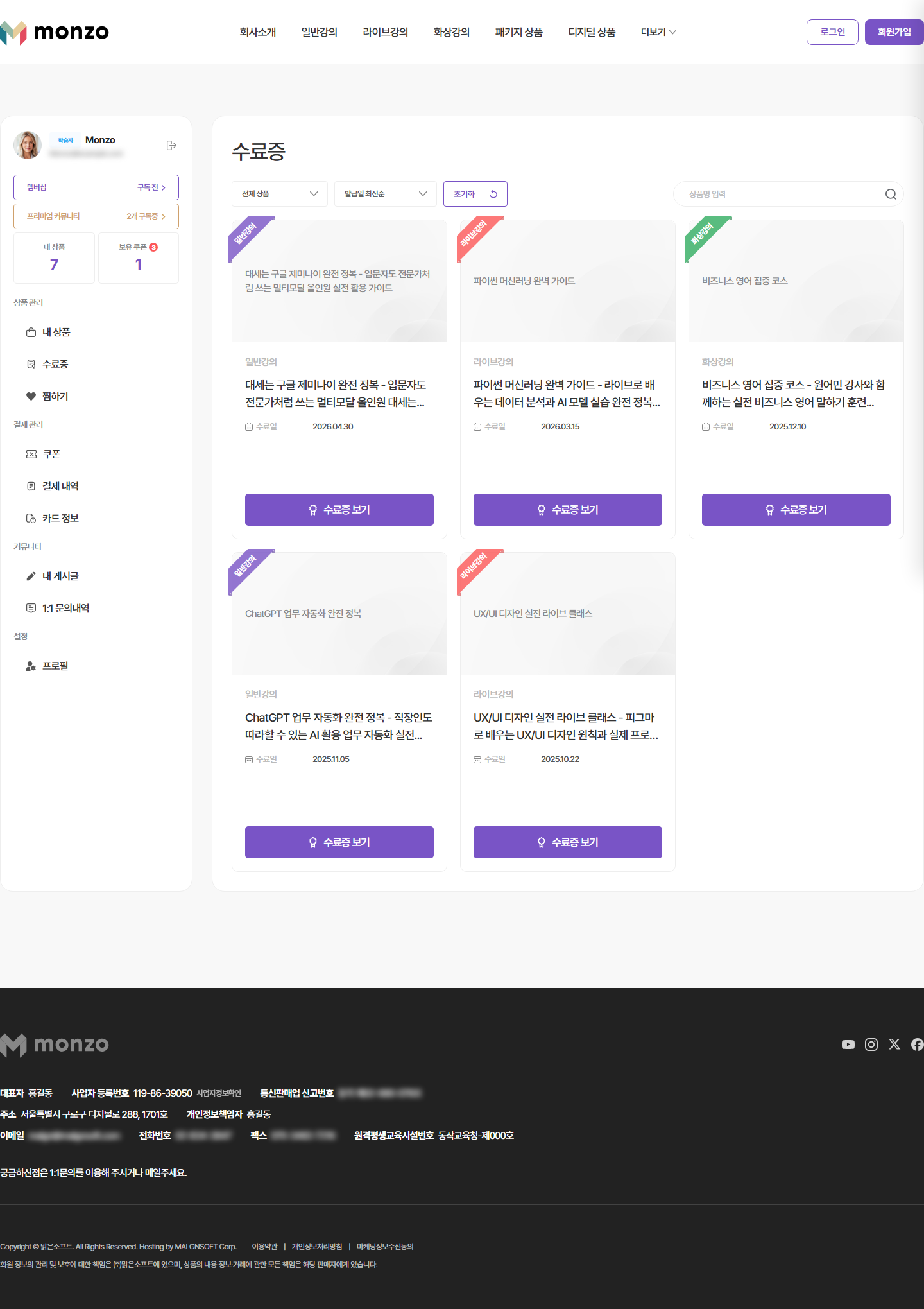
손님 화면에서는 이렇게 보여요 C · 조건이 맞아야 보여요
반영 시점은 바꾼 즉시입니다.
탭마다 다릅니다. 대부분의 탭은 읽기만 하는 곳이라 손님 쪽이 전혀 바뀌지 않습니다.
| 여기서 한 일 | 손님 화면에서 바뀌는 곳 |
|---|---|
| 학습 이력 › 수료여부를 수료로 변경 | /mypage/certificate 마이페이지 수료증 — 카드가 생깁니다 |
| 학습 이력 › 수료를 되돌린 경우(수강중·미수료) | 같은 자리에서 수료증 카드가 사라집니다 |
| 쿠폰 주기 | /mypage/coupon 마이페이지 쿠폰함에 들어갑니다 |
| 기본 정보 › 계정 상태 바꾸기 | 로그인 뒤 이용이 막히거나 풀립니다 → 학습자 목록 |
| 구매 이력 · 활동 로그 · 발송 이력 | 손님 화면에 보이지 않아요(내부 전용) — 읽기만 하는 탭입니다 |
근거: 06 반영원장 F02 · M-USER-02 행(
/mypage/certificate·/mypage/coupon· 즉시 · C). 수료증 서식은 06 §5 역방향 색인의 "수료증" 행입니다.
보조 근거: solsol-mng(new) 02_customer-admin.md (S-AD01-0101-002)
꼭 알아두세요
- 수료로 바꾸면 되돌릴 수 없어요. 진도가 모자란데 수료로 넘겼다면 그대로 남습니다.
- 이 화면은 개인정보 덩어리입니다. 이름·연락처·이메일에 결제 기록까지 한자리에 있습니다. 화면을 찍거나 내용을 옮겨 적어 파일로 만들면 보관과 파기는 크리에이터 책임입니다. 다 쓰면 지워 주세요.
- 학습 이력을 지우면 그 사람의 수강 기록이 사라집니다. 지우기 전에 정말 지울 것인지 확인하세요.
- 비밀번호를 대신 바꿔 줄 수 없어요. 재설정 메일만 보낼 수 있습니다.
- 환불·주문 취소는 여기서 하지 않습니다. 구매 이력은 보기만 하는 곳입니다 → 환불 관리
- 메시지 보내기도 여기서 하지 않습니다. 발송 이력은 지나간 기록만 보여 줍니다 → 캠페인 발송
이 일이 자주 생긴다면
더 알아보기
여기서부터는 참고 정보입니다. 급하면 안 읽으셔도 됩니다. 필요할 때 펼쳐 보세요.
| 보려는 것 | 가는 탭 |
|---|---|
| 연락처·이메일 고치기, 계정 상태 보기, 비밀번호 재설정 메일 | 기본 정보 |
| 어떤 강의를 얼마나 들었나, 수료 처리 | 학습 이력 |
| 무엇을 얼마에 샀나, 결제가 끝났나 | 구매 이력 |
| 언제 무엇을 했나(학습·글쓰기·구매·구독·내려받기) | 활동 로그 |
| 이 사람에게 나간 메일·문자·알림톡 | 발송 이력 |
| 가지고 있는 쿠폰 | 쿠폰 |
탭 1. 기본 정보
개인 정보(닉네임·이름·연락처·이메일·가입일)와 계정 정보(멤버십·상태·마지막 로그인·로그인 횟수)가 위아래로 놓입니다. 광고를 받아도 되는지 동의 여부도 여기 있습니다. 예: 로그인 횟수 42회
탭 2. 학습 이력
일반강의·라이브강의·화상강의만 나옵니다. 학습상태(진행중·만료·종료)와 수강상태(수료·미수료·수강중)는 뜻이 다른 칸입니다. 앞은 강의가 열려 있는지, 뒤는 그 사람이 끝냈는지를 말합니다.
탭 3. 구매 이력
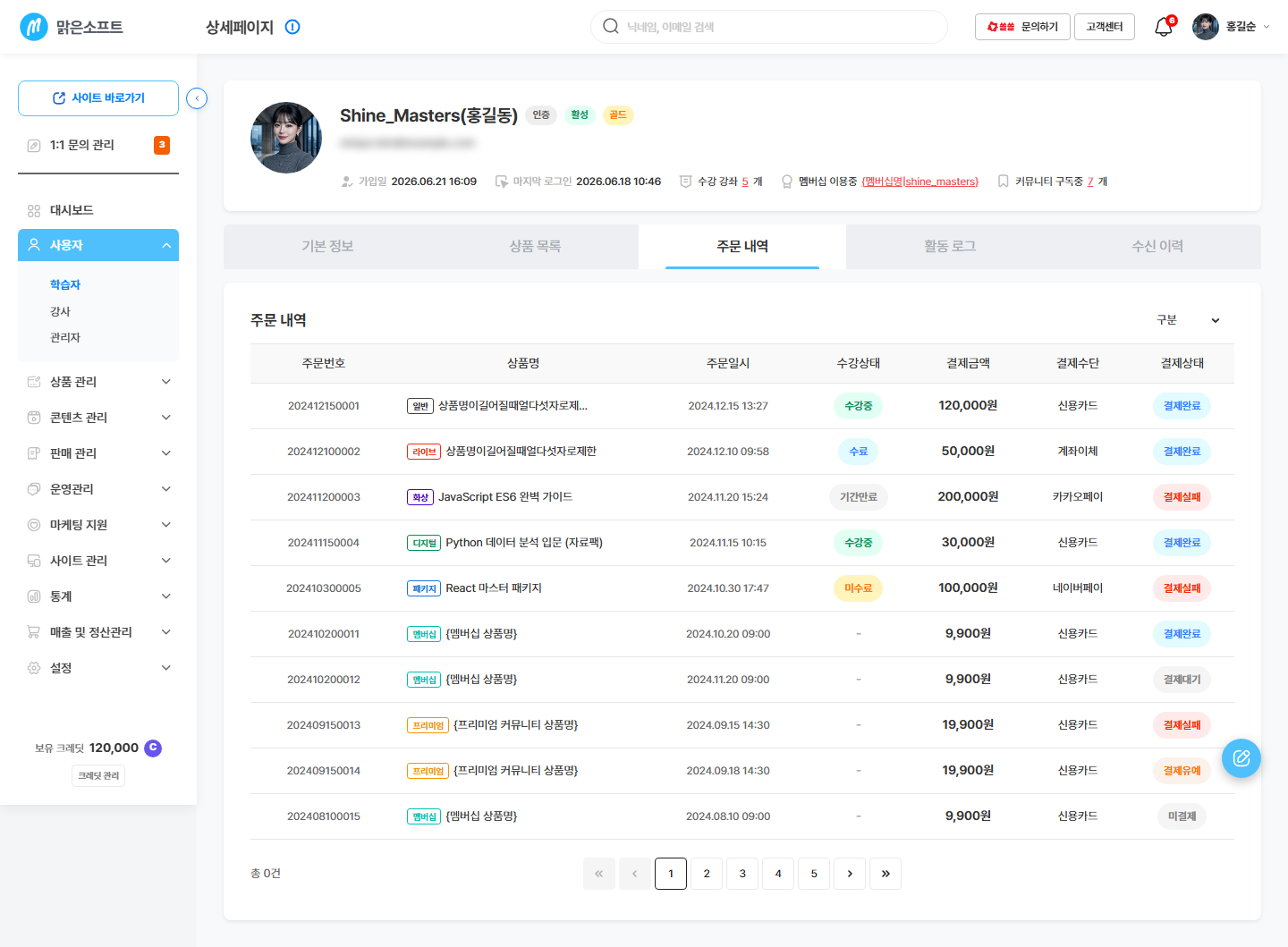
결제상태는 예: 결제완료 · 결제대기 · 결제취소 · 주문실패로 표시됩니다. 환불된 건은 결제완료 옆에 환불 표시가 함께 붙습니다.
탭 4. 활동 로그
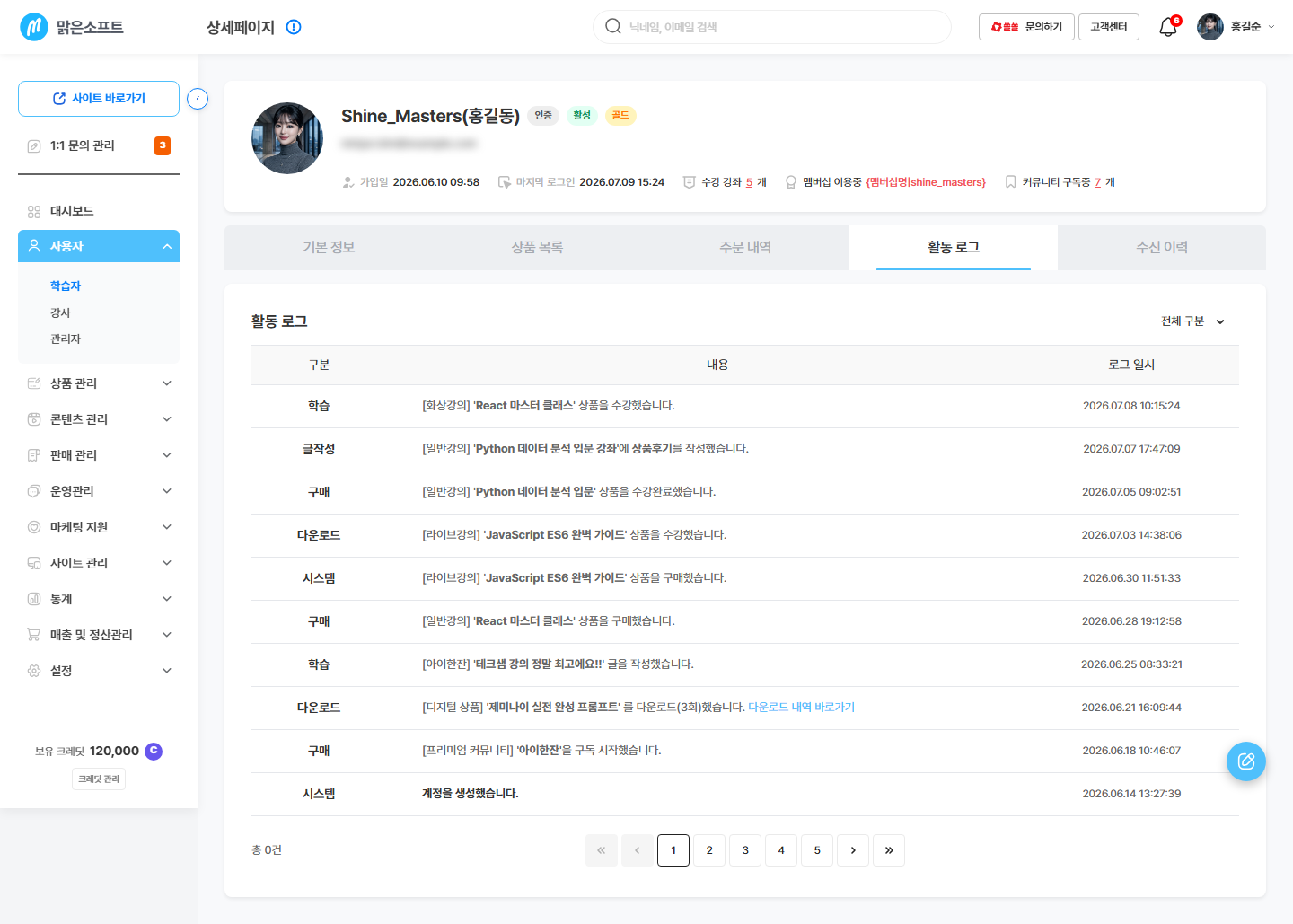
시스템이 저절로 남기는 기록입니다. 종류로 좁혀 볼 수 있습니다. 예: 학습 · 글작성 · 구매 · 구독 · 내려받기 · 시스템
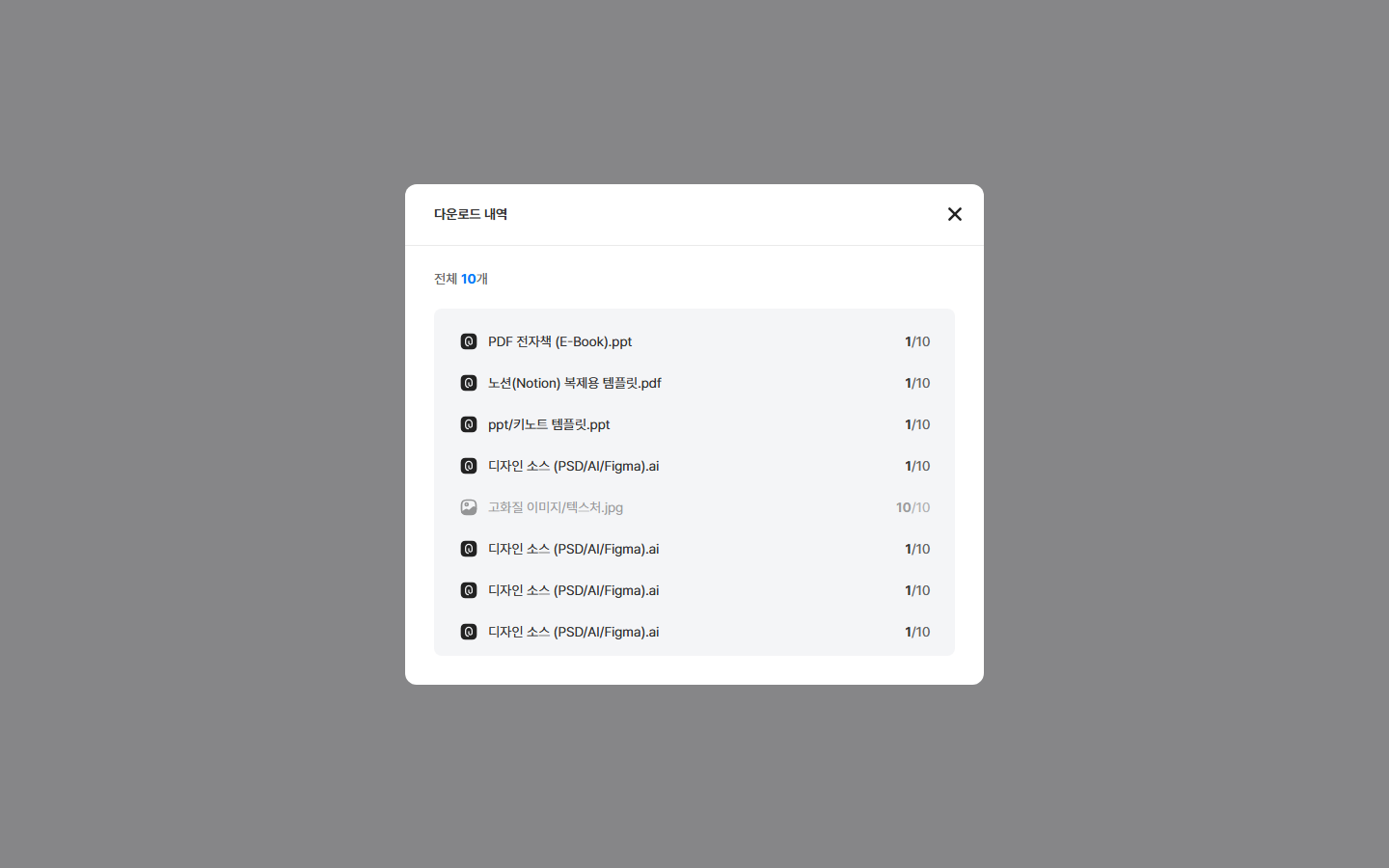
디지털 상품을 내려받은 기록은 횟수와 함께 보이고, 눌러서 내려받은 내역 창을 열 수 있습니다.
탭 5. 발송 이력
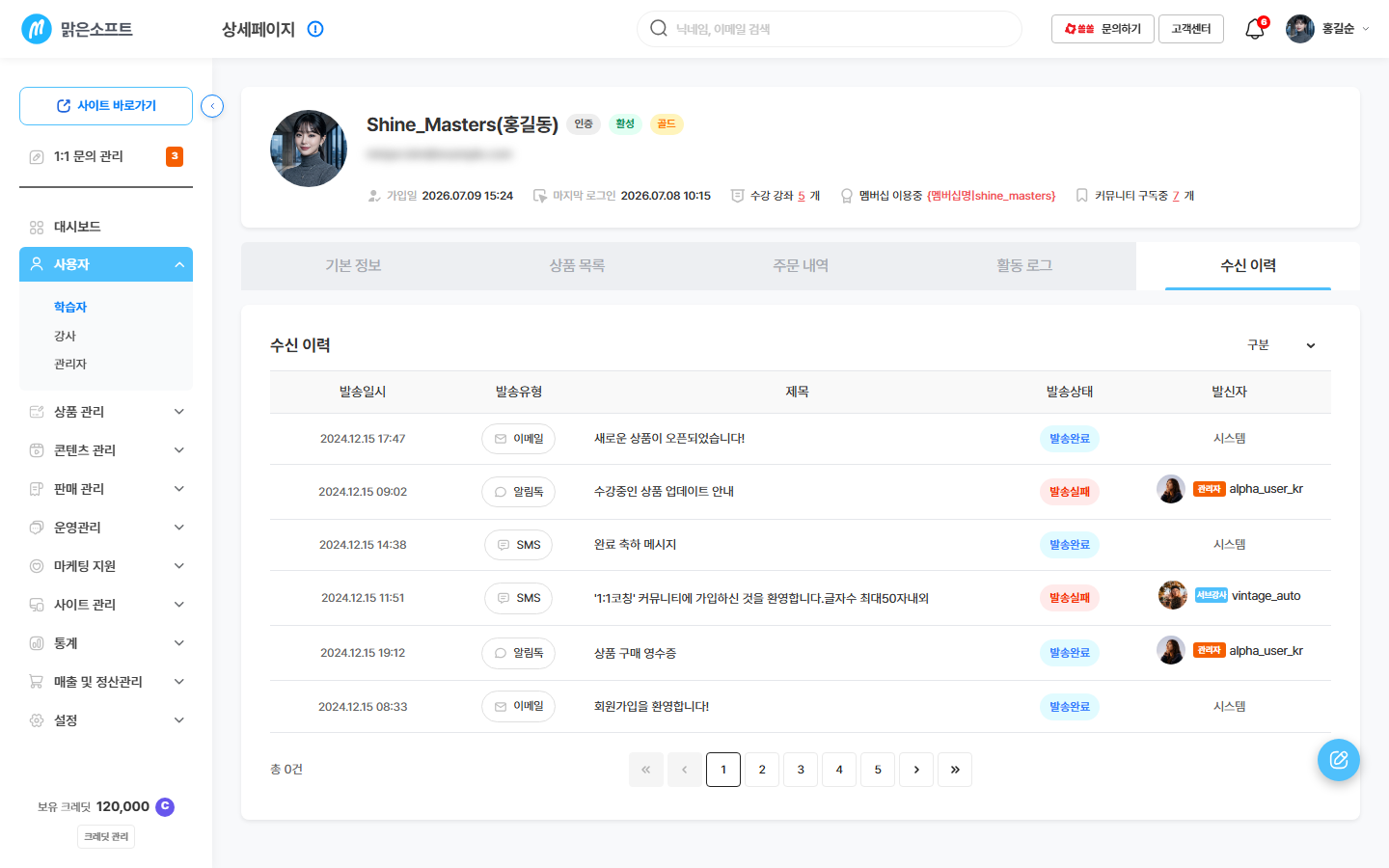
이 사람에게 나간 이메일·문자·알림톡의 기록입니다. 예: 발송완료 · 발송실패 / 보낸 주체는 예: 시스템 · 강사 · 관리자로 나뉩니다.
탭 6. 쿠폰
이 사람이 가진 쿠폰을 보는 자리입니다. 화면에 무엇이 놓이는지는 아직 확인되지 않았습니다. 쿠폰을 만드는 방법은 쿠폰 관리에 있습니다. 확인 중
창 1. 구독 관리
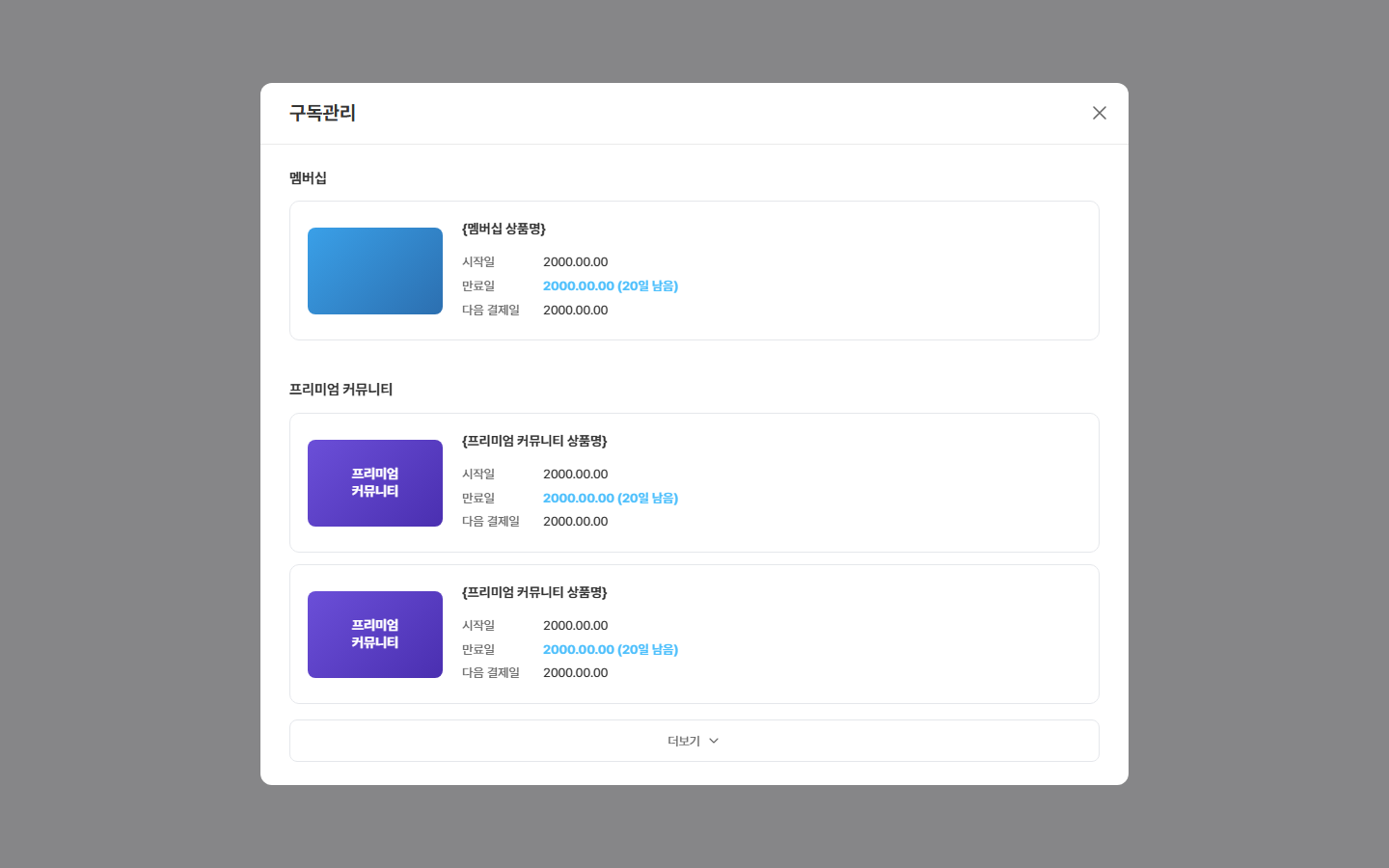
위쪽 커뮤니티 구독 숫자를 누르면 열립니다. 언제까지 유효하고 다음 결제가 언제인지 여기서 봅니다.
창 2. 수료여부 변경
위 B. 수료로 바꿔 달라는 요청을 받았어요에서 순서대로 안내합니다.
창 3. 수강 강좌 목록
위쪽 수강 강좌 숫자를 누르면 열립니다. 강의별 수강기간·진도율이 보이고 강의실로 바로 갈 수 있습니다.