
받은 코드를 칸에 붙여 넣고 저장하면 끝입니다. 코드는 손님 눈에 띄지 않는 사이트 안쪽에 들어갑니다.
이 화면이 아닌 것: 검색 결과에 뭐라고 보일지(제목·설명·그림) 정하는 곳은 검색 노출 설정(SEO)입니다. 방문자 수를 세는 분석 도구 연결은 마케팅 툴 연동에 따로 있습니다.
손님 화면 영향: 코드를 심어도 손님 화면은 하나도 바뀌지 않습니다. 잘 심겼는지는 코드를 준 그 서비스에서 확인합니다.
- 이 문서로 해결되는 것
- 검색 서비스에 내 사이트를 등록합니다코드 넣기·바꾸기·지우기까지
- 걸리는 시간
- 약 3분코드를 받아 오는 시간은 별도
- 미리 준비할 것
- 네이버·구글에서 받은 인증 코드복사해 둔 상태로 오시면 빠릅니다
지금 무엇을 하려고 오셨나요?
하나만 고르세요. 고른 일의 순서만 펼쳐집니다. 화면 설명은 맨 아래에 접어 두었습니다.
화면 설명(고르기 조건·표의 각 칸 뜻)이 궁금하시면 맨 아래 더 알아보기를 펼쳐 보세요.
네이버·구글에 내 사이트를 등록하려고 해요
- 1
등록하려는 서비스에서 인증 코드를 받습니다
그 서비스에 내 사이트 주소를 넣으면 인증 코드를 하나 내어 줍니다. 받은 코드는 한 글자도 고치지 말고 그대로 복사해 주세요.
- 2
관리자 화면에서 메타코드 화면을 엽니다
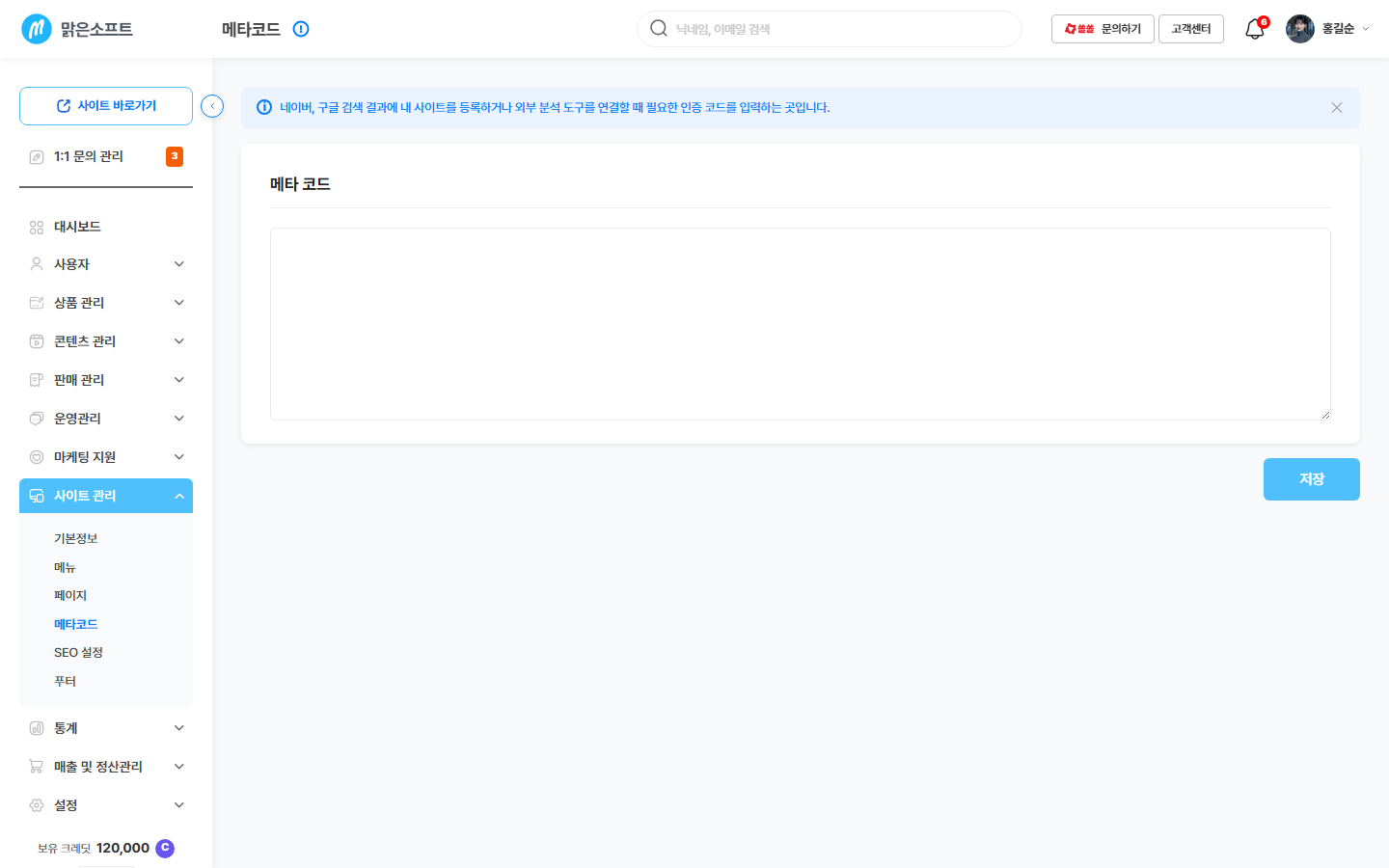
![메타코드 화면 — 안내문 · 메타 코드 입력칸 · [저장]](/captures/AD01-0704-001-main.png)
무엇을 넣는 곳인지 안내문이 맨 위에 적혀 있어요.
칸이 비어 있으면 아직 아무 코드도 심겨 있지 않은 상태입니다.
- 3
코드를 붙여 넣고 [저장]을 누릅니다
칸은 여러 줄을 받습니다. 코드가 길어도 줄을 나누지 말고 받은 모양 그대로 넣으세요.
앞뒤에 빈칸이 딸려 오지 않았는지만 한 번 보세요.
- 4
코드를 준 서비스로 돌아가 확인을 누릅니다
여기서 저장한 것만으로는 등록이 끝나지 않습니다. 그 서비스에서 소유 확인을 눌러야 마무리됩니다.
확인이 실패하면 코드가 잘못 붙었을 가능성이 큽니다. 3단계로 돌아가 다시 붙여 넣어 보세요.
코드를 바꾸거나 지우려고 해요
- 1
바꿀 때는 새 코드로 덮어씁니다
칸의 내용을 지우고 새 코드를 넣은 뒤 저장하면 됩니다. 저장하는 순간 앞의 코드는 사라집니다.
![[저장] 버튼 — 누르는 즉시 반영됩니다](/captures/AD01-0704-001-toolbar.png)
- 2
없앨 때는 칸을 비우고 저장합니다
칸을 완전히 비운 뒤 [저장]을 누르면 심어 둔 코드가 사이트에서 제거됩니다.
지우면 그 서비스와의 연결이 끊길 수 있어요. 이미 등록을 마친 사이트라면 확인이 풀려 다시 등록해야 할 수 있습니다.
잘 심겼는지 확인하고 싶어요
- 1
이 화면을 열어 칸을 봅니다
칸에 코드가 그대로 남아 있으면 저장은 된 것입니다. 비어 있다면 저장이 되지 않은 것이니 다시 넣어 주세요.
- 2
코드를 준 서비스에서 확인합니다
이 화면은 성공했는지 알려 주지 않습니다. 진짜 확인은 네이버·구글 쪽 등록 화면에서 합니다. 거기서 "확인됨"으로 바뀌어야 끝난 것입니다.
손님 화면에서는 이렇게 보여요
E · 심기지만 눈에는 안 보여요
심기는 곳: 손님 사이트 모든 페이지의 안쪽 머리 영역(<head>)
여기에 코드가 들어가지만, 손님이 보는 글자와 그림은 하나도 달라지지 않습니다. 그래서 Before → After 화면 비교로 확인할 수 없습니다. 대신 아래 방법으로 확인합니다.
| 무엇을 확인하나 | 어디서 확인하나 |
|---|---|
| 코드가 저장돼 있나 | 이 화면의 입력칸 |
| 네이버에 등록됐나 | 코드를 받은 네이버 등록 화면의 소유 확인 |
| 구글에 등록됐나 | 코드를 받은 구글 등록 화면의 소유 확인 |
심기는 시점은 저장 즉시입니다. 다만 등록이 끝났다고 알려 주는 것은 우리 화면이 아니라 그 서비스입니다.
근거: 06 반영원장 F08 · M-SITE-06 행(유형 E).
보조 근거: solsol-mng(new) 02_customer-admin.md (S-AD01-0704-001)
꼭 알아두세요
- 받은 코드를 손대지 마세요. 한 글자만 달라도 확인에 실패합니다.
- 저장은 덮어쓰기입니다. 되돌리는 버튼이 없으니, 바꾸기 전 예전 코드를 메모장에 복사해 두세요.
- 이 화면은 성공·실패를 말해 주지 않아요. 결과는 코드를 준 서비스에서만 알 수 있습니다.
- 손님 화면은 아무것도 바뀌지 않아요. 사이트가 이상해 보이면 다른 원인입니다.
- 여러 서비스 코드를 함께 넣을 때는 앞의 코드를 지우지 말고 아래에 이어 붙이세요. 확인 중
이 일이 자주 생긴다면
더 알아보기
여기서부터는 참고 정보입니다. 급하면 안 읽으셔도 됩니다. 필요할 때 펼쳐 보세요.
메타코드 화면에는 미리보기 창도, 따로 열리는 입력 창도 없습니다. 대신 아래 화면과 함께 보시면 됩니다.
| 하고 싶은 일 | 가야 할 화면 |
|---|---|
| 검색 결과에 보일 제목·설명·그림 정하기 | 검색 노출 설정(SEO) |
| 방문자 수를 세는 분석 도구 연결하기 | 마케팅 툴 연동 |
| 사이트 이름·로고 바꾸기 | 사이트 기본 정보 |