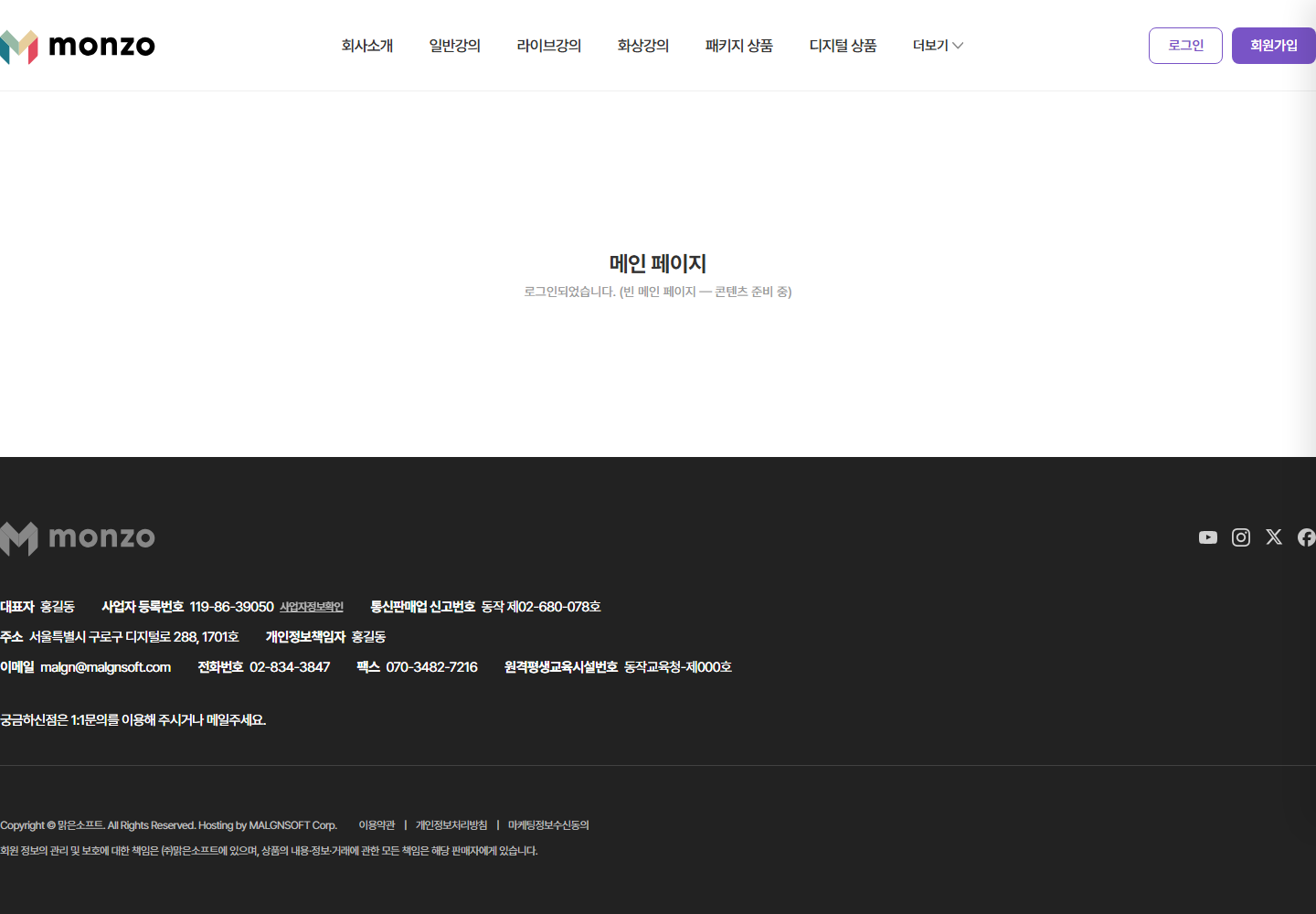
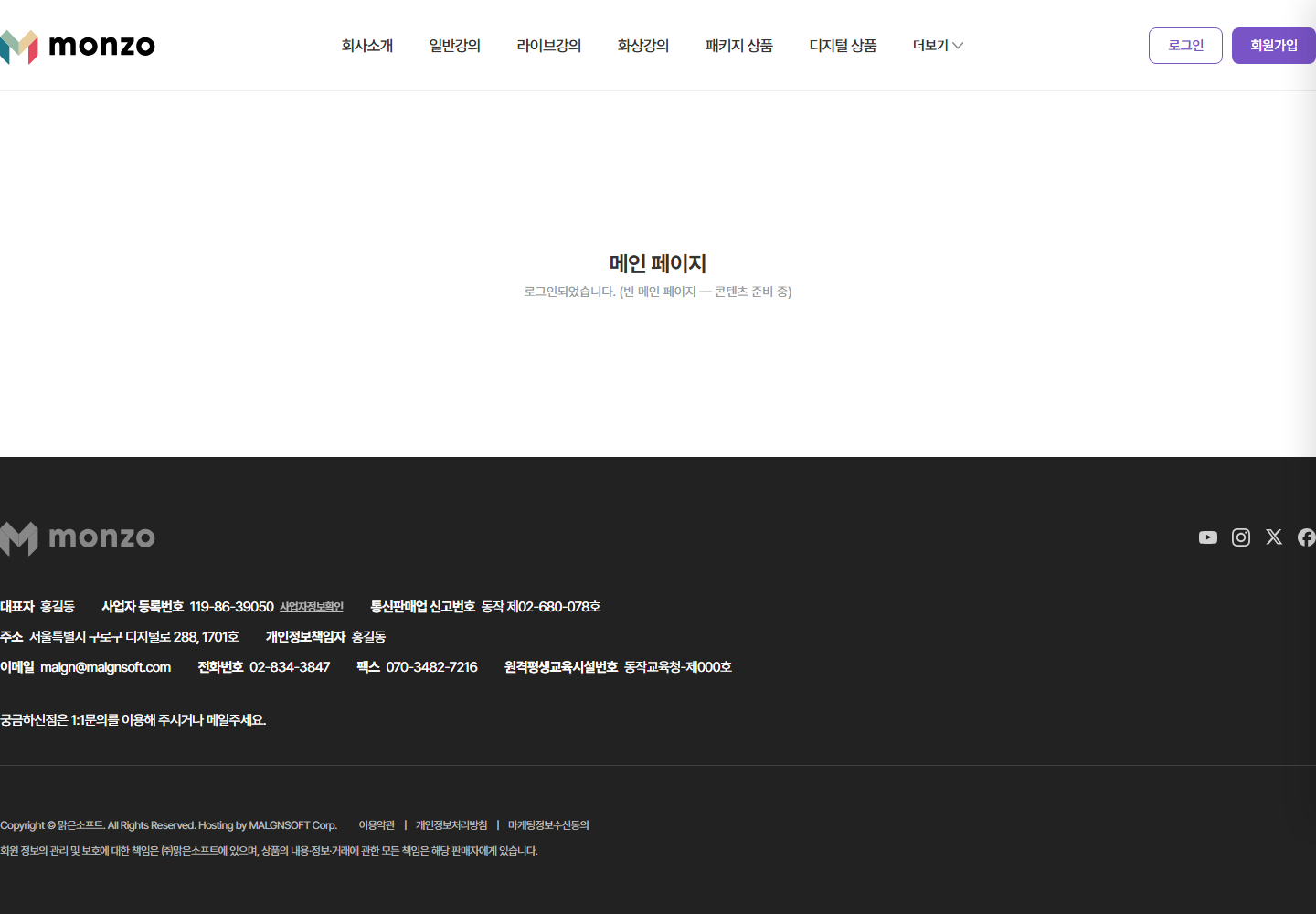
여기서 정한 것은 특정 페이지 하나가 아니라 손님 사이트 전체에 걸립니다. 어느 페이지를 열어도 같은 로고가 따라다닙니다.
손님 화면 영향: 로고를 바꾸고 저장하면 손님 사이트 모든 페이지의 로고가 함께 바뀝니다.
- 이 문서로 해결되는 것
- 내 사이트의 이름·로고·탭 아이콘을 정합니다손님이 처음 도착할 페이지도 여기서 고릅니다
- 걸리는 시간
- 처음 설정에 약 10분로고만 바꾸는 데는 2분
- 미리 준비할 것
- 로고로 쓸 그림 파일파비콘은 인터넷 주소가 필요합니다(아래 B)
지금 무엇을 하려고 오셨나요?
하나만 고르세요. 고른 일의 순서만 펼쳐집니다. 화면 설명은 맨 아래에 접어 두었습니다.
화면 설명(고르기 조건·표의 각 칸 뜻)이 궁금하시면 맨 아래 더 알아보기를 펼쳐 보세요.
사이트 이름과 로고를 정하고 싶어요
- 1
기본 정보 화면을 엽니다
화면은 위에서부터 사이트 정보 · 로고 설정 · 호출 페이지 정의 세 덩어리로 되어 있습니다. 셋 다 맨 아래 오른쪽 [저장] 하나로 함께 저장됩니다.
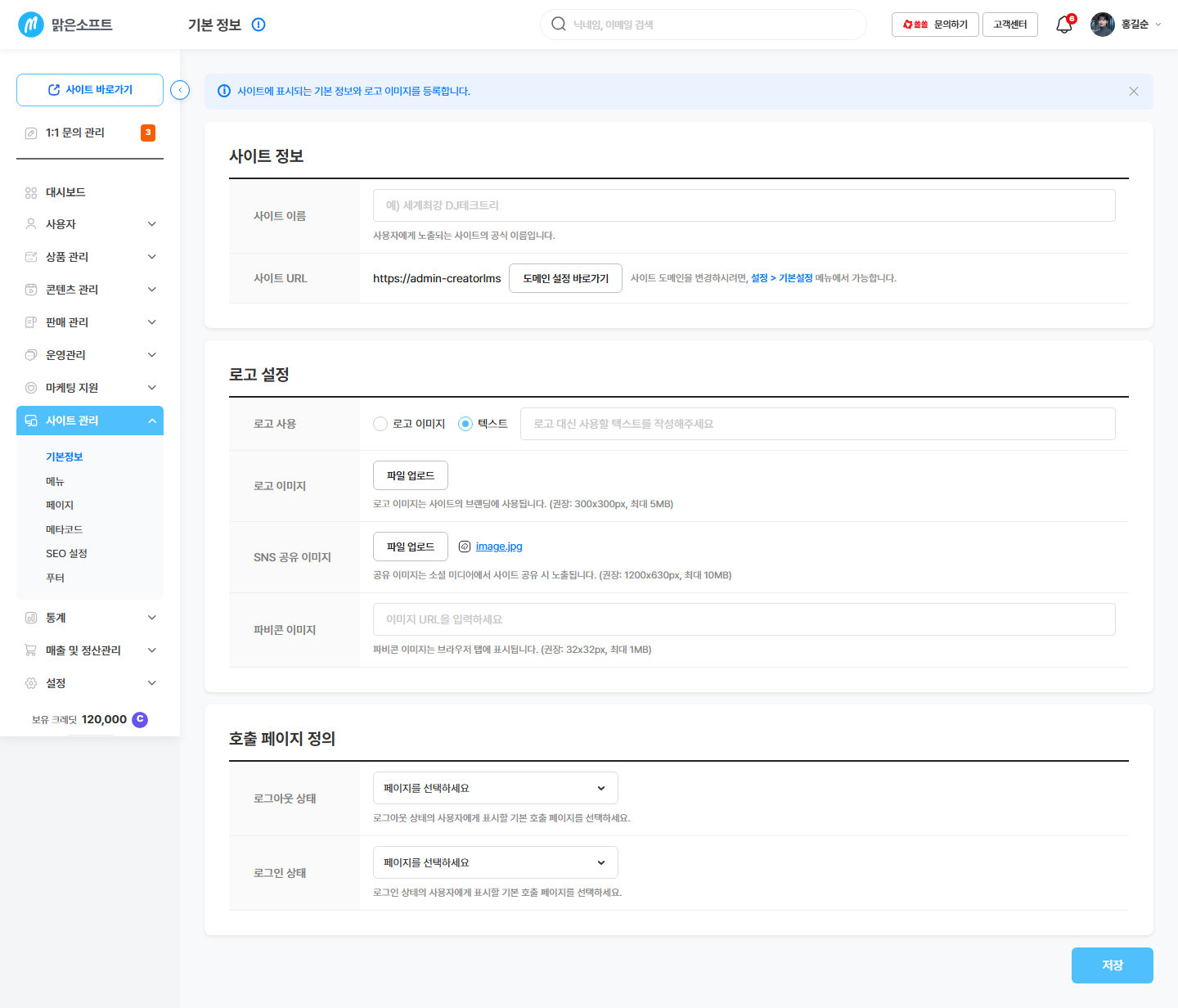
맨 위가 사이트 정보예요. 이름과 주소가 여기 있습니다.
[저장]은 화면 오른쪽 아래에 있습니다. 안 누르면 아무것도 바뀌지 않아요.
- 2
사이트 이름을 적습니다
손님에게 보이는 공식 이름입니다. 줄임말이나 내부 표시는 피해 주세요.
예: 세계최강 DJ테크트리바로 아래 사이트 주소는 자동으로 만들어져 있고 여기서는 고칠 수 없습니다. 주소를 바꾸시려면 안내에 적힌 대로 설정 › 기본설정으로 가셔야 합니다. → 설정 - 기본정보
- 3
로고를 걸고 [저장]을 누릅니다
먼저 로고 사용에서 둘 중 하나를 고릅니다.
- 로고 이미지 — 올린 그림이 로고 자리에 걸립니다.
예: 준비한 로고 파일 - 텍스트 — 적어 넣은 글자가 로고 자리에 나옵니다.
예: DJ테크트리
그림이 아직 없으시면 텍스트로 시작해도 됩니다. 나중에 언제든 이미지로 바꿀 수 있습니다.
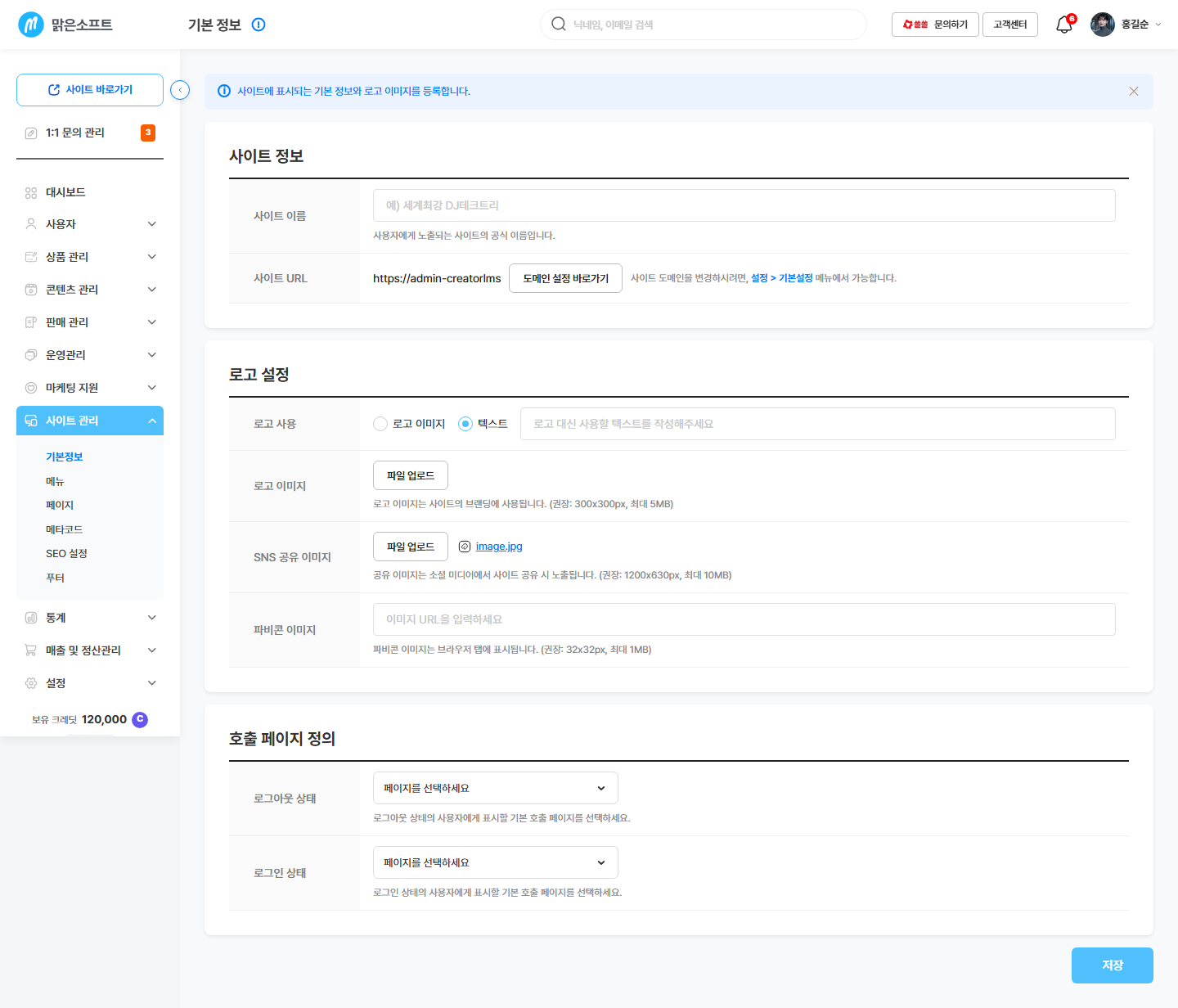
로고 이미지 / 텍스트 중 고른 쪽만 손님 화면에 나옵니다.
권장 크기와 최대 용량이 칸 옆에 적혀 있어요. 그 값을 그대로 따라 주세요.
그림이 너무 크거나 형식이 맞지 않으면 안내가 뜨고 올라가지 않습니다. 권장 크기는 화면에 적힌 값을 따라 주세요.
- 로고 이미지 — 올린 그림이 로고 자리에 걸립니다.
브라우저 탭에 뜨는 작은 아이콘을 넣고 싶어요
- 1
그림을 인터넷에 먼저 올려 둡니다
로고와 달리 파비콘은 파일을 올리는 칸이 아니라 주소를 적는 칸입니다. 그래서 그림이 이미 인터넷 어딘가에 올라가 있어야 합니다.
이미 쓰고 계신 블로그나 이미지 보관 서비스에 올린 뒤 그 그림의 주소를 복사해 오시면 됩니다.
예: https://내주소/favicon.png - 2
주소를 붙여 넣고 [저장]을 누릅니다
파비콘 칸에 주소를 붙여 넣습니다. 주소가 그림이 아니면 "파비콘으로 사용할 이미지의 URL을 등록해주세요." 라는 안내가 뜹니다.
이 안내가 뜨면 주소를 브라우저 주소창에 그대로 붙여 넣어 보세요. 그림 하나만 딱 열려야 맞는 주소입니다.
손님이 처음 도착하는 페이지를 바꾸고 싶어요
- 1
화면 아래 호출 페이지 정의로 내려갑니다
손님이 사이트에 들어왔을 때 어느 페이지부터 열어 줄지 정하는 곳입니다. 두 칸이 따로 있습니다.
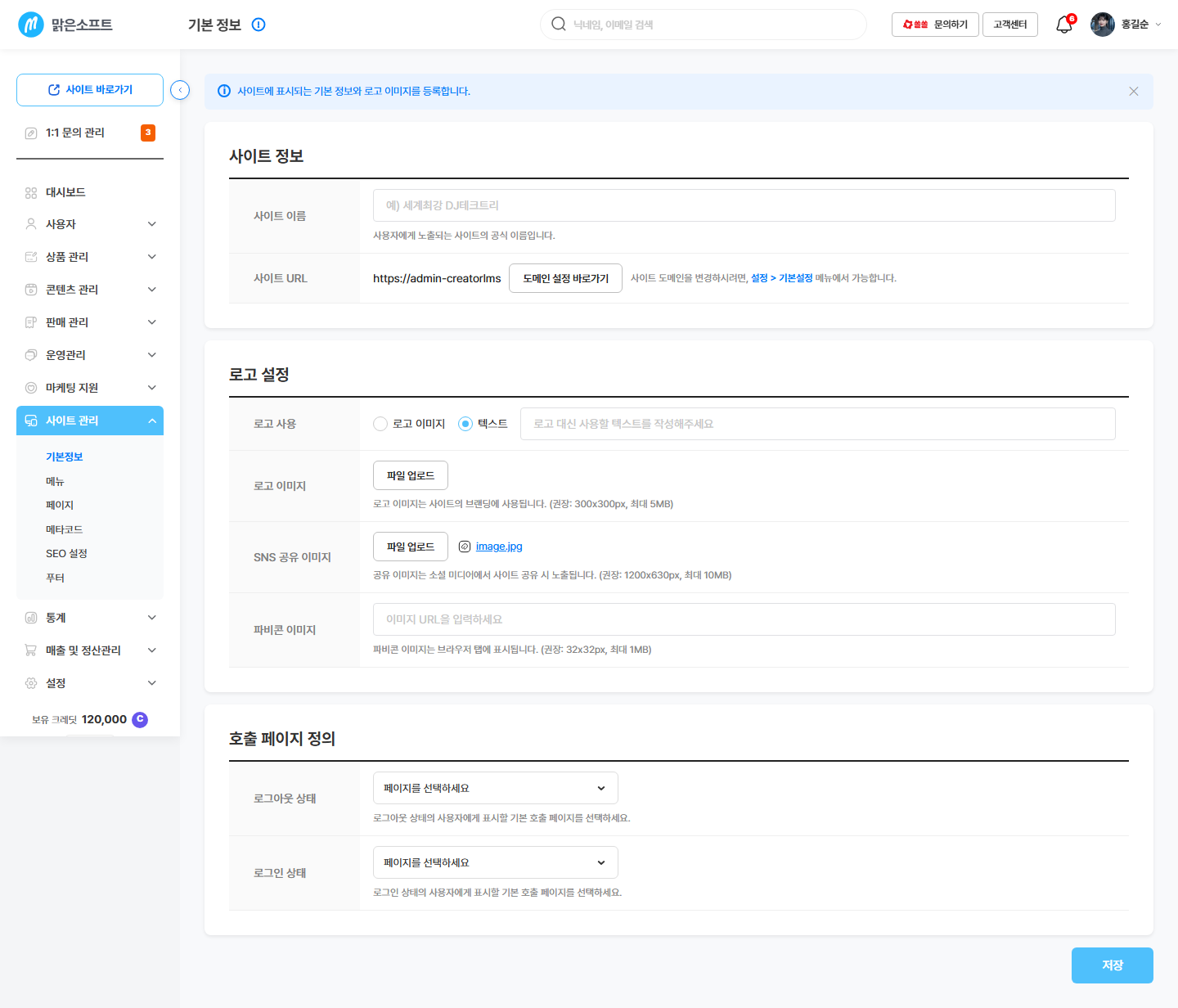
로그아웃 상태 = 아직 로그인하지 않은 손님이 처음 보는 페이지.
로그인 상태 = 로그인한 수강생이 들어왔을 때 열리는 페이지.
- 2
페이지를 고르고 [저장]을 누릅니다
고를 수 있는 항목은 사이트 디자인 › 페이지에서 만든 페이지들입니다.
예: 메인·예: 회사소개아무것도 고르지 않으셔도 됩니다. 그러면 각각 기본 페이지로 이동합니다.
고를 항목이 하나뿐이면 페이지를 아직 안 만드신 것입니다. → 페이지 관리
손님 화면에서는 이렇게 보여요
V · 바로 보여요
손님이 보는 곳: 손님 사이트 모든 페이지의 위쪽과 브라우저 탭
여기서 정한 것이 손님 화면 어디에 나타나는지입니다.
| 여기서 정한 것 | 손님 화면에서 바뀌는 곳 |
|---|---|
| 로고 이미지(또는 텍스트) | 모든 페이지 왼쪽 위 로고 자리 |
| 파비콘 | 브라우저 탭에 뜨는 작은 아이콘 |
| SNS | 원장 기준 아래쪽 SNS 아이콘 → 푸터 설정에서 함께 다룹니다 |
| 호출 페이지 | 손님이 사이트에 들어왔을 때 처음 열리는 페이지 확인 중 |
바뀌는 시점은 저장 즉시입니다. 손님이 이미 열어 둔 화면은 새로고침해야 반영됩니다.
공유 미리보기 이미지(OG 이미지)는 사이트 화면 안에서는 보이지 않습니다. 카카오톡이나 SNS에 주소를 보냈을 때만 나타납니다. 확인하는 방법은 검색 노출 설정(SEO)에 정리해 두었습니다.
근거: 06 반영원장 F08 · M-SITE-01 행. 손님 화면 번호는 같은 사이트의 강의 목록(
/courses,S-FR01-0102-001)을 대표로 잡았습니다 — 로고는 특정 페이지가 아니라 모든 페이지에 걸리기 때문입니다.
보조 근거: solsol-mng(new) 02_customer-admin.md (S-AD01-0701-001)
꼭 알아두세요
- 로고를 바꾸면 손님 사이트 전체가 함께 바뀝니다. 한 페이지만 바꿀 수는 없습니다.
- [저장]을 누르지 않으면 아무것도 반영되지 않습니다. 세 덩어리 모두 저장 하나로 함께 저장됩니다.
- 사이트 주소는 이 화면에서 못 바꿉니다. 설정 › 기본설정에서 하셔야 합니다.
- 파비콘은 파일 올리기가 아니라 주소를 넣는 칸입니다. 로고와 방식이 다릅니다.
- 되돌리기 버튼은 없습니다. 로고를 바꾸기 전 쓰던 파일은 따로 보관해 두세요.
이 일이 자주 생긴다면
더 알아보기
여기서부터는 참고 정보입니다. 급하면 안 읽으셔도 됩니다. 필요할 때 펼쳐 보세요.
이 화면에서는 새로 열리는 창이 없습니다. 적고 올리고 저장하면 끝입니다.
대신 여기서 정한 것을 확인하거나 이어서 손볼 곳입니다.
| 확인·이어서 할 것 | 어디로 |
|---|---|
| 로고가 제대로 걸렸는지 눈으로 보기 | 손님 사이트를 새 창으로 열어 봅니다 |
| 사이트 주소·사업자 정보 바꾸기 | 설정 - 기본정보 |
| 아래쪽 SNS·사업자 정보 손보기 | 푸터 설정 |
| 공유 미리보기가 어떻게 뜨는지 | 검색 노출 설정(SEO) |
| 호출 페이지로 고를 페이지 만들기 | 페이지 관리 |