
한 가지만 먼저 알아 두세요. 이 화면은 무슨 일이 있었는지 보는 곳입니다. 글을 숨기거나 지우는 손질 자체는 그 글이 있는 게시판 화면에서 합니다. 그래서 이 문서는 "찾아서 확인하고, 알맞은 화면으로 넘어가는 길"을 안내합니다.
손님 화면 영향: 신고를 받아 글을 숨기거나 지웠을 때만 손님 화면에서 그 글이 사라집니다. 신고가 들어온 것만으로는 아무것도 바뀌지 않습니다.
- 이 문서로 해결되는 것
- 신고 한 건을 확인하고 어떻게 할지 정합니다찾기·확인·처리 연결까지 다룹니다
- 걸리는 시간
- 한 건에 약 3분글을 직접 읽어 보는 시간이 대부분입니다
- 미리 준비할 것
- 신고된 글이 올라온 게시판 이름글 제목을 알면 훨씬 빨리 찾습니다
지금 무엇을 하려고 오셨나요?
하나만 고르세요. 고른 일의 순서만 펼쳐집니다. 화면 설명은 맨 아래에 접어 두었습니다.
화면 설명(고르기 조건·표의 각 칸 뜻)이 궁금하시면 맨 아래 더 알아보기를 펼쳐 보세요.
신고가 들어왔다는데 어떤 글인지 보고 싶어요
- 1
신고 내역을 엽니다
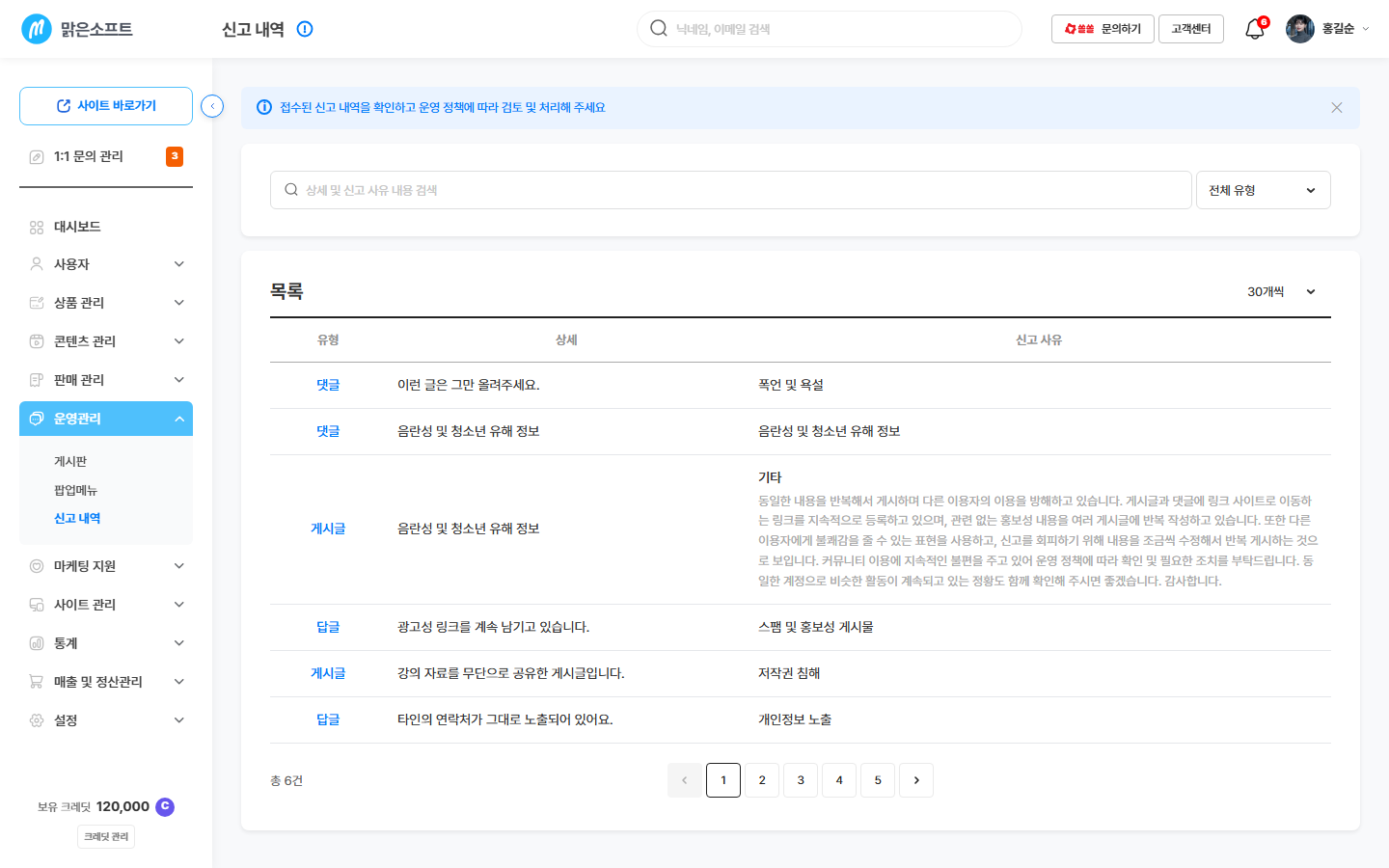
손님이 신고를 넣으면 이 목록에 한 줄씩 쌓입니다.
- 2
신고된 글을 직접 열어 읽습니다
신고 한 줄만 보고 판단하지 마세요. 원래 글과 그 아래 댓글까지 읽어야 상황이 보입니다.
글이 올라온 곳에 따라 확인하는 화면이 다릅니다. 공지·FAQ·자유게시판은 게시판 상세에서, 프리미엄 커뮤니티는 커뮤니티 게시글 운영에서 그 글을 찾습니다.
손님이 1:1 문의로도 신고를 넣습니다. 문의 화면에는 신고하기 유형이 따로 있습니다. 같은 사안이 양쪽에 들어와 있을 수 있으니 1:1 문의 관리도 함께 보세요.
문제가 되는 글을 손님에게 안 보이게 해야 해요
- 1
숨길지 지울지 정합니다
먼저 숨기는 쪽을 권합니다. 손님 화면에서는 안 보이지만 내용은 남아 있어, 나중에 다시 판단할 수 있습니다.
지우는 것은 다툼의 여지가 없는 글에만 쓰세요. 광고 도배나 욕설처럼 명백한 경우입니다.
- 2
그 글이 있는 화면에서 처리합니다
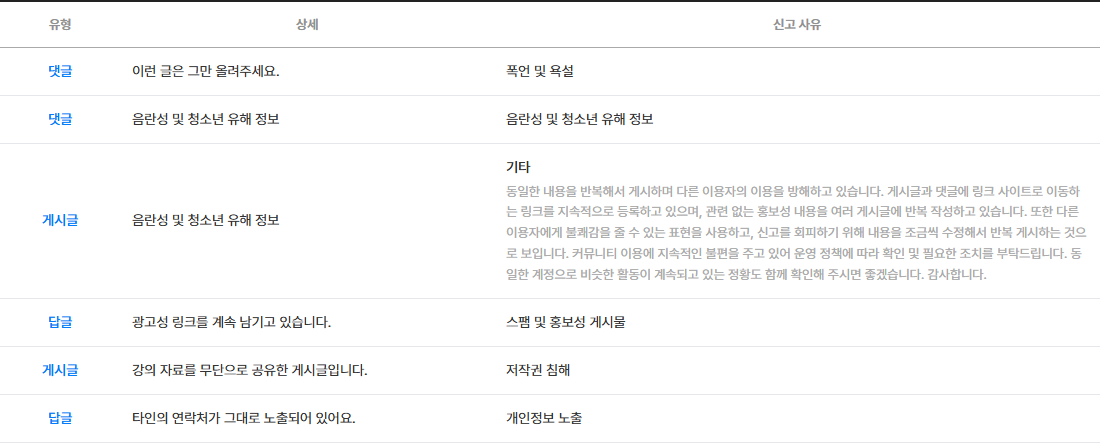
어느 게시판의 어떤 글인지 확인한 뒤 그 화면으로 넘어갑니다.
글과 댓글을 손질하는 방법은 게시글 관리에 있습니다. 처리하면 그 글은 손님 화면에서 즉시 사라집니다.
한 번 지우면 되돌릴 수 없어요. 신고한 손님과 글쓴 손님 양쪽에서 문의가 올 수 있으니, 지우기 전에 글 내용을 따로 남겨 두시길 권합니다.
지난 신고를 모아서 훑어보고 싶어요
- 1
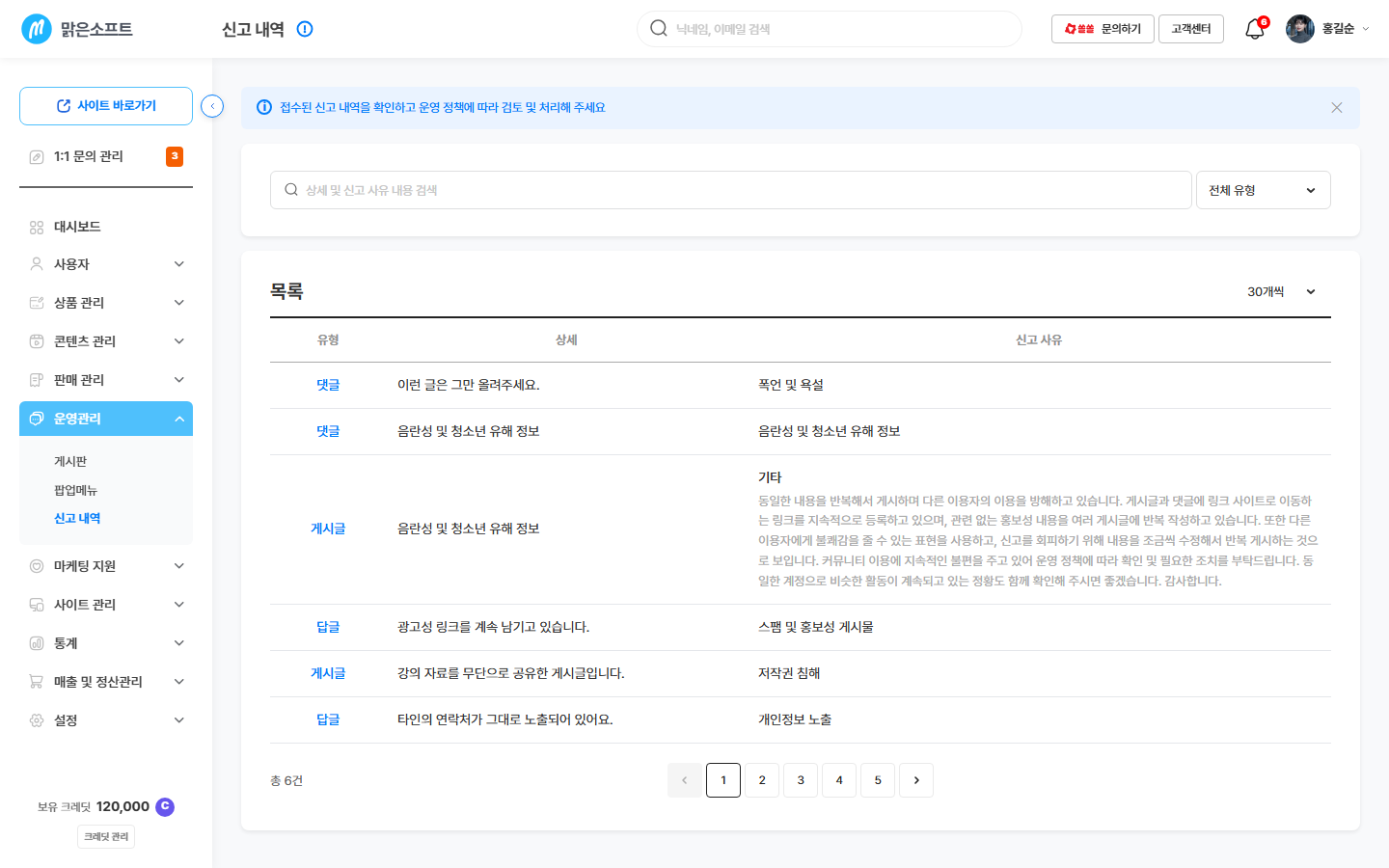
목록을 위에서부터 읽습니다
- 2
반복되는 것이 있는지 봅니다
같은 사람이 여러 번 신고당했는지, 같은 게시판에서만 계속 나오는지 보세요. 사람 문제가 아니라 규칙이 없어서 생기는 문제일 때가 많습니다.
이럴 때는 게시판에 운영 규칙 글을 하나 올려 두는 편이 낫습니다. 방법은 게시글 관리에 있고, 커뮤니티라면 프리미엄 커뮤니티 열기에 규칙 세우는 순서가 정리돼 있습니다.
손님 화면에서는 이렇게 보여요 C · 조건이 맞아야 보여요
C · 조건이 맞아야 보여요
손님이 보는 곳: 커뮤니티 게시글·댓글 /community/*
이럴 때만 손님 화면이 바뀝니다
- 신고를 받아 그 글이나 댓글을 숨겼을 때
- 신고를 받아 그 글이나 댓글을 지웠을 때
신고가 들어와 목록에 쌓이는 것만으로는 손님 화면이 그대로입니다. 신고당한 글도 처리하기 전까지는 계속 보입니다.
반영 시점: 처리 즉시.
근거: 06 반영원장 F06 · M-OPS-06 행(C · 즉시 · "신고 처리로 숨김/삭제하면 그 글이 손님 화면에서 사라진다").
확인 중 글이 사라지는 손님 화면 번호가 06 원장에 아직 등재되지 않아 손님 화면 캡처 키를 만들지 않고 경로(/community/*)만 적었습니다.
꼭 알아두세요
- 지운 글은 되돌릴 수 없어요. 판단이 서지 않으면 먼저 숨기세요.
- 신고가 곧 사실은 아니에요. 원래 글을 읽어 보고 판단하세요.
- 여기서 쌓이기만 해서는 아무것도 안 바뀌어요. 손님 화면은 처리했을 때 바뀝니다.
- 같은 사안이 1:1 문의로도 들어옵니다. 양쪽을 함께 보고 한 번만 답하세요.
- 후기 신고도 들어옵니다. 상품 후기는 상품 화면에서 다룹니다. 확인 중
이 일이 자주 생긴다면
더 알아보기
여기서부터는 참고 정보입니다. 급하면 안 읽으셔도 됩니다. 필요할 때 펼쳐 보세요.
이 화면에서 무엇으로 좁혀 볼 수 있는지는 화면에 안내되어 있지 않습니다. 실제 화면 캡처가 들어오면 이 자리를 채웁니다.
지금은 이렇게 찾으시면 됩니다.
이 목록에 어떤 칸이 있는지는 화면에 안내되어 있지 않습니다. 캡처가 들어오면 칸마다 뜻과 예시를 채웁니다.
확인해서 적어야 할 것을 미리 적어 둡니다.
이 화면은 찾아보고 확인하는 곳입니다. 할 수 있는 일도 그만큼입니다.
파일로 내려받는 버튼은 화면에 안내되어 있지 않습니다. 기록으로 남겨야 하면 화면을 저장해 두세요.
이 화면에서 따로 열리는 창이 없습니다. 신고를 받아 실제로 손질하는 일은 아래 화면에서 합니다.
| 무엇을 하려면 | 어느 문서로 가나 |
|---|---|
| 글·댓글을 숨기거나 지우기 | 게시글 관리 |
| 공지·FAQ·자유게시판에서 그 글 찾기 | 게시판 상세 |
| 프리미엄 커뮤니티 글 다루기 | 커뮤니티 게시글 운영 |
| 같은 사안의 문의에 답하기 | 1:1 문의 관리 |