
한 번에 다 채우지 않으면 [회원가입] 버튼이 눌리지 않습니다. 그래서 이 문서는 "무엇이 남았는지"를 찾는 순서로 썼습니다.
손님 화면 영향: 없습니다. 운영하시는 분의 계정을 만드는 일이라 손님 사이트는 그대로입니다.
- 이 문서로 해결되는 것
- 관리자 계정을 끝까지 만듭니다이메일 인증과 빨간 문구 대처까지
- 걸리는 시간
- 약 5분메일을 기다리는 시간이 대부분입니다
- 미리 준비할 것
- 지금 열어 볼 수 있는 이메일쓰고 싶은 닉네임도 미리 생각해 두세요
지금 무엇을 하려고 오셨나요?
하나만 고르세요. 고른 일의 순서만 펼쳐집니다. 화면 설명은 맨 아래에 접어 두었습니다.
화면 설명(고르기 조건·표의 각 칸 뜻)이 궁금하시면 맨 아래 더 알아보기를 펼쳐 보세요.
계정을 처음 만들려고 해요
- 1
내 역할을 고릅니다
강사와 관리자 중 하나를 고릅니다. 처음엔 강사에 맞춰져 있습니다. 화면 맨 위에는 내 사이트 이름도 함께 보입니다.
여기서 고른 역할은 나중에 로그인할 때도 똑같이 골라야 들어가집니다. → 관리자 로그인
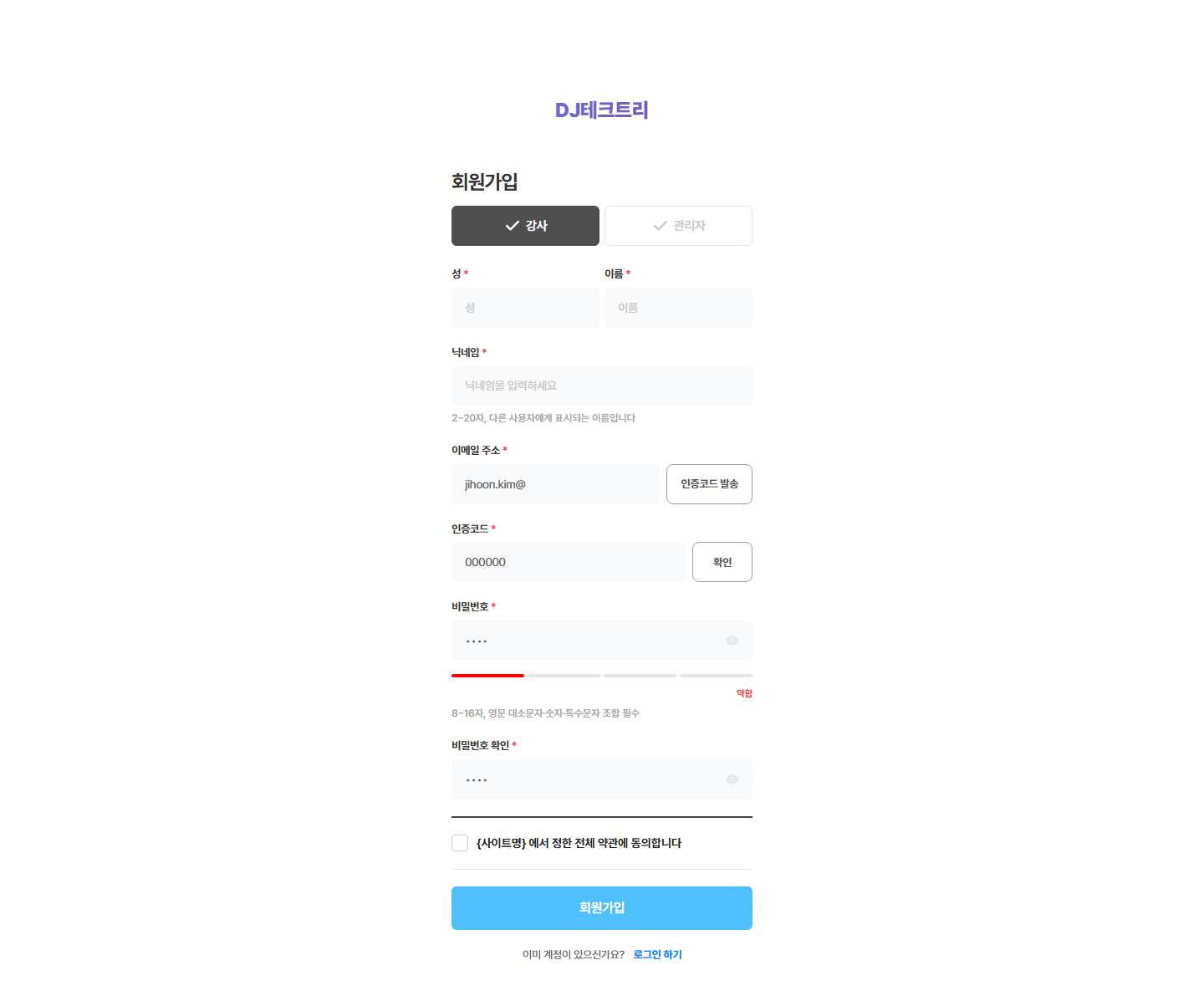
맨 위에서 강사 / 관리자를 먼저 고릅니다.
이메일은 인증코드까지 확인해야 다음으로 넘어갑니다.
약관에 동의해야 [회원가입]이 켜집니다.
2단계 — 성·이름과 닉네임을 넣습니다
- 걸리는 시간: 약 1분
이름은 한글로만 넣습니다. 숫자나 기호를 넣으면 바로 아래에 문구가 뜹니다. 앞뒤 빈칸도 지워 주세요.
닉네임은 다른 사람에게 보이는 이름입니다. 화면에는 "2~15자, 다른 사용자에게 표시되는 이름입니다"라고 적혀 있습니다. 예: 사진쌤
이미 누가 쓰고 있으면 "이미 사용 중인 닉네임입니다"가 뜹니다. 관리자·admin·고객센터 같은 말은 쓸 수 없습니다.
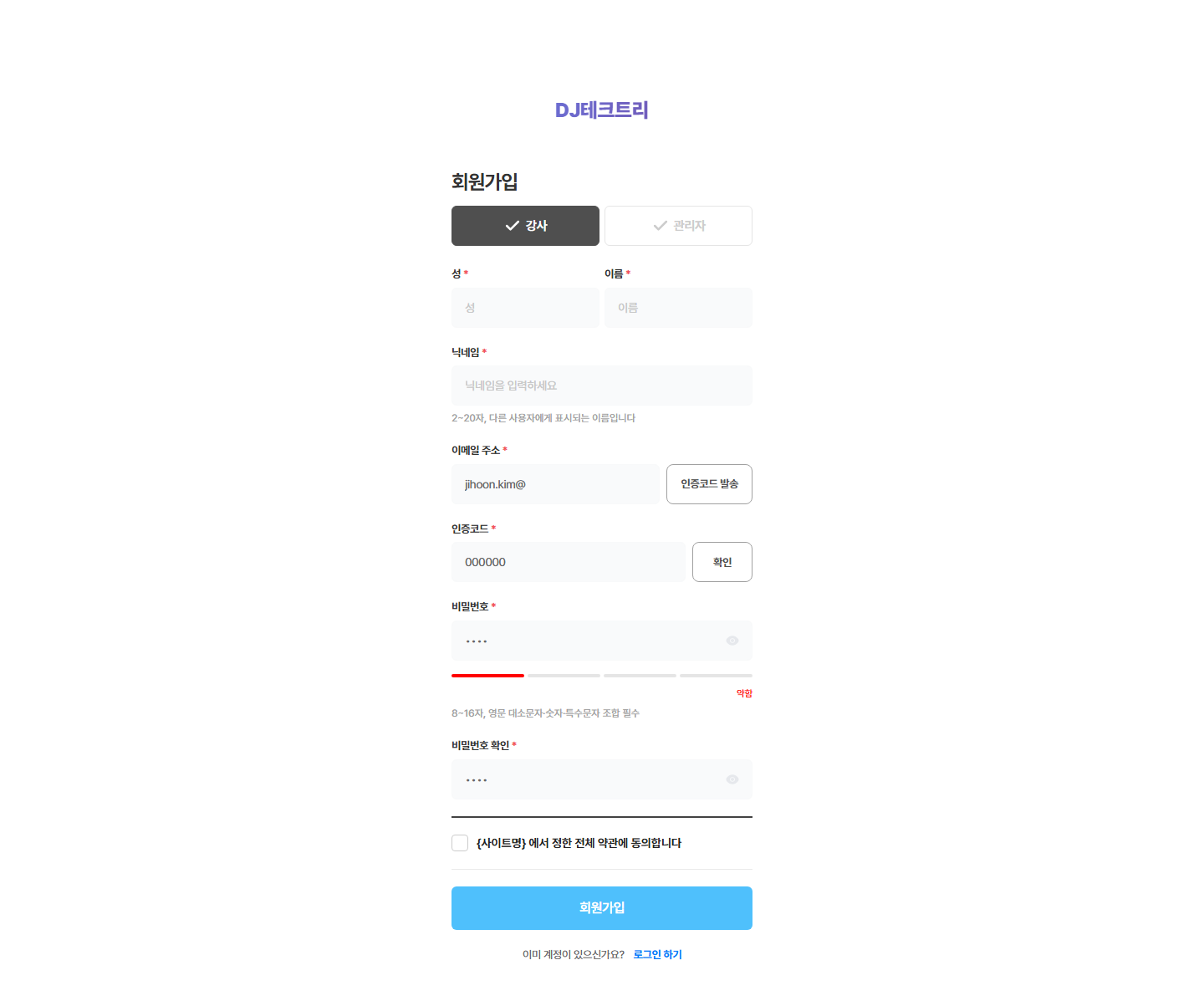
3단계 — 이메일을 넣고 [인증코드 발송]을 누릅니다
- 걸리는 시간: 약 30초
넣은 주소로 여섯 자리 코드가 담긴 메일이 갑니다. 누르면 안내 창이 뜨면서 남은 시간이 함께 보입니다. 예: example@email.com
안내 창에는 "인증코드는 10분간 유효"하다는 것과, 메일이 안 보이면 스팸 메일함을 확인하라는 말이 적혀 있습니다.
4단계 — 받은 코드를 넣고 [확인]을 누릅니다
- 걸리는 시간: 약 1분
코드 칸 옆에 남은 시간이 줄어듭니다. 예: 02:36 코드가 다르면 "인증코드를 다시 한 번 작성해주세요"가 뜹니다.
![이메일 칸 · [인증코드 발송] · 인증코드 칸과 남은 시간](/captures/AD01-0303-001-step2.png)
5단계 — 비밀번호를 정하고 약관에 동의합니다
- 걸리는 시간: 약 2분
화면에 적힌 규칙은 "8~16자, 영문 대소문자·숫자·특수문자 조합 필수"입니다. 넣는 동안 옆의 막대가 위험 → 보통 → 안전 → 강력으로 바뀝니다.
아래 칸에 같은 비밀번호를 한 번 더 넣습니다. 마지막으로 약관 동의를 켜면 [회원가입] 버튼이 켜집니다.
![비밀번호와 세기 막대 · 비밀번호 확인 · 약관 동의 · [회원가입]](/captures/AD01-0303-001-step3.png)
가입한 뒤 누군가의 승인을 더 받아야 하는지는 화면에 안내되어 있지 않습니다. 확인 중
B. 인증코드가 안 오거나 시간이 지났어요 (3단계)
1단계 — 남은 시간을 먼저 봅니다
- 어디서: 인증코드 칸 옆 · 약 10초
시간이 다 지났으면 그 코드는 더 쓸 수 없습니다. 새로 받아야 합니다.
2단계 — 메일함을 다시 찾아봅니다
- 걸리는 시간: 약 1분
받은 편지함에 없으면 스팸 메일함을 보세요. 안내 창에 적힌 발신 주소로 검색하면 빨리 찾아집니다.
3단계 — [인증코드 발송]을 다시 누릅니다
- 걸리는 시간: 약 30초
새 코드가 오면 이전 코드는 쓰지 마세요. 가장 마지막에 받은 코드를 넣습니다.
인증을 건너뛰고 가입할 수는 없습니다. 그냥 넘어가려 하면 "이메일 인증을 완료해 주세요"가 뜹니다.
C. 빨간 글씨가 떠서 [회원가입]이 안 눌려요 (3단계)
1단계 — 빨간 테두리가 그려진 칸을 찾습니다
- 어디서: 회원가입 화면 전체 · 약 30초
문제가 있는 칸은 테두리가 빨갛게 바뀌고 바로 아래에 이유가 한 줄로 뜹니다.
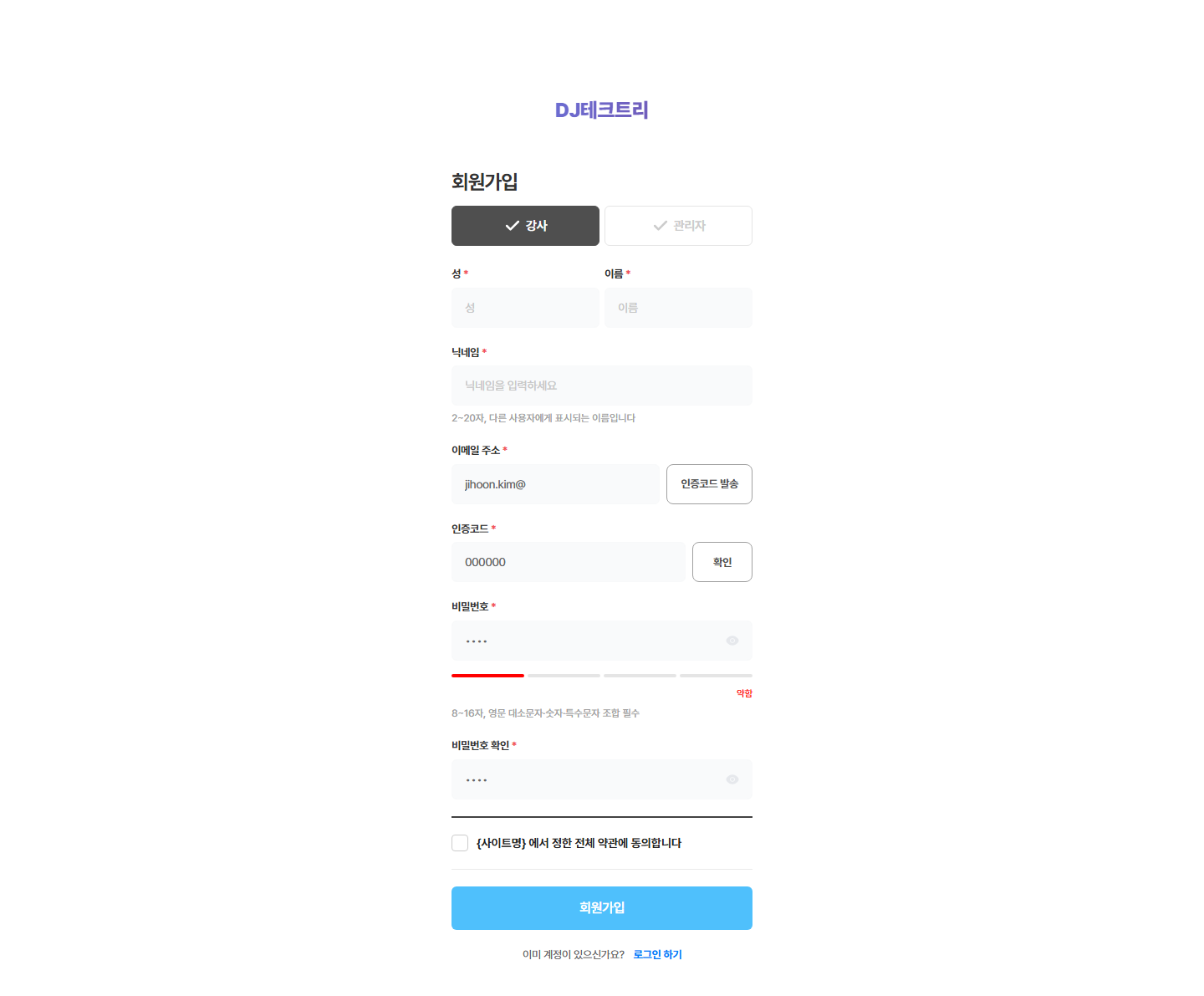
2단계 — 문구를 찾아 그대로 고칩니다
- 걸리는 시간: 약 1분
| 화면에 이렇게 떠요 | 이렇게 하세요 |
|---|---|
| "이름은 한글로만 입력 가능합니다" | 영문·숫자·기호를 지우세요. |
| "이름에 공백을 제거해 주세요" | 앞뒤·중간의 빈칸을 지우세요. |
| "닉네임은 한글, 영문, 숫자만 사용 가능합니다" | 기호를 빼고 다시 넣으세요. |
| "이미 사용 중인 닉네임입니다" | 다른 이름으로 바꾸세요. 예: 사진쌤2 |
| "사용할 수 없는 단어가 포함되어 있습니다" | 관리자·고객센터 같은 말이 들어갔습니다. |
| "비밀번호는 최소 8자 이상 입력해 주세요" | 길이를 늘리세요. |
| "영문 대소문자, 숫자, 특수문자를 혼합하여 입력해 주세요" | 종류를 섞어 주세요. 예: 대문자 + 숫자 + 기호 |
| "비밀번호에 공백을 포함할 수 없습니다" | 빈칸을 지우세요. |
| "아이디가 포함되지 않은 비밀번호로 사용해주세요" | 이메일 앞부분이 들어갔습니다. 다른 말로 바꾸세요. |
| "비밀번호가 일치하지 않습니다" | 아래 확인 칸을 다시 넣으세요. |
3단계 — 다 고치면 버튼이 켜집니다
- 걸리는 시간: 약 30초
버튼이 켜지려면 세 가지가 모두 되어야 합니다. 모든 칸이 통과 · 이메일 인증 완료 · 약관 동의. 하나라도 빠지면 눌리지 않습니다.
손님 화면에서는 이렇게 보여요
N · 손님 화면에 보이지 않아요(내부 전용)
이 화면은 손님 사이트에 아무 영향이 없습니다. 여기서 만드는 것은 운영하시는 분의 계정이라, 손님이 보는 화면에는 나타나지 않습니다.
여기서 정한 닉네임도 손님 사이트에 저절로 걸리지는 않습니다. 손님에게 보이는 강사 소개는 강사 상세에서 따로 정합니다.
근거: 06 반영원장 F12 · M-AUTH-02 행 — 유형 N(관리자단 계정 생성).
꼭 알아두세요
- 이메일 인증을 마치지 않으면 가입이 끝나지 않습니다. 코드 확인까지 해야 버튼이 켜집니다.
- 시간이 지난 코드는 못 씁니다. 남은 시간이 0이 되면 새로 받으세요.
- 닉네임은 다른 사람에게 보이는 이름입니다. 실명이 부담스러우면 다른 말로 정하세요.
- 비밀번호 규칙은 화면에 적힌 안내가 언제나 기준입니다. 이 문서의 문구와 화면이 다르면 화면을 따르세요.
- 가입할 때 고른 역할을 로그인할 때도 똑같이 골라야 합니다. 다르게 고르면 들어가지지 않습니다.
이 일이 자주 생긴다면
더 알아보기
여기서부터는 참고 정보입니다. 급하면 안 읽으셔도 됩니다. 필요할 때 펼쳐 보세요.
1. 인증 메일 발송 안내 창
[인증코드 발송]을 누르면 뜨는 창입니다. 맨 위 문구는 "인증 메일을 발송했습니다"이고, 코드를 보낸 주소와 메일을 보낸 주소가 함께 적혀 있습니다. [확인]을 누르면 닫힙니다.
2. 빨간 문구가 뜬 화면
새 창이 아니라 같은 화면인데 어긋난 칸만 빨갛게 바뀐 모습입니다. 문구별 대처는 위 C에서 안내합니다.
3. 여기서 넘어가는 곳
| 무엇을 누르면 | 어디로 갑니다 |
|---|---|
| [로그인 하기] | 관리자 로그인 |
| 가입한 메일이 궁금할 때 | 시스템 발송 이메일 안내 |