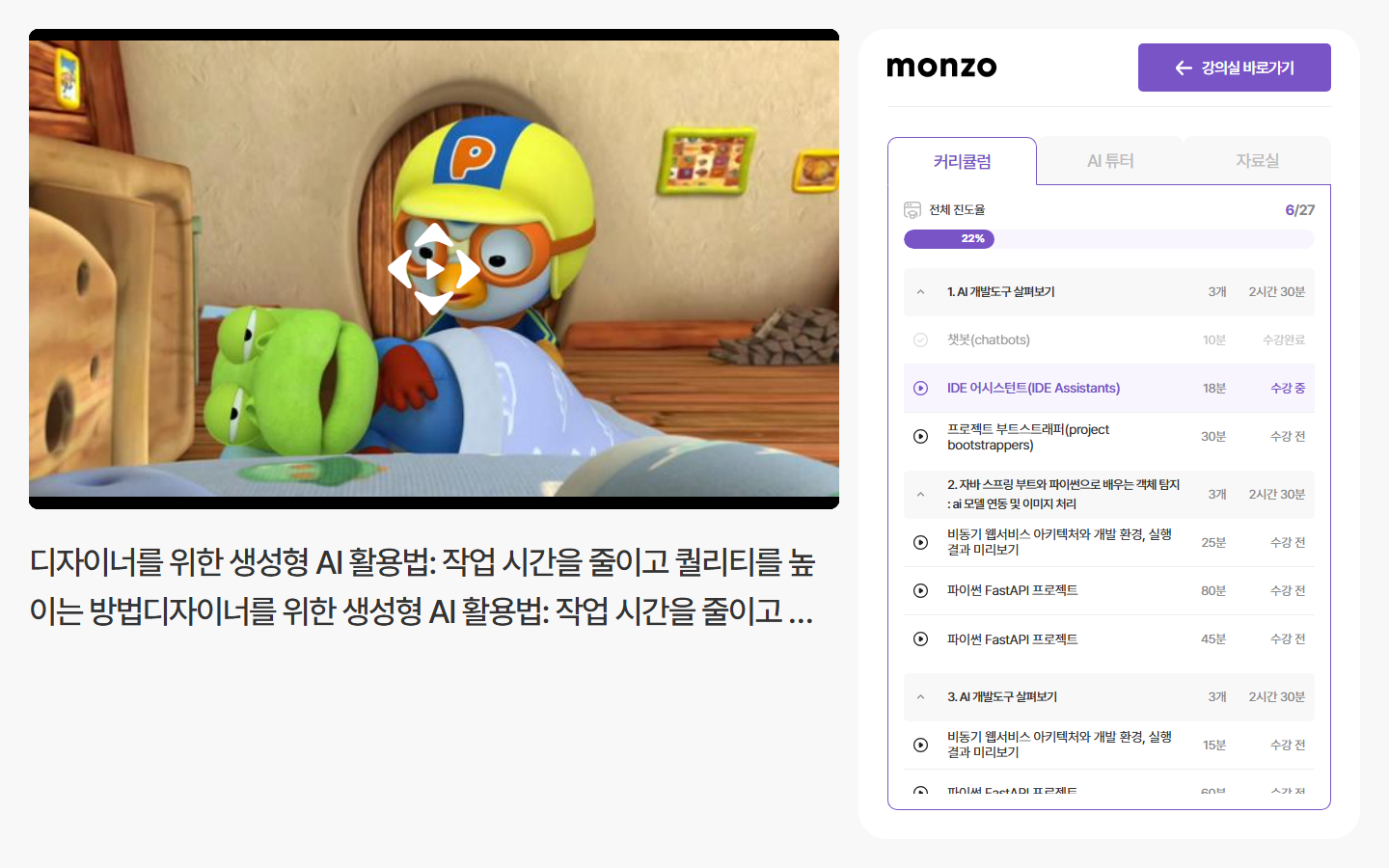
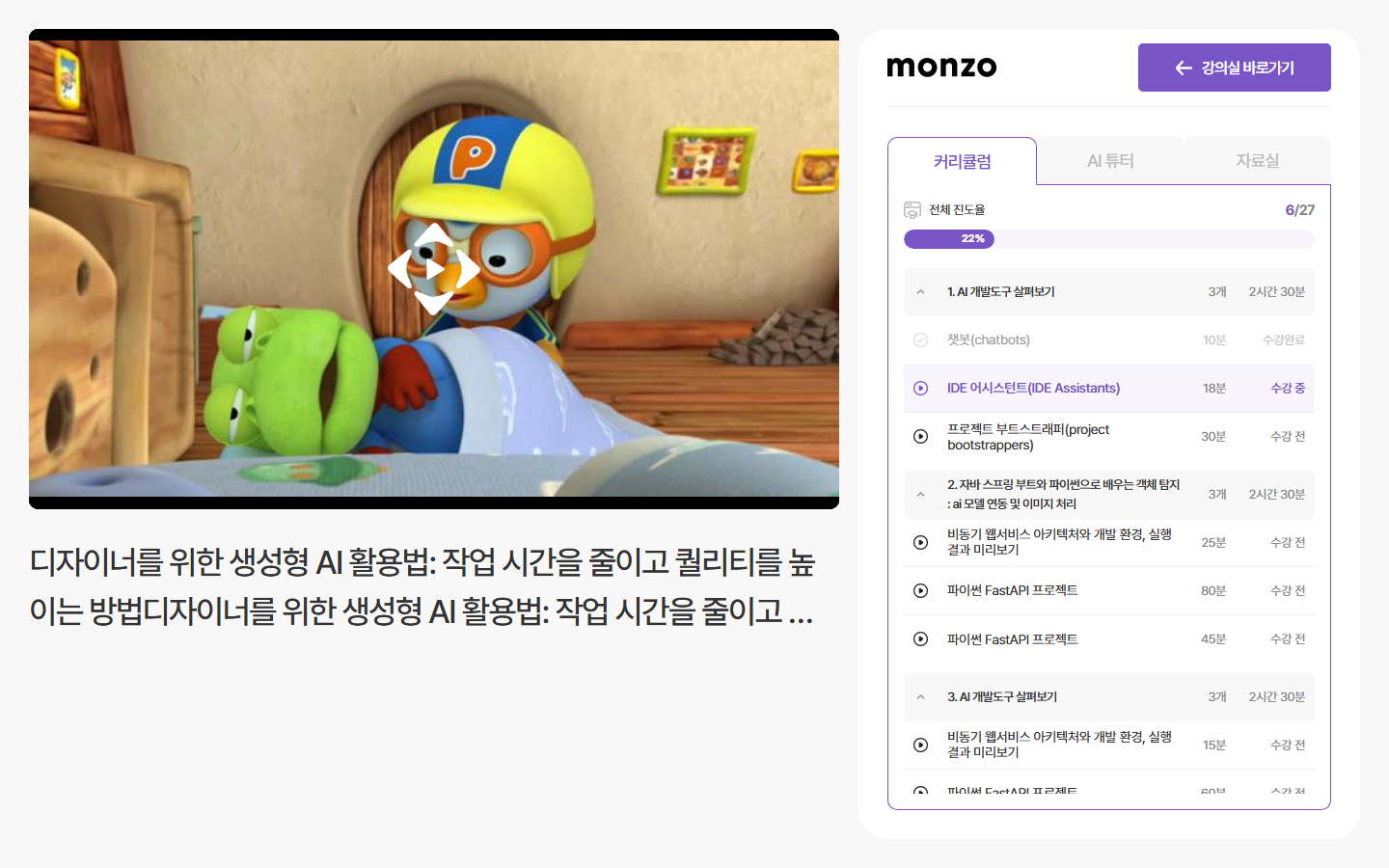
여기는 내가 한 단계씩 밟아 나가는 화면이 아닙니다. 버튼을 누르면 AI가 만들고, 나는 결과를 받는 화면입니다. 그래서 순서보다 지금 어떤 상태인지를 먼저 읽어야 합니다.
손님 화면 영향: AI 튜터를 만들어야 손님 강의실에 AI튜터 탭이 생깁니다. 안 만들면 탭 자체가 없습니다.
- 이 문서로 해결되는 것
- 영상 하나에 AI 튜터를 붙입니다안 만들어질 때 어떻게 하는지까지 다룹니다
- 걸리는 시간
- 설정은 약 3분만들어지는 시간은 영상 길이에 따라 다릅니다
- 미리 준비할 것
- 동영상 콘텐츠 · 자막크레딧 잔액을 먼저 확인하세요
지금 무엇을 하려고 오셨나요?
하나만 고르세요. 고른 일의 순서만 펼쳐집니다. 화면 설명은 맨 아래에 접어 두었습니다.
화면 설명(고르기 조건·표의 각 칸 뜻)이 궁금하시면 맨 아래 더 알아보기를 펼쳐 보세요.
이 영상에 AI 튜터를 처음 붙이려고요
- 1
콘텐츠 상세를 열고 AI 튜터 탭으로 갑니다
AI 튜터 탭은 동영상 콘텐츠에만 생깁니다. 문서·이미지·유튜브 링크에는 이 탭이 없습니다. 탭이 안 보이면 영상이 아닌 콘텐츠를 연 것입니다.
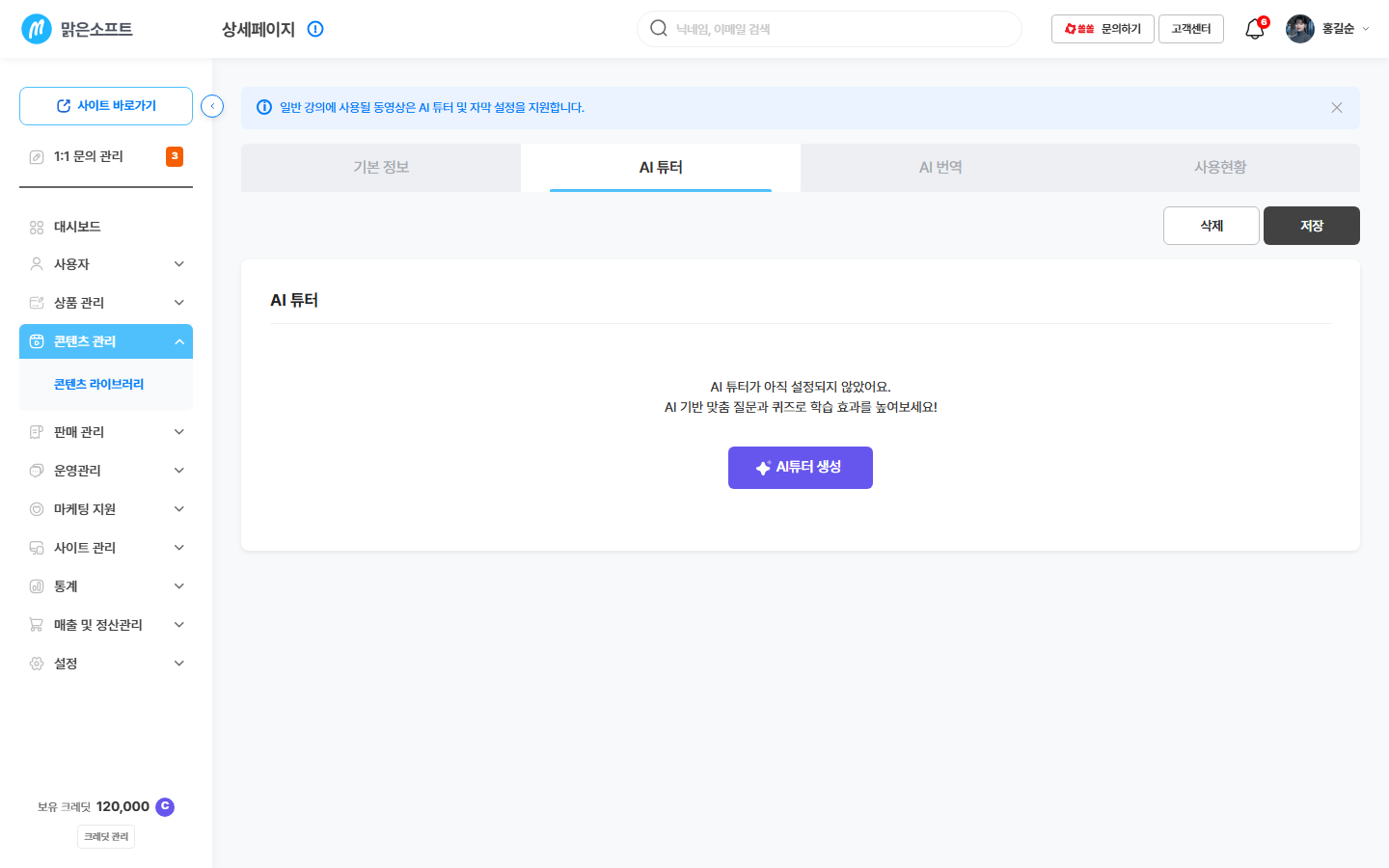
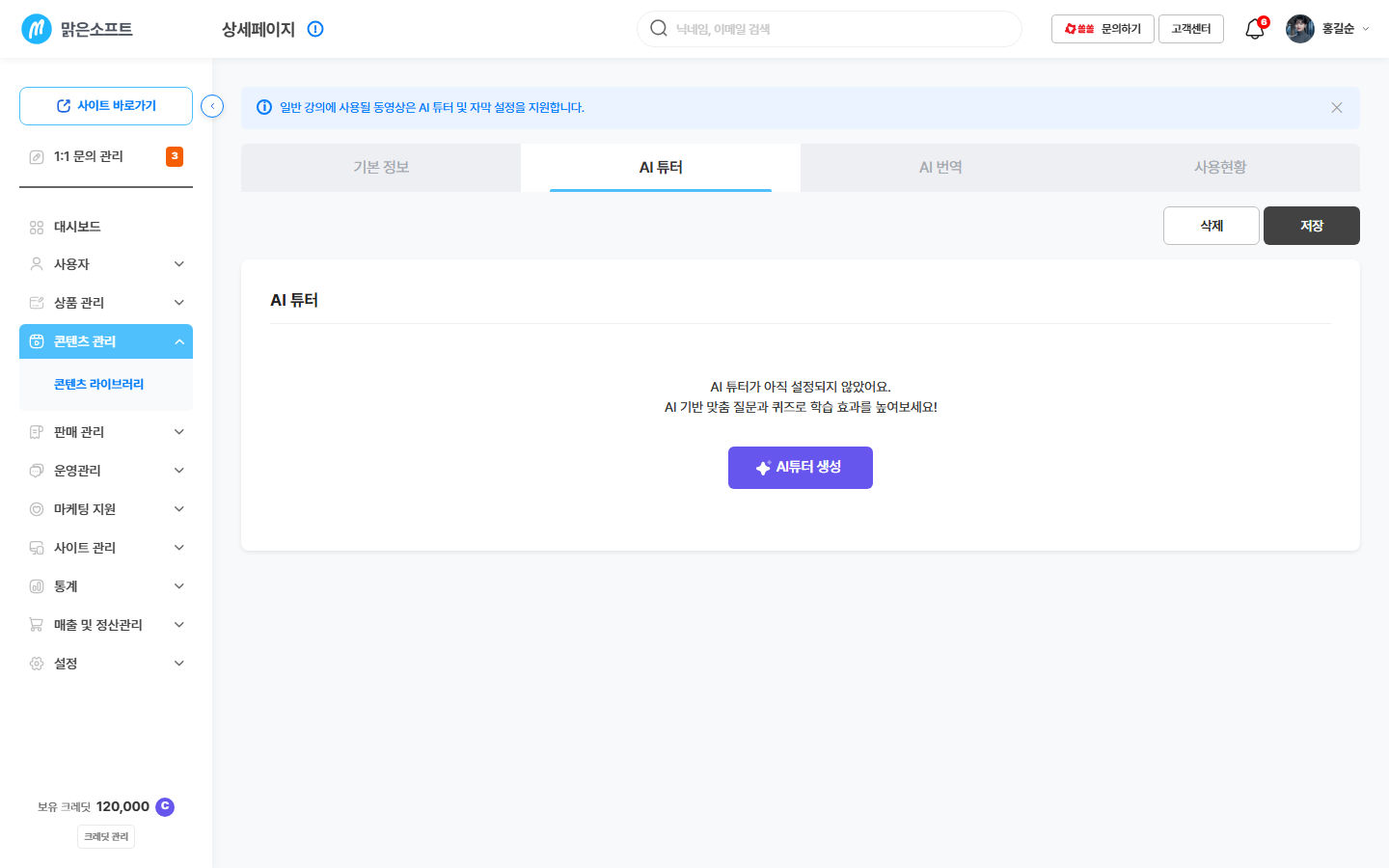
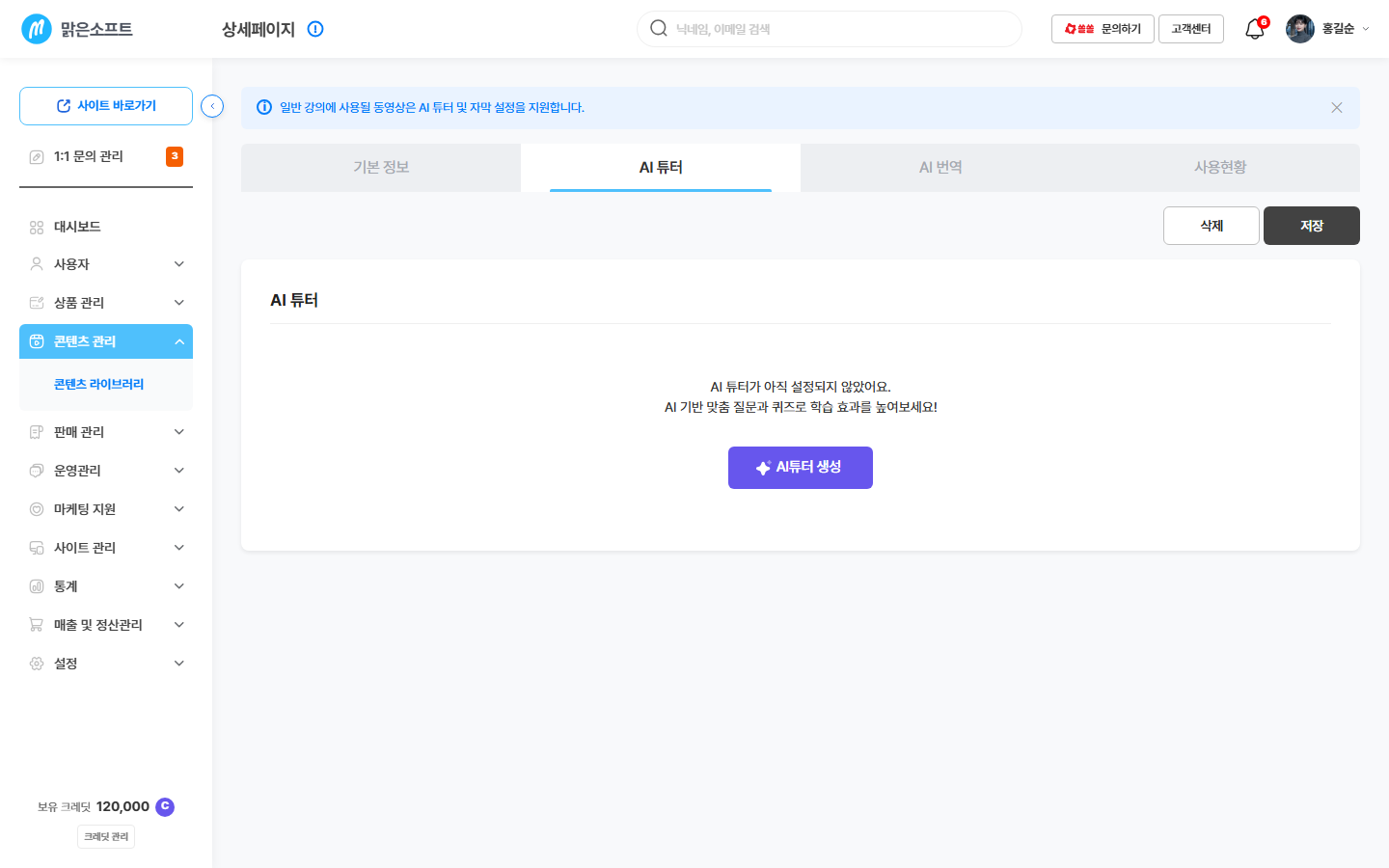
"AI 튜터가 아직 설정되지 않았어요"가 보이면 한 번도 만든 적이 없는 영상이에요.
여기서 시작합니다. [AI 튜터 생성]
- 2
[AI 튜터 생성]을 누릅니다
누르면 무엇을 만들지 정하는 화면으로 바뀝니다. 아직 크레딧은 빠져나가지 않습니다.
- 3
어떤 자막으로 만들지 고릅니다
AI는 자막 글자를 읽고 내용을 만듭니다. 그래서 자막이 먼저 있어야 합니다.
자막이 아직 없으면 같은 화면에서 AI 자막생성을 쓸 수 있습니다. 영상을 분석해 자막을 자동으로 만들어 줍니다.
AI 자막생성에도 크레딧이 빠져나갑니다. 이미 만들어 둔 자막 파일이 있다면 그걸 고르는 편이 아낍니다.
- 4
만들 내용과 개수를 정합니다
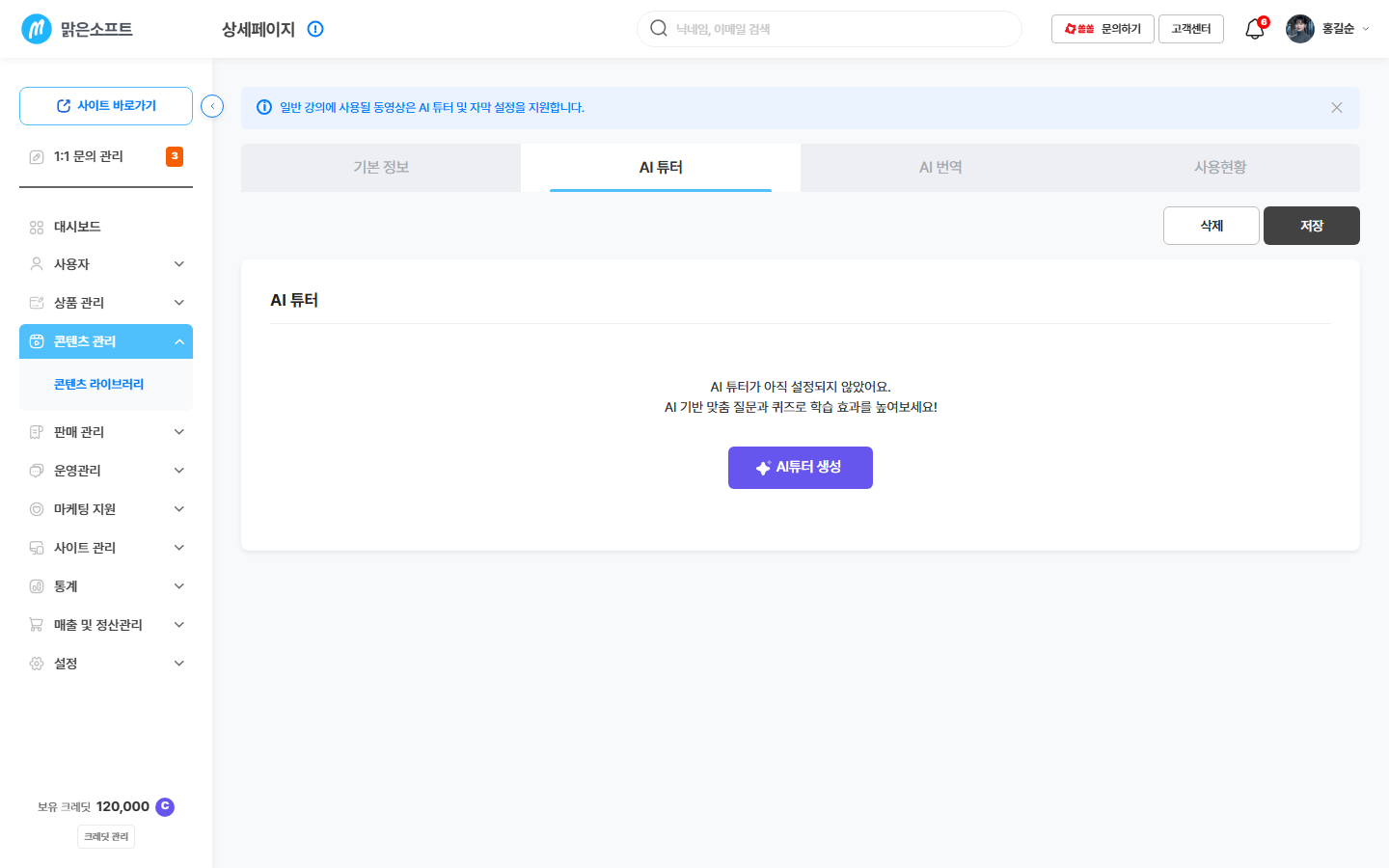
콘텐츠 설명을 적으면 AI가 영상 맥락을 더 잘 잡습니다.
예상 차감 크레딧을 누르기 전에 꼭 보세요.
정할 것은 여섯 가지입니다. 각 칸이 무슨 뜻인지는 아래 화면에 보이는 정보에 정리해 두었습니다.
퀴즈는 사용안함으로 둘 수 있습니다. 퀴즈 없이 요약과 질문만 붙여도 됩니다.
- 5
크레딧을 확인하고 만듭니다
화면 아래에 지금 가진 크레딧과 이번에 빠져나갈 크레딧이 나란히 보입니다. 두 숫자를 보고 [AI 튜터 생성]을 누르면 확인 창이 뜹니다.
빠져나가는 크레딧은 영상 길이에 따라 달라집니다. 긴 영상일수록 많이 듭니다. 정확한 값은 만들기 직전 화면의 예상 차감 크레딧으로 확인하세요.
만들어진 내용을 손으로 고치려고요
- 1
AI 튜터 탭을 열어 만들어진 내용을 읽어 봅니다
AI가 쓴 문장은 그대로 손님에게 보입니다. 강의에서 쓰지 않는 말이 섞여 있는지 한 번 읽어 보세요.
- 2
항목을 고치거나 더하고 뺍니다
학습목표·학습요약·추천질문은 항목을 더하거나 뺄 수 있습니다. 다만 각각 최소 1개는 남아 있어야 저장됩니다.
글을 써 넣은 항목을 지우려고 하면 확인 창이 한 번 뜹니다. 실수로 지우는 것을 막아 줍니다.
- 3
저장합니다
빈 칸이 남아 있으면 저장되지 않고 안내가 뜹니다. 안내가 가리키는 칸을 채우고 다시 누르세요.
안 만들어졌거나, 처음부터 다시 만들려고요
- 1
왜 멈췄는지 확인합니다
멈추는 이유는 화면에 안내되는 두 가지입니다. 크레딧이 모자라거나, 채워야 할 칸이 비었거나입니다.
여기서 확인을 누르면 크레딧 충전 화면으로 넘어갑니다.
- 2
크레딧이 모자라면 충전하고 돌아옵니다
확인 창에서 그대로 충전 화면으로 넘어갑니다. 충전을 마친 뒤 이 탭으로 다시 와서 만들면 됩니다.
- 3
이미 만든 것을 새로 만들려면 [AI 다시 생성]입니다
다시 만들면 지금 있는 내용이 전부 사라져요. 손으로 고쳐 둔 문장도 함께 사라집니다. 확인 창에서 한 번 더 묻습니다.
다시 만들 때도 크레딧은 처음 만들 때와 똑같이 빠져나갑니다. 문장 몇 개만 마음에 안 든다면, 다시 만들지 말고 B. 손으로 고치기가 싸고 빠릅니다.
손님 화면에서는 이렇게 보여요 C · 조건이 맞아야 보여요
C · 조건이 맞아야 보여요
수강생(손님)이 보는 곳: 강의실 › AI튜터 탭 /courses/learn/player
이럴 때만 손님 화면이 바뀝니다
- 그 영상에 AI 튜터를 만들었을 때만 탭이 생깁니다
- 만들지 않은 영상은 탭 자체가 없습니다 (비어 있는 탭이 뜨는 게 아닙니다)
- 그 영상이 상품 차시에 연결되어 있어야 손님이 강의실에서 볼 수 있습니다
반영 시점: 다 만들어진 뒤. 다시 만드는 동안 손님 화면에서 탭이 어떻게 보이는지는 화면에 안내되어 있지 않습니다. 확인 중
근거: 06 반영원장 F04 · M-CONT-06 행(C ·
/courses/learn/playerAI튜터 탭 · 생성후). 손님 화면IDS-FR01-0301-201은 같은 경로를 쓰는 M-CONT-03 행에서 확인했습니다.
보조 근거: solsol-mng(new) 02_customer-admin.md (S-AD01-0301-004 ② AI 튜터 탭 · P-AD-59 · P-AD-61)
꼭 알아두세요
- 다시 만들면 지금 있는 내용이 전부 사라져요. 손으로 고친 문장도 같이 사라집니다.
- 만들 때마다 크레딧이 빠져나가요. 잔액을 먼저 보고 시작하세요.
- AI 튜터 탭은 동영상에만 생겨요. 문서·이미지·유튜브 링크에는 없습니다.
- 자막이 없으면 AI 튜터를 못 만들어요. 자막부터 만들어야 합니다.
- AI 번역은 다시 만들 때 규칙이 다릅니다. → AI 번역에서 확인하세요.
안 만들어졌을 때 — 무엇이 남고 무엇이 사라지나
가장 많이 묻는 것만 표로 정리했습니다.
| 이런 일이 생기면 | 남는 것 | 사라지는 것 |
|---|---|---|
| 크레딧이 모자라 확인 창이 떴을 때 | 전에 만들어 둔 AI 튜터는 그대로 있습니다 | 이번에 만들려던 것은 만들어지지 않습니다 |
| 채워야 할 칸이 비어 안내가 떴을 때 | 전에 만들어 둔 AI 튜터는 그대로 있습니다 | 저장되지 않습니다 |
| [AI 다시 생성]으로 새로 만들었을 때 | 새로 만들어진 내용만 남습니다 | 전에 있던 내용 전부(손으로 고친 문장 포함) |
| 고치던 중에 저장하지 않고 나갔을 때 | 마지막으로 저장한 내용 | 저장하지 않은 수정분 확인 중 |
크레딧이 실제로 언제 빠져나가는지(만들기 시작할 때인지, 다 만들어진 뒤인지)는 화면에 안내되어 있지 않습니다. 확인 중 잔액은 크레딧 관리에서 확인하세요.
이 일이 자주 생긴다면
더 알아보기
여기서부터는 참고 정보입니다. 급하면 안 읽으셔도 됩니다. 필요할 때 펼쳐 보세요.
이 화면은 상태가 바뀌는 화면입니다. 아래 표에서 내 화면과 같은 줄을 찾으세요.
| 이 상태일 때 | 화면에 뭐라고 뜨나 | 내가 할 일 |
|---|---|---|
| 아직 안 만들었어요 | "AI 튜터가 아직 설정되지 않았어요" 안내와 [AI 튜터 생성] 버튼만 있습니다 | 위 A를 따라 만듭니다 |
| 만들 내용을 정하는 중 | 자막 선택·개수·난이도를 고르는 칸이 보입니다 | 다 채우고 [AI 튜터 생성]을 누릅니다 |
| 다 만들어졌어요 | 학습목표·학습요약·추천질문·퀴즈가 채워져 보입니다 | 읽어 보고 필요하면 B로 고칩니다 |
| 크레딧이 모자라요 | 확인 창이 뜨고, 확인하면 충전 화면으로 넘어갑니다 | 충전하고 다시 만듭니다 |
| 채울 칸이 비었어요 | 필수값을 채우라는 안내가 뜹니다 | 안내가 가리키는 칸을 채웁니다 |
만드는 동안 진행률이 몇 퍼센트인지 보이는지는 화면에 안내되어 있지 않습니다. 확인 중
이 탭에는 따로 들어가는 하위 화면이 없습니다. 대신 확인 창이 뜹니다.
자세히 보러 가는 화면
| 여기서 궁금해지면 | 이 문서로 |
|---|---|
| 이 영상이 어느 상품에 쓰이고 있나 | 콘텐츠 상세·사용현황 |
| 자막 문장을 직접 고치고 싶다 | 자막 편집 |
| 크레딧을 얼마나 썼나 | 크레딧 관리·사용내역 |