
손님 화면 영향: 사이트 화면은 바뀌지 않습니다. 대신 손님의 메일함·문자함·카카오톡으로 메시지가 직접 갑니다.
이 화면은 돈이 나가고, 되돌릴 수 없습니다.
보내면 충전식 이용권(크레딧)이 차감되고, 한 번 나간 메시지는 회수할 수 없습니다. 아래 C. 잘못 나갈까 봐 걱정돼요를 먼저 해 보시길 권합니다.
- 이 문서로 해결되는 것
- 안내 메시지 한 건을 끝까지 보냅니다바로 보내기 · 예약하기 · 미리 테스트까지
- 걸리는 시간
- 한 건에 약 10분처음이면 20분쯤 잡으세요
- 미리 준비할 것
- 받을 사람 그룹과 보낼 문구크레딧 잔액이 모자라면 보내기가 막힙니다
지금 무엇을 하려고 오셨나요?
하나만 고르세요. 고른 일의 순서만 펼쳐집니다. 화면 설명은 맨 아래에 접어 두었습니다.
화면 설명(고르기 조건·표의 각 칸 뜻)이 궁금하시면 맨 아래 더 알아보기를 펼쳐 보세요.
학습자들에게 안내를 보내야 해요
- 1
캠페인 목록에서 [캠페인 생성하기]를 누릅니다
비슷한 걸 보낸 적이 있다면 그 줄을 복사해서 쓰는 편이 빠릅니다.
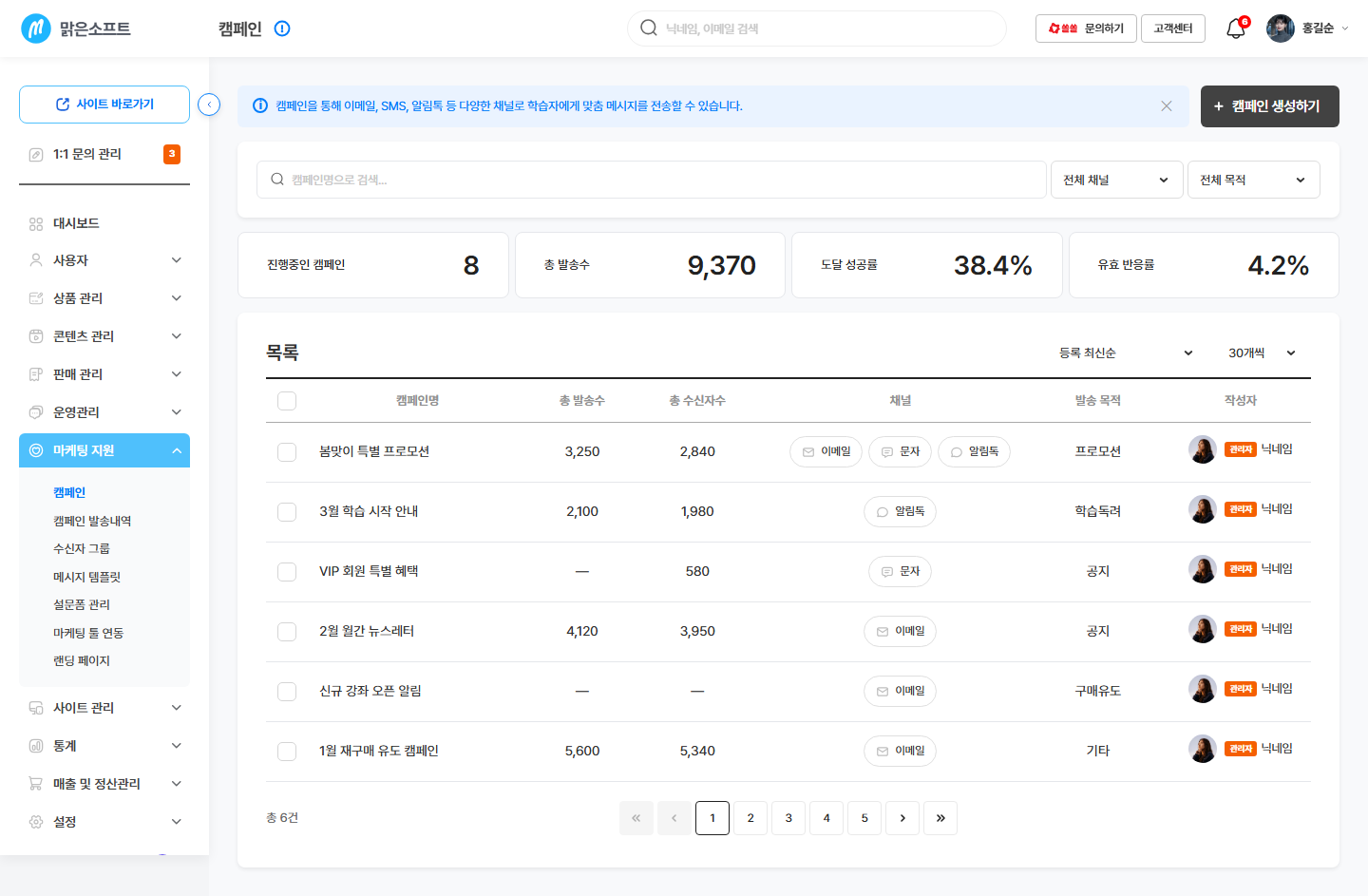
여기서 [캠페인 생성하기]를 누르면 새로 만들기가 시작돼요.
임시 배지가 붙은 줄은 아직 아무에게도 안 나간 캠페인이에요.
- 2
이름과 발송 목적을 정합니다
캠페인명은 나중에 내가 알아보려고 붙이는 이름입니다. 손님에게는 보이지 않습니다. 예: 7월 개강 안내
발송 목적은 버튼으로 고릅니다. 예: 공지 · 구매유도 · 학습독려 · 커뮤니티 독려 · 프로모션
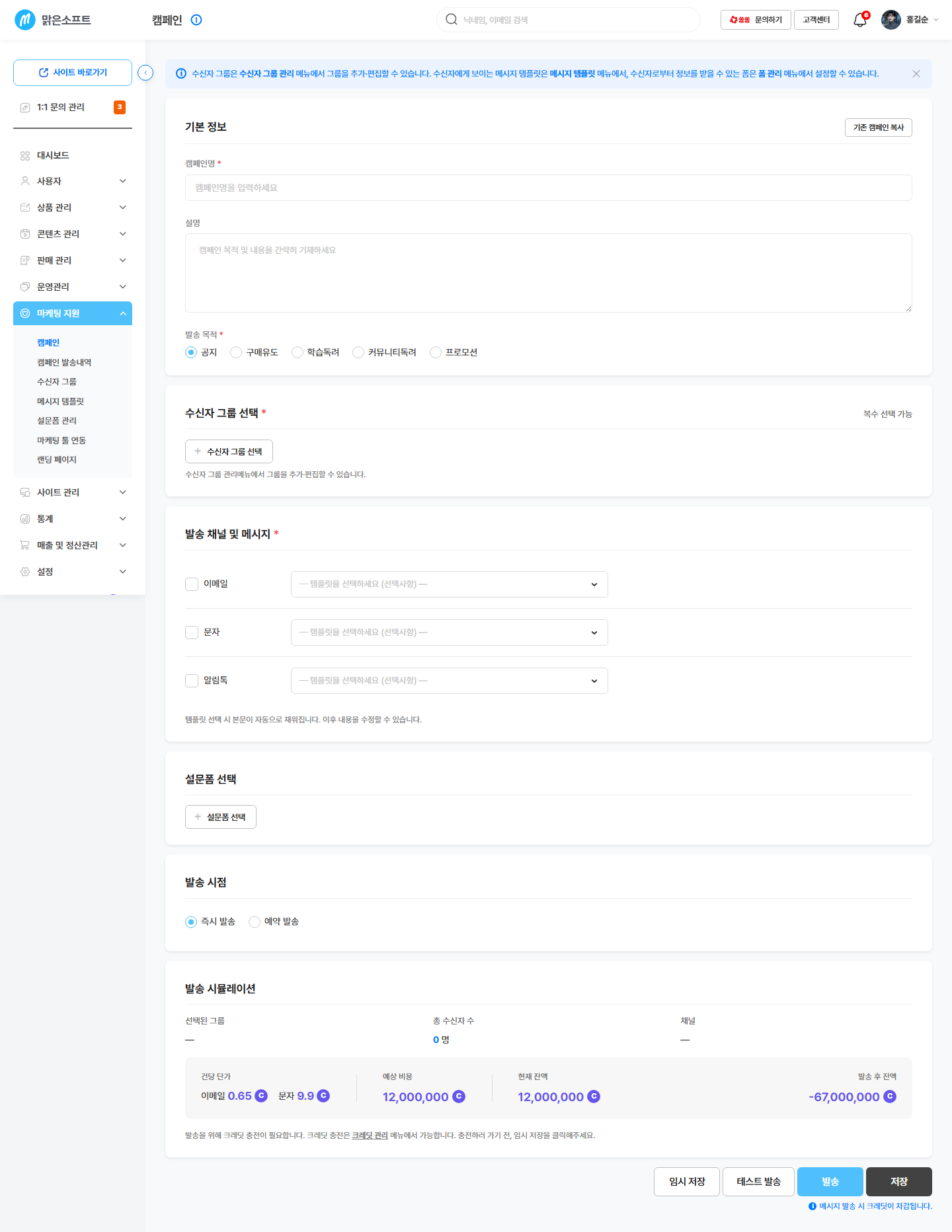
- 3
받을 사람을 고릅니다
미리 만들어 둔 수신자 그룹에서 고릅니다. 여러 개를 같이 고를 수 있습니다.
그룹 옆에 몇 명인지가 함께 보입니다. 이 숫자가 곧 비용이 됩니다. 예상보다 많으면 여기서 멈추고 그룹을 다시 보세요.
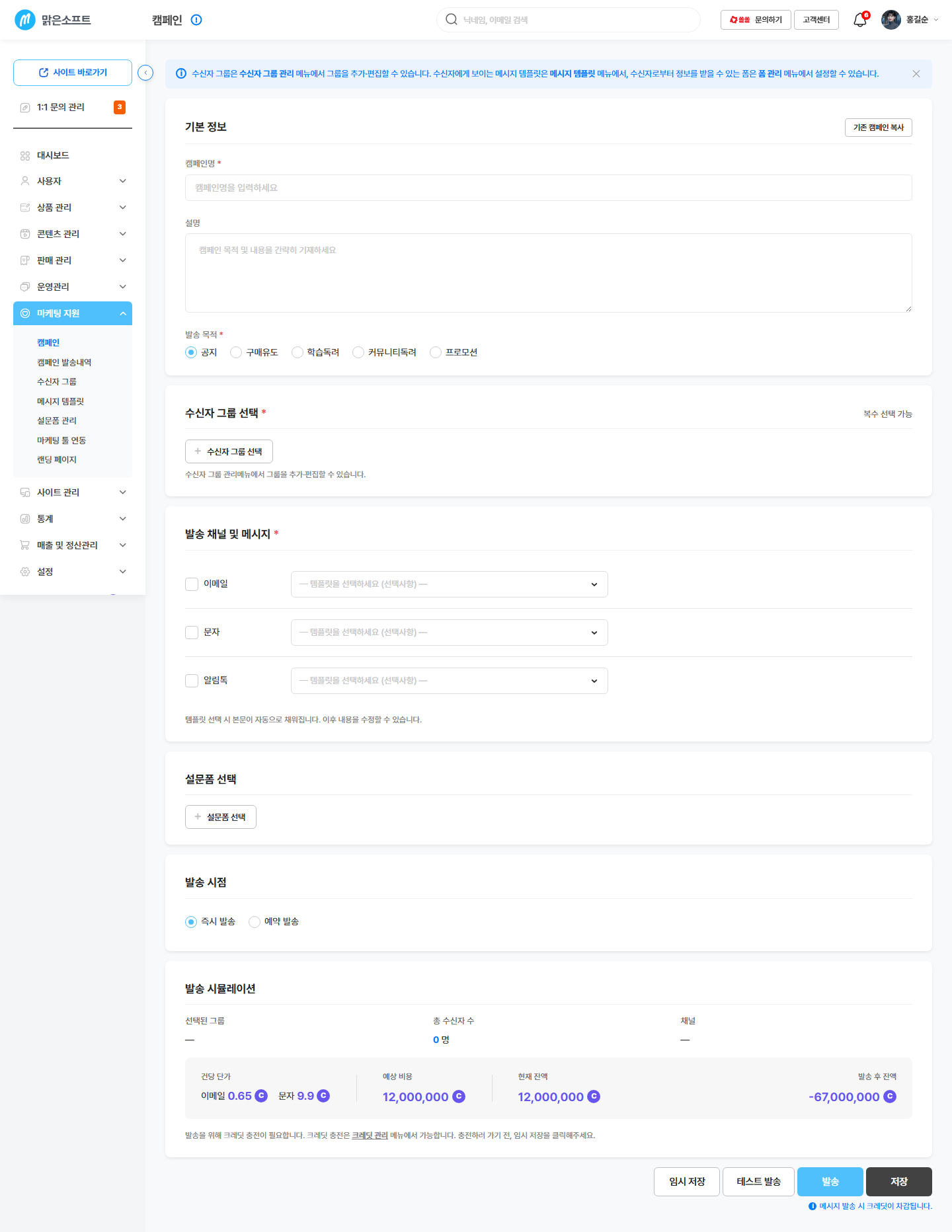
그룹 옆 인원수가 실제로 메시지를 받을 사람 수예요.
보낼 사람 목록을 만드는 방법은 수신자 그룹에 있습니다.
- 4
보내는 방법을 고르고 내용을 씁니다
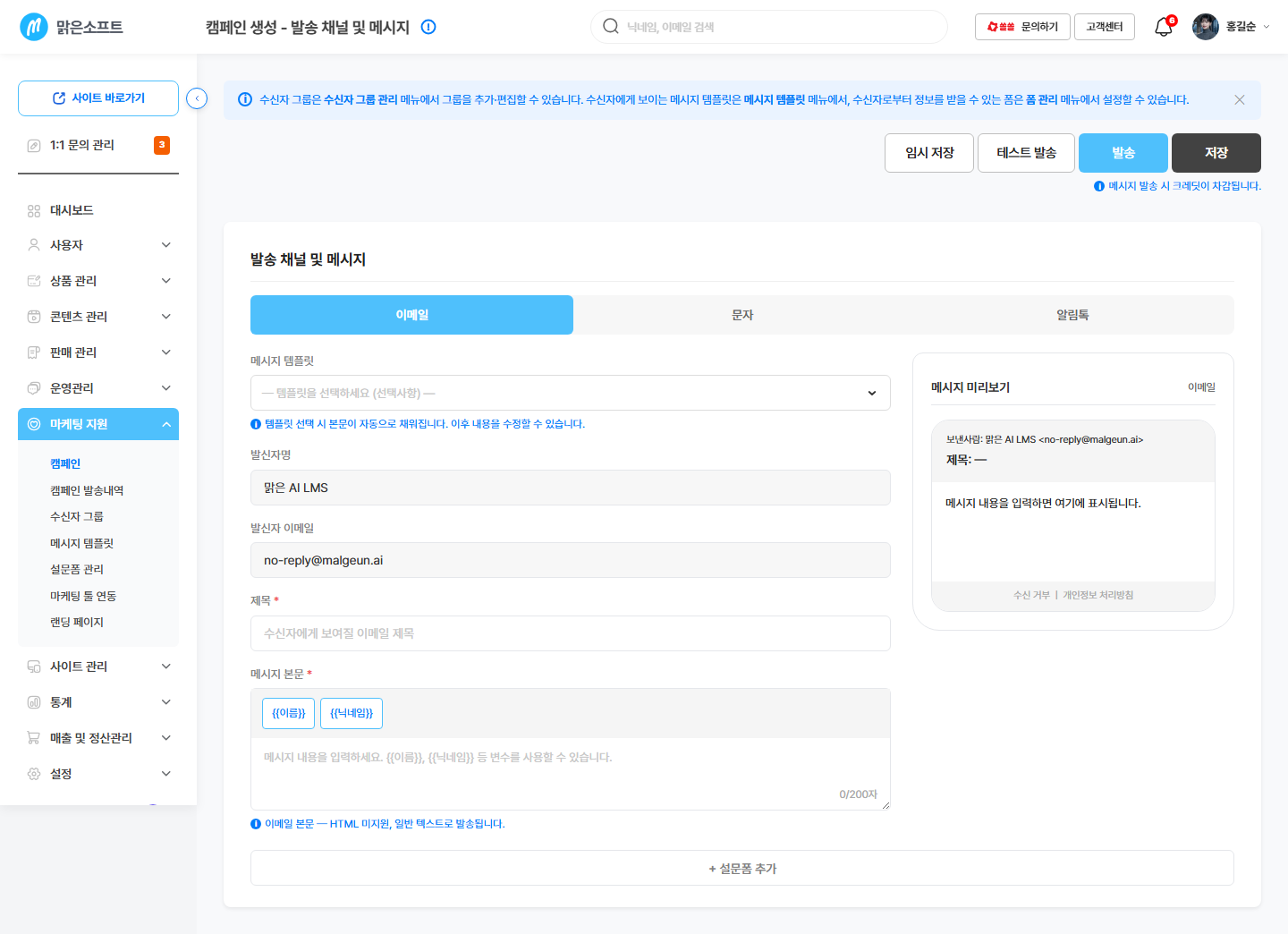
이메일 · 문자 · 알림톡 중에서 고릅니다. 여러 개를 같이 골라도 됩니다. 고른 것마다 입력창이 하나씩 열립니다.
미리 만들어 둔 메시지 템플릿을 고르면 본문이 자동으로 채워집니다. 채워진 뒤에 고쳐도 됩니다.
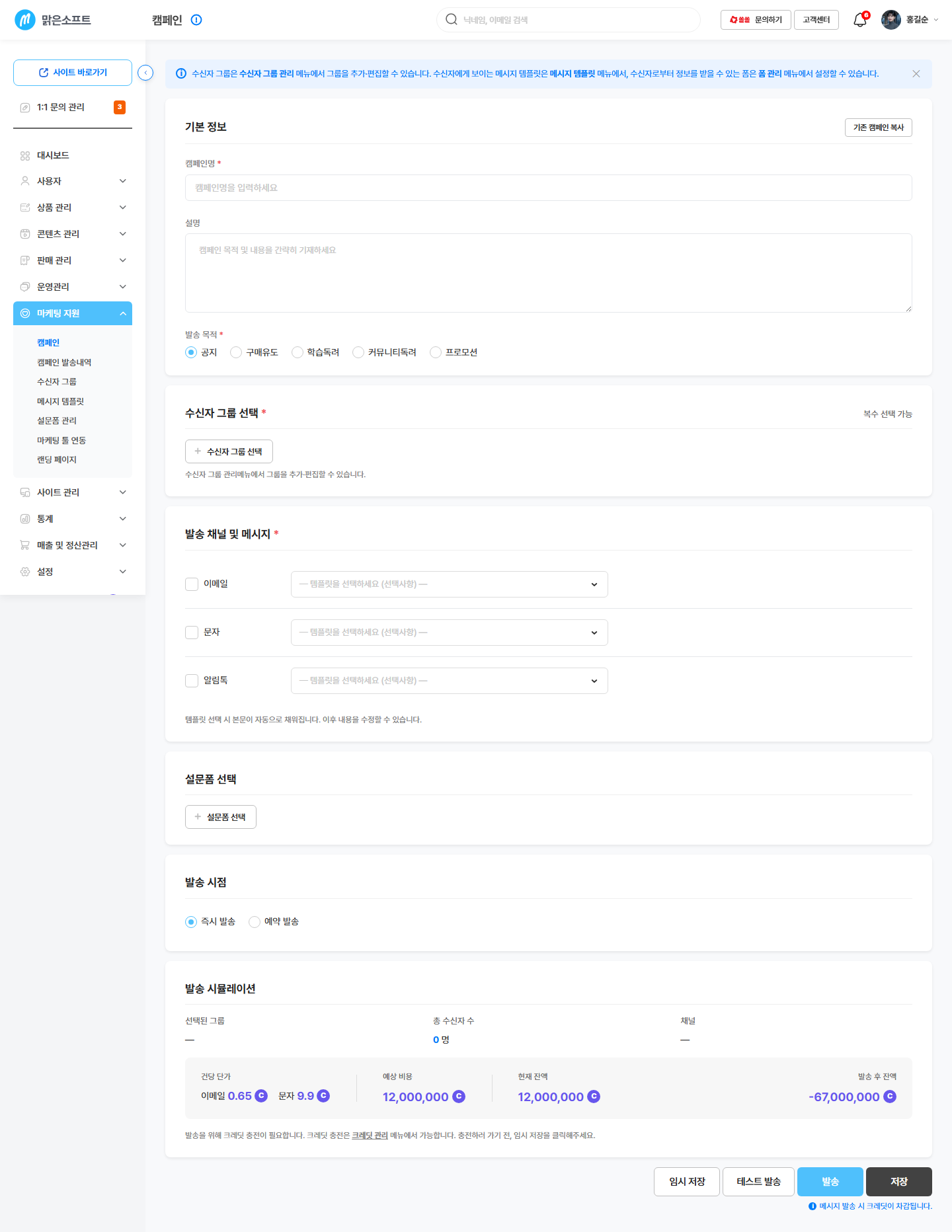
여러 방법을 같이 고르면 각각 따로 비용이 듭니다.
오른쪽 미리보기가 손님이 실제로 보는 모습이에요.
{{이름}}같은 자동 채움말은 그룹에 맞아야 채워집니다. 안 맞으면 손님에게{{이름}}이 글자 그대로 나갑니다. 미리보기에서 꼭 확인하세요. - 5
발송 시점을 정하고, 비용을 확인한 뒤 [발송]을 누릅니다
마지막에 발송 시뮬레이션이 나옵니다. 여기서 예상 비용 · 현재 잔액 · 보낸 뒤 남을 잔액을 보여 줍니다.
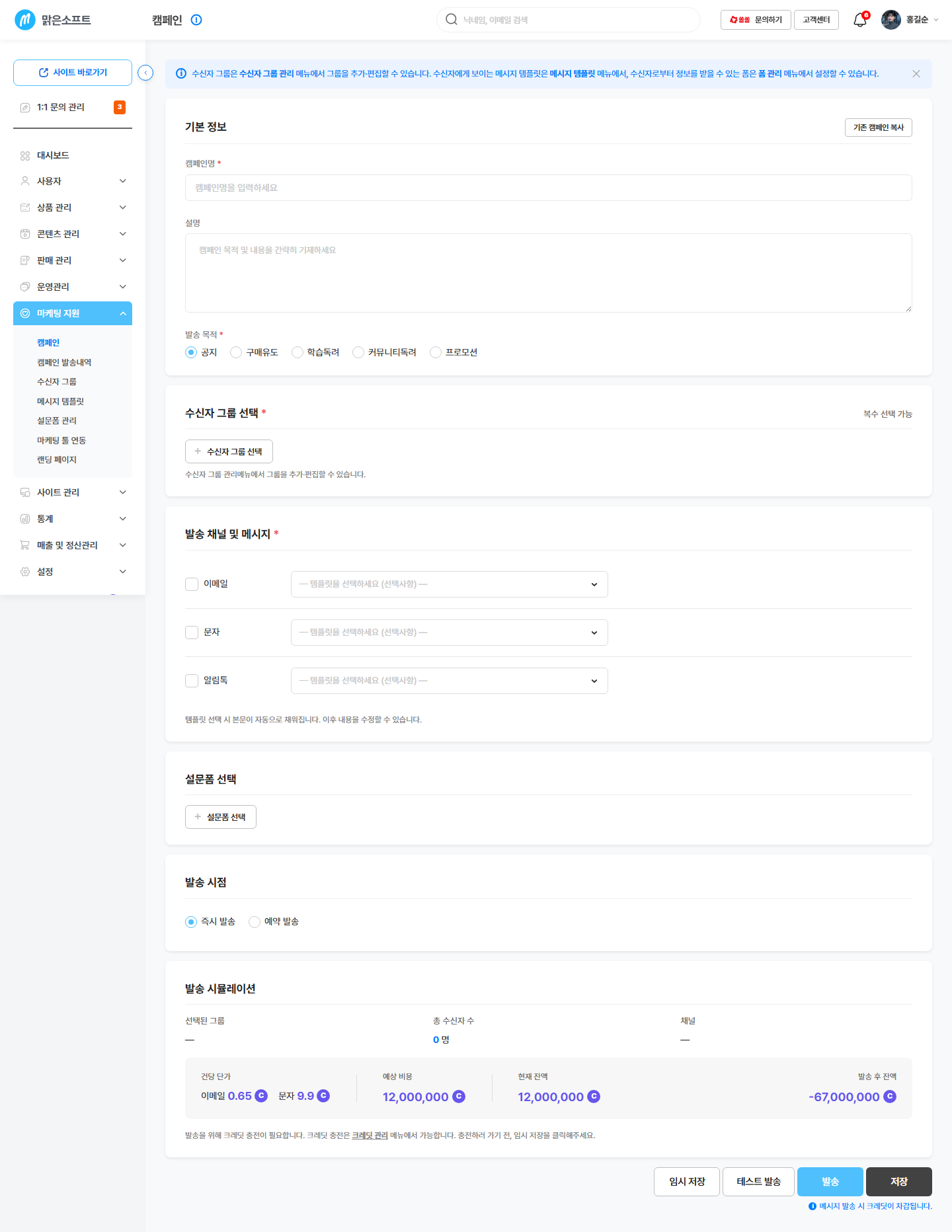
예상 비용과 보낸 뒤 잔액을 눈으로 확인하고 누르세요.
누르기 전에 이 네 가지만 다시 보세요.
① 받는 사람 수가 생각한 만큼인가 ② 미리보기 문구에 오타나 빈칸이 없는가 ③ 예상 비용이 감당할 금액인가 ④ 지금 보내도 되는 시간대인가[발송]을 누르면 되돌릴 수 없어요. 취소 버튼은 없습니다.
크레딧이 모자라면 보내기가 막히고 충전하라는 안내가 뜹니다. → 크레딧 충전
정해진 때가 되면 알아서 나가게 하고 싶어요
- 1
발송 시점에서 [일반 발송]을 고르고 날짜와 시각을 넣습니다
지금보다 앞선 시각은 고를 수 없습니다. 화면에 안내된 최소 대기 시간이 지난 뒤부터 고를 수 있습니다.
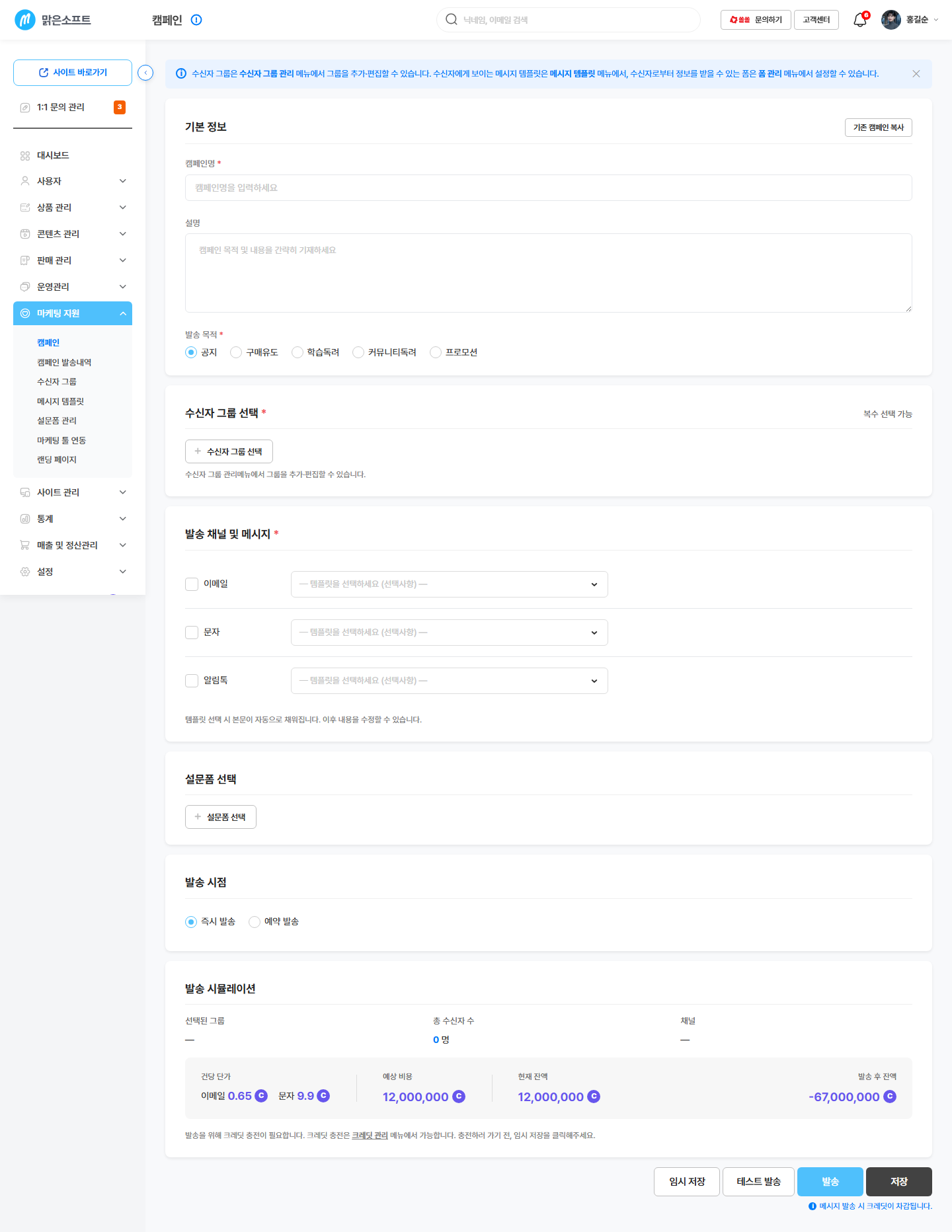
일반 발송은 내가 정한 날짜·시각에 딱 한 번 나갑니다.
실시 발송은 조건이 맞는 사람에게 그때그때 나갑니다.
- 2
조건이 맞을 때 나가게 하려면 [실시 발송]을 고릅니다
고를 수 있는 조건은 이런 것들입니다. 예: 회원가입 직후 · 상품 결제 완료 · 진도율 도달 · 완강 후 · 오래 접속하지 않음 · 수강 기간 만료 임박
조건이 맞았을 때 바로 보낼지, 다음 날 정해진 시각에 보낼지도 함께 고릅니다.
실시 발송은 받는 사람 그룹이 전체 회원일 때만 고를 수 있습니다. 특정 그룹만 골랐다면 이 항목이 안 눌립니다.
- 3
목록에서 대기 상태를 확인합니다
예약해 둔 캠페인은 목록에 대기로 보입니다. 아직 안 나간 상태입니다.
예약을 취소하려면 [발송내역]에서 중지해야 합니다. 대기·진행 중인 캠페인은 삭제 버튼이 듣지 않습니다. → 발송내역 조회·재발송
잘못 나갈까 봐 걱정돼요
- 1
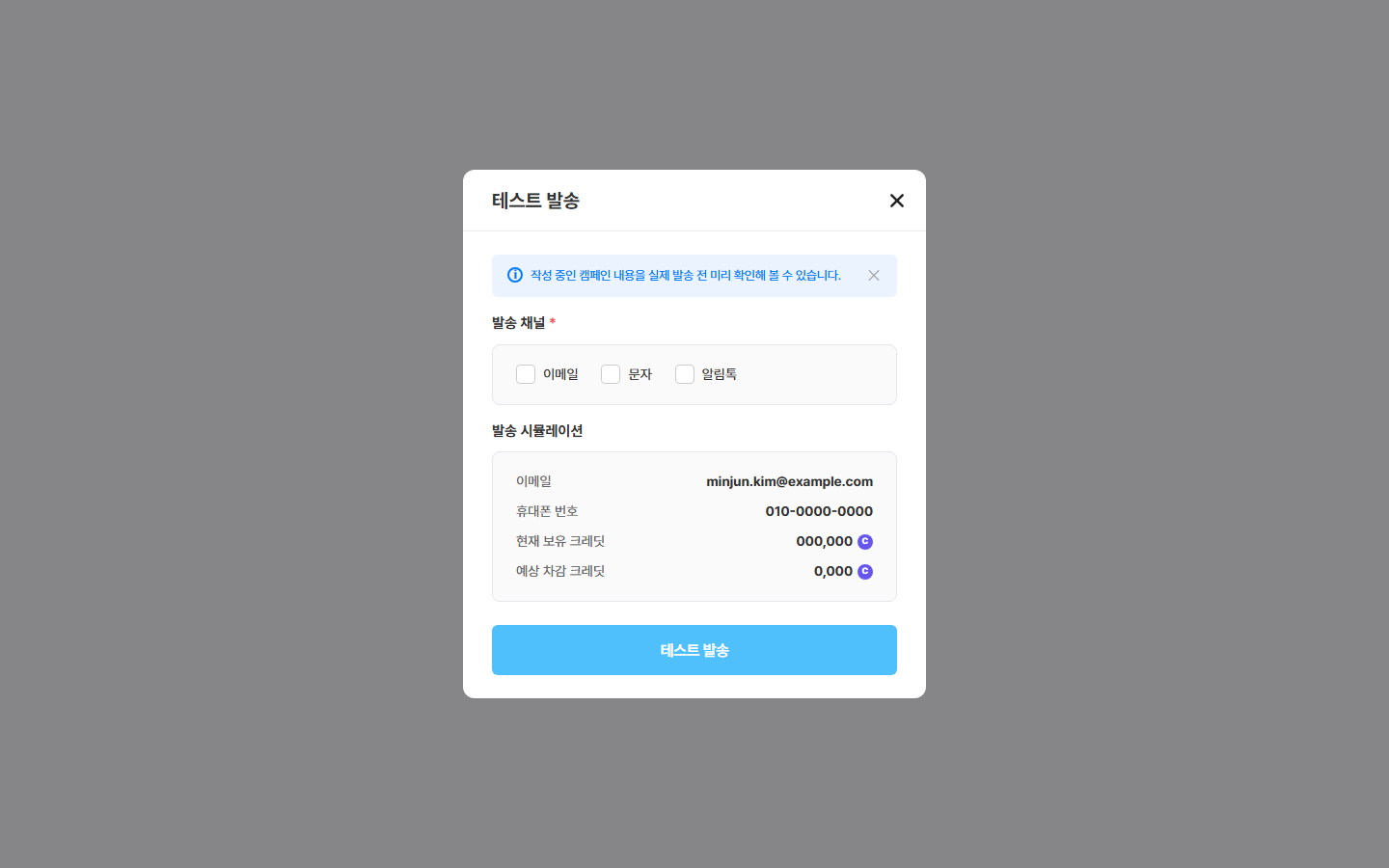
화면 아래 [테스트 발송]을 누릅니다
[저장]은 아직 아무에게도 보내지 않습니다. 설정만 저장되고 상태는 임시가 됩니다.
- 2
내가 받을 곳을 확인합니다
테스트는 로그인한 나의 이메일과 휴대폰으로 갑니다. 휴대폰이 등록돼 있지 않으면 등록하라는 버튼이 뜹니다.
테스트 발송도 실제 발송입니다. 소량이지만 크레딧이 차감됩니다. 차감될 양은 창 안에 표시됩니다.
- 3
실제로 받아 보고 고칠 곳을 고칩니다
문자는 줄바꿈이, 이메일은 링크가 자주 깨집니다. 받은 메시지를 손님 눈으로 한 번 읽어 보세요.
자동 채움말이 제대로 바뀌었는지, 수신거부 안내가 들어 있는지도 이때 확인하면 좋습니다.
손님 화면에서는 이렇게 보여요
I · 화면이 아니라 손님에게 직접 갑니다
이 화면은 손님 사이트의 어떤 페이지도 바꾸지 않습니다. 대신 손님의 메일함 · 문자함 · 카카오톡으로 메시지가 직접 도착합니다.
언제 나가나: [발송]을 누른 직후입니다. 예약해 두었다면 예약한 그 시각에 나갑니다.
한 번 나간 메시지는 되돌릴 수 없어요. 잘못 보냈을 때 할 수 있는 일은 취소가 아니라, 바로잡는 안내를 한 번 더 보내는 것뿐입니다. 그 안내에도 다시 비용이 듭니다.
실제로 도착했는지, 누가 못 받았는지는 발송내역 조회·재발송에서 봅니다.
근거: 06 반영원장 F07 · M-MKT-01 행 — 유형 I(발송물) · "손님이 받는 메시지로 나간다. 발송 후 회수 불가 ⚠크레딧 차감" · 시점 발송시.
꼭 알아두세요
- [발송]을 누르면 되돌릴 수 없어요. 나가는 중에 멈춰도 이미 나간 사람은 그대로 받습니다.
- 보낸 만큼 크레딧이 빠집니다. 얼마가 빠지는지는 보내기 직전 화면의 예상 비용이 기준입니다. 이 문서에는 단가를 적지 않습니다. 요금은 바뀔 수 있고, 화면에 표시된 숫자가 언제나 최신입니다.
- 광고성 안내에는 수신거부 방법을 넣어야 합니다. 정보통신망법이 정한 의무입니다. 문구는 메시지 템플릿에서 미리 넣어 두세요.
- 광고성 안내는 밤에 보내면 안 됩니다. 야간 발송은 법으로 제한됩니다. 예약 시각을 낮 시간대로 잡으세요.
- 실패한 건의 크레딧은 뒤에 자동으로 되돌아옵니다. 언제 되돌아오는지는 화면 안내를 확인하세요. 확인 중
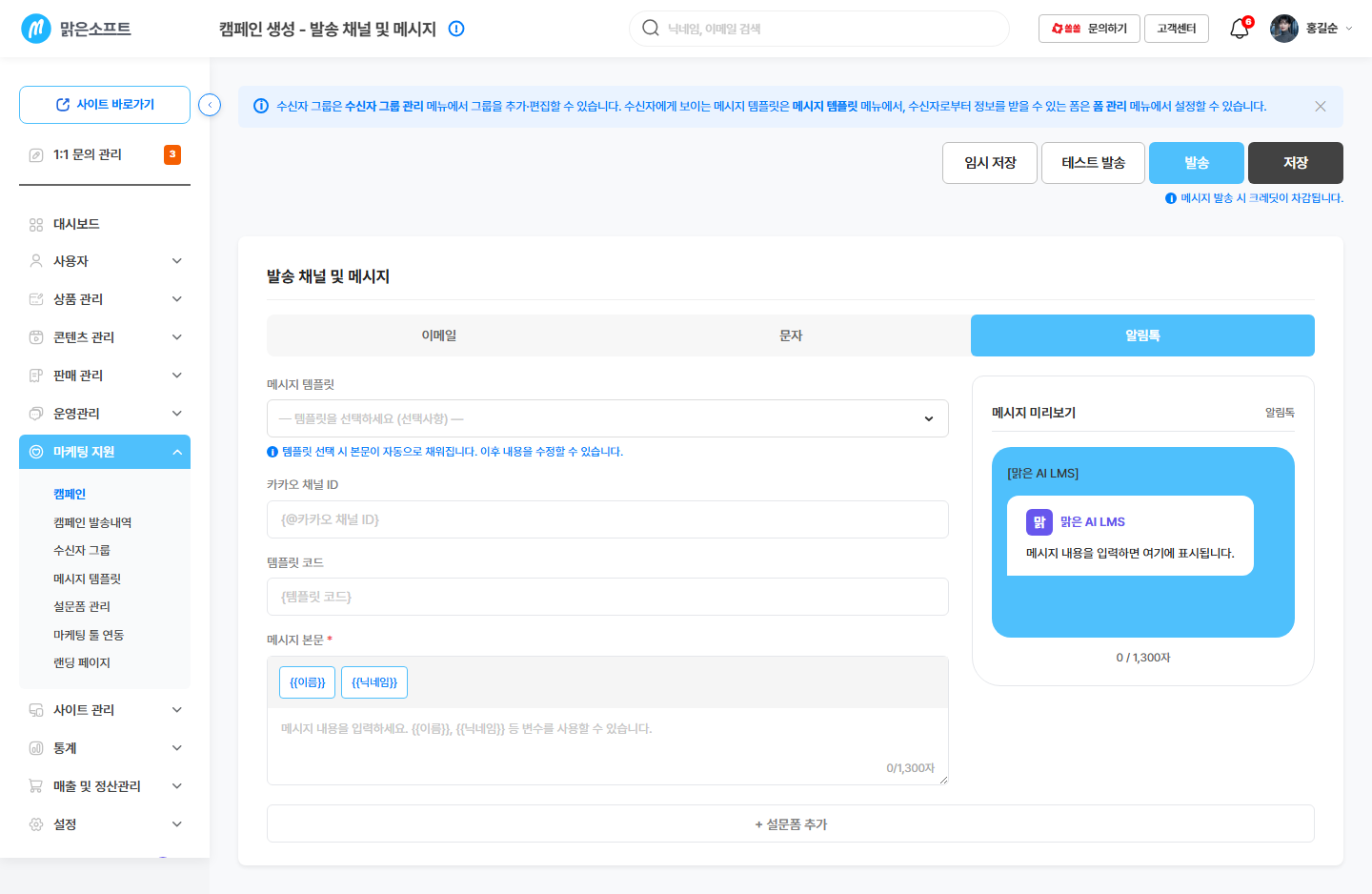
- 알림톡은 미리 승인받은 문구만 나갑니다. 카카오 채널을 연결하고 검수를 통과해야 합니다. → 마케팅 툴 연동
- [저장]과 [발송]은 다릅니다. 저장만 하면 임시 상태로 남고, 아무에게도 가지 않습니다.
- 설문을 함께 보내려면 미리 발행해 두세요. 발행 상태인 설문만 붙일 수 있습니다. → 설문폼 만들기·응답 관리
이 일이 자주 생긴다면
같은 안내를 매번 손으로 보내고 계신다면, 자동으로 나가게 걸어 두는 편이 안전하고 쌉니다.
보조 근거: solsol-mng(new)
docs/validation/02_customer-admin.md(S-AD01-0601-001 · S-AD01-0601-002). 단가·글자 수·대기 시간 등 모든 수치는 옮기지 않았습니다 — 화면에 표시되는 값이 기준입니다.
더 알아보기
여기서부터는 참고 정보입니다. 급하면 안 읽으셔도 됩니다. 필요할 때 펼쳐 보세요.
![골라 보기 영역 — 검색 / 발송 상태 / 보내는 방법 / 발송 목적 / [캠페인 생성하기]](/captures/AD01-0601-001-search.png)
위쪽 숫자 카드 4개 — 걸러 본 캠페인들의 진행중 건수와 보낸 양, 도달·반응 비율을 합쳐 보여 줍니다. 예: 진행중 2건
이 숫자를 한 건씩 뜯어보는 곳은 따로 있습니다 → 발송내역 조회·재발송
아래 표
발송 상태 배지 읽는 법 — 이 표에서 가장 중요한 칸입니다.
탭 1. 이메일 입력창
탭 2. 문자 입력창
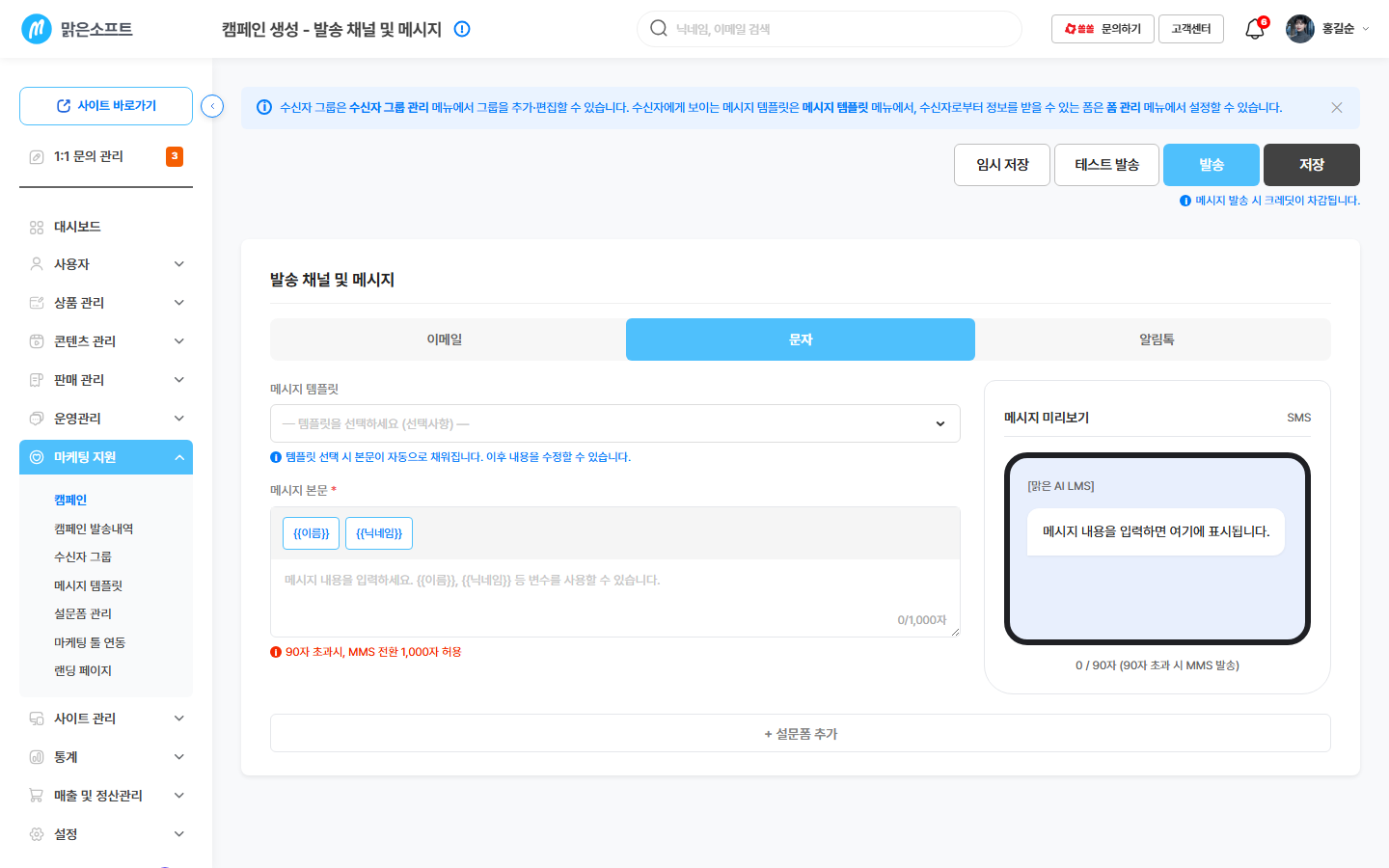
탭 3. 알림톡 입력창
탭 4. 설문폼 추가 창
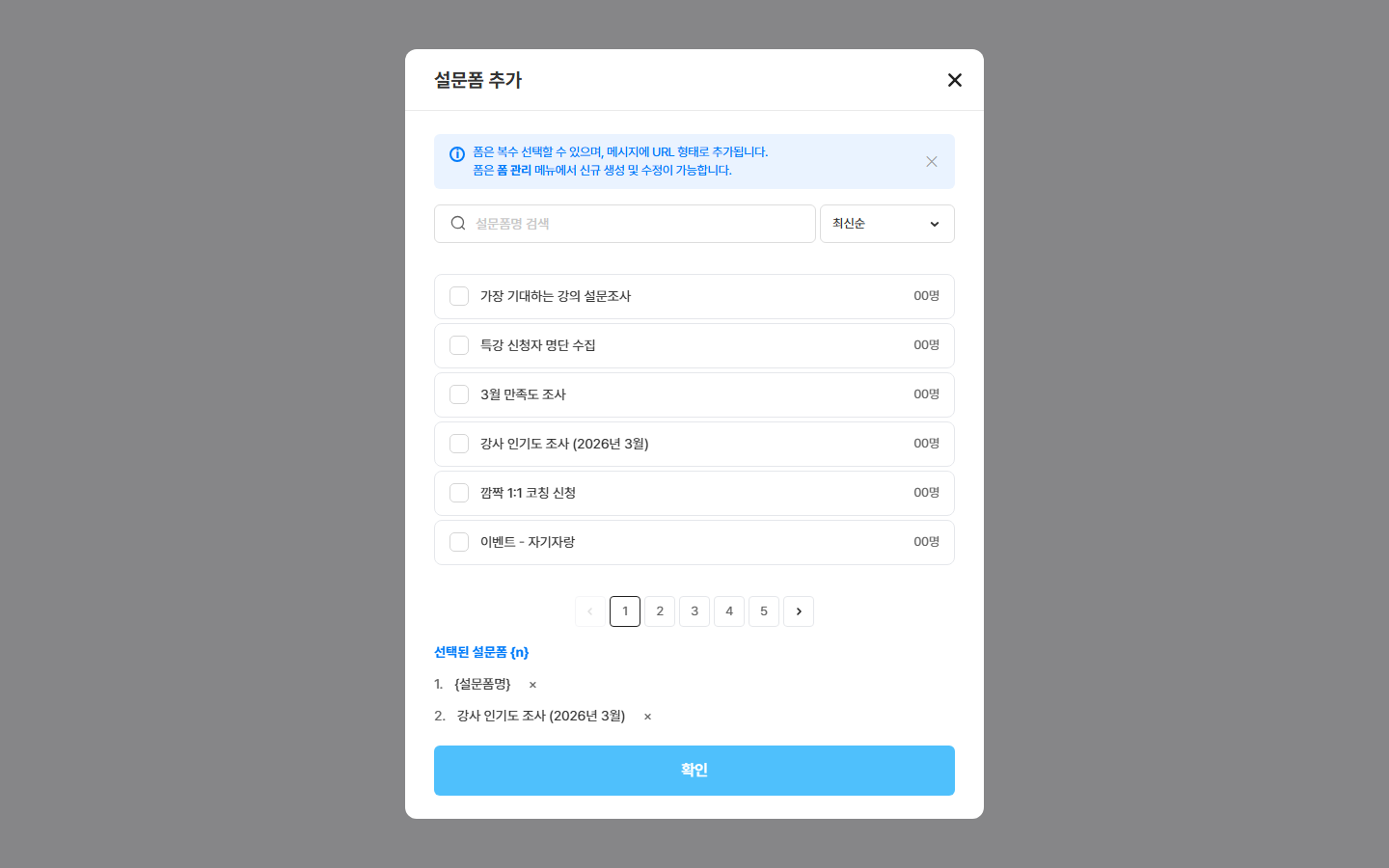
발행 상태인 설문만 고를 수 있고, 메시지에는 주소(링크) 형태로 붙습니다. 붙일 수 있는 개수에 제한이 있습니다.
탭 5. 테스트 발송 창
쓰는 순서는 위 C. 잘못 나갈까 봐 걱정돼요에 있습니다.