이 화면에는 다른 관리자 화면에 없는 특징이 있습니다. 여기서 쓴 글이 손님 화면과 똑같은 모습으로 나갑니다. 따로 꾸미는 과정이 없다는 뜻입니다. 관리 도구라기보다 손님이 보는 게시판을 관리자 쪽에서 여는 문에 가깝습니다.
그리고 손님이 매달 돈을 내면서 확인하는 것은 결국 여기에 글이 계속 올라오는가 하나입니다. 글이 멈추면 구독도 멈춥니다.
손님 화면 영향: 글을 등록하면 즉시 구독자 게시판에 나타납니다. 고정해 두면 목록 맨 위에 붙습니다.
- 이 문서로 해결되는 것
- 글 하나를 올리고 고정까지 끝냅니다댓글 응대와 글 수정·삭제도 다룹니다
- 걸리는 시간
- 글 하나에 약 5분댓글 답변은 1분
- 미리 준비할 것
- 올릴 글 내용첨부할 파일이나 유튜브 링크가 있으면 미리 준비하세요
지금 무엇을 하려고 오셨나요?
하나만 고르세요. 고른 일의 순서만 펼쳐집니다. 화면 설명은 맨 아래에 접어 두었습니다.
화면 설명(고르기 조건·표의 각 칸 뜻)이 궁금하시면 맨 아래 더 알아보기를 펼쳐 보세요.
환영글·공지글을 올리고 맨 위에 두고 싶어요
- 1
커뮤니티 상세의 [게시글] 탭에서 [글쓰기]를 누릅니다
글쓰기 화면이 열립니다. 커뮤니티 목록에서 바로 글을 쓸 수는 없고, 항상 그 커뮤니티 안으로 들어가야 합니다.
- 2
제목을 적고 [고정글 설정]을 켭니다
제목 칸 아래에 고정글 설정 켜고 끄기가 있습니다. 처음에는 꺼져 있습니다. 이것을 켜면 그 글이 목록 맨 위에 붙어 새로 들어온 구독자가 가장 먼저 봅니다. 환영글·이용 규칙·자동결제 안내처럼 늘 위에 있어야 하는 글에만 켜세요.
![게시글 쓰기 — 제목 / 고정글 설정 / 내용 편집기 / 파일 올리기 / [등록]](/captures/AD01-0207-004-main.png)
고정글 설정을 켜면 손님 목록 맨 위에 붙습니다. 여러 개를 고정하면 최신 글이 위로 와요.
제목에는 넣을 수 있는 글자 수 한도가 있어 남은 글자 수가 옆에 표시됩니다.
- 3
내용을 쓰고 필요하면 파일이나 영상 링크를 넣습니다
편집기에서 굵게·기울임·목록·링크·이미지·정렬을 쓸 수 있습니다. 유튜브 영상 링크를 넣으면 글 안에 영상 미리보기가 표시됩니다. 링크 주소만 덩그러니 남지 않으니 영상은 링크로 넣으셔도 됩니다.
자료를 나눠 주려면 파일 올리기를 쓰세요. 올린 파일은 손님에게 보일 이름을 따로 정할 수 있습니다.
예: 최종_최종_v3.pdf를예: 7월 촬영 체크리스트로 바꿔 두면 손님이 무엇인지 바로 압니다. 용량에는 한도가 있고, 얼마나 썼는지가 편집기 아래에 표시됩니다.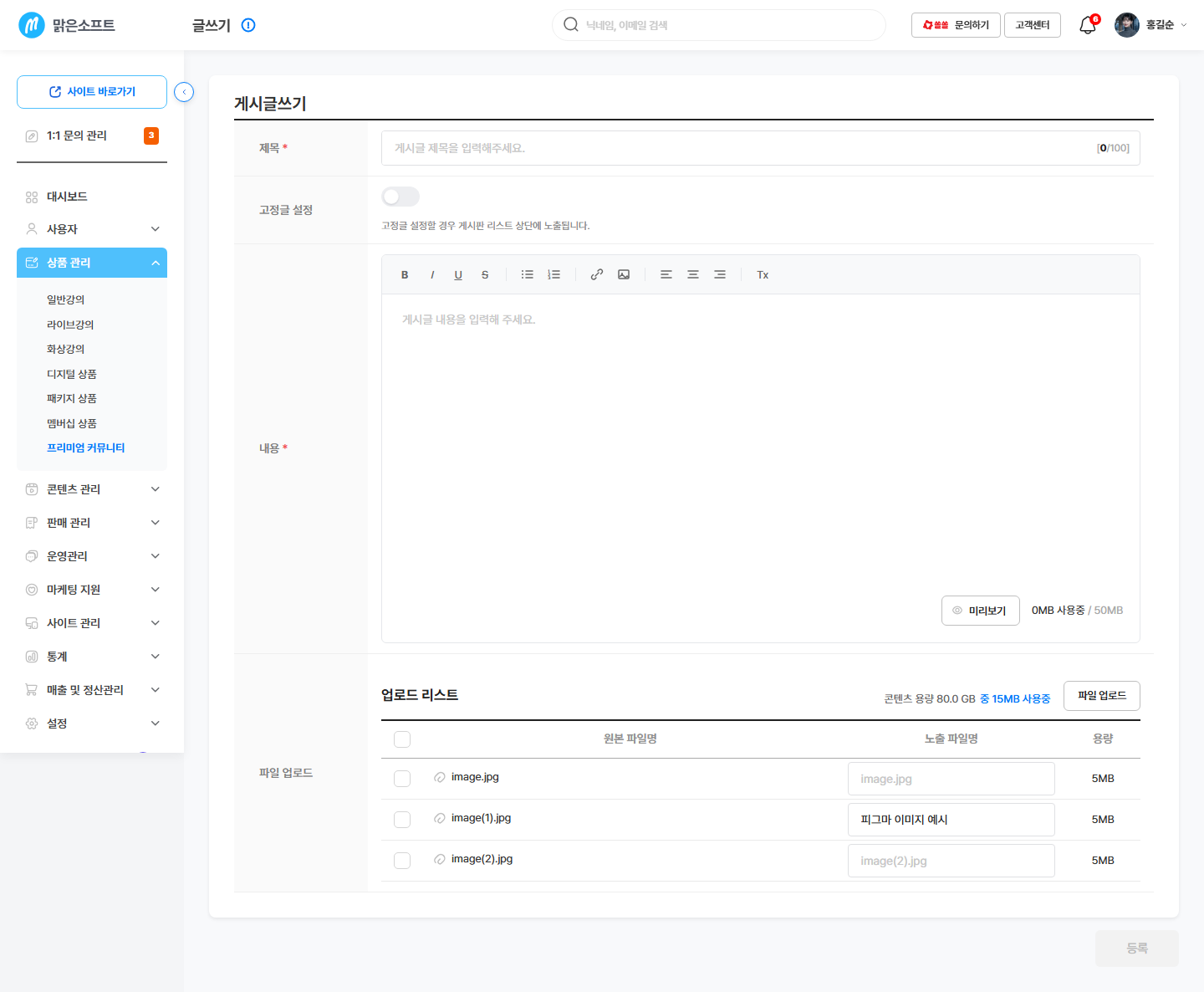
손님에게 보일 이름을 고쳐 두면 파일 이름이 지저분하게 나가지 않아요.
- 4
[등록]을 누르고 손님 화면을 확인합니다
제목과 내용이 채워져야 [등록] 이 눌립니다. 등록하면 즉시 구독자 게시판에 올라갑니다. 고정을 켰다면 목록 맨 위에 붙어 있는지 확인해 주세요.
여러 글을 한 번에 고정하거나 고정을 풀려면 글쓰기 화면이 아니라 [게시글] 탭의 일괄 설정을 씁니다. → 커뮤니티 상세·구독자 관리
댓글에 답하거나 문제되는 댓글을 지워야 해요
- 1
글 목록에서 그 글을 열어 댓글까지 내려갑니다
글 상세 아래에 댓글이 모여 있습니다. 댓글에 달린 답글은 "답글 N개" 를 눌러 펼칩니다.
- 2
답글을 답니다
댓글마다 [답글] 이 있습니다. 질문에는 답글로 답해 주세요. 새 댓글로 답하면 대화가 어디에 붙는지 손님이 찾기 어려워집니다. 답글에는 이미지도 함께 넣을 수 있습니다.
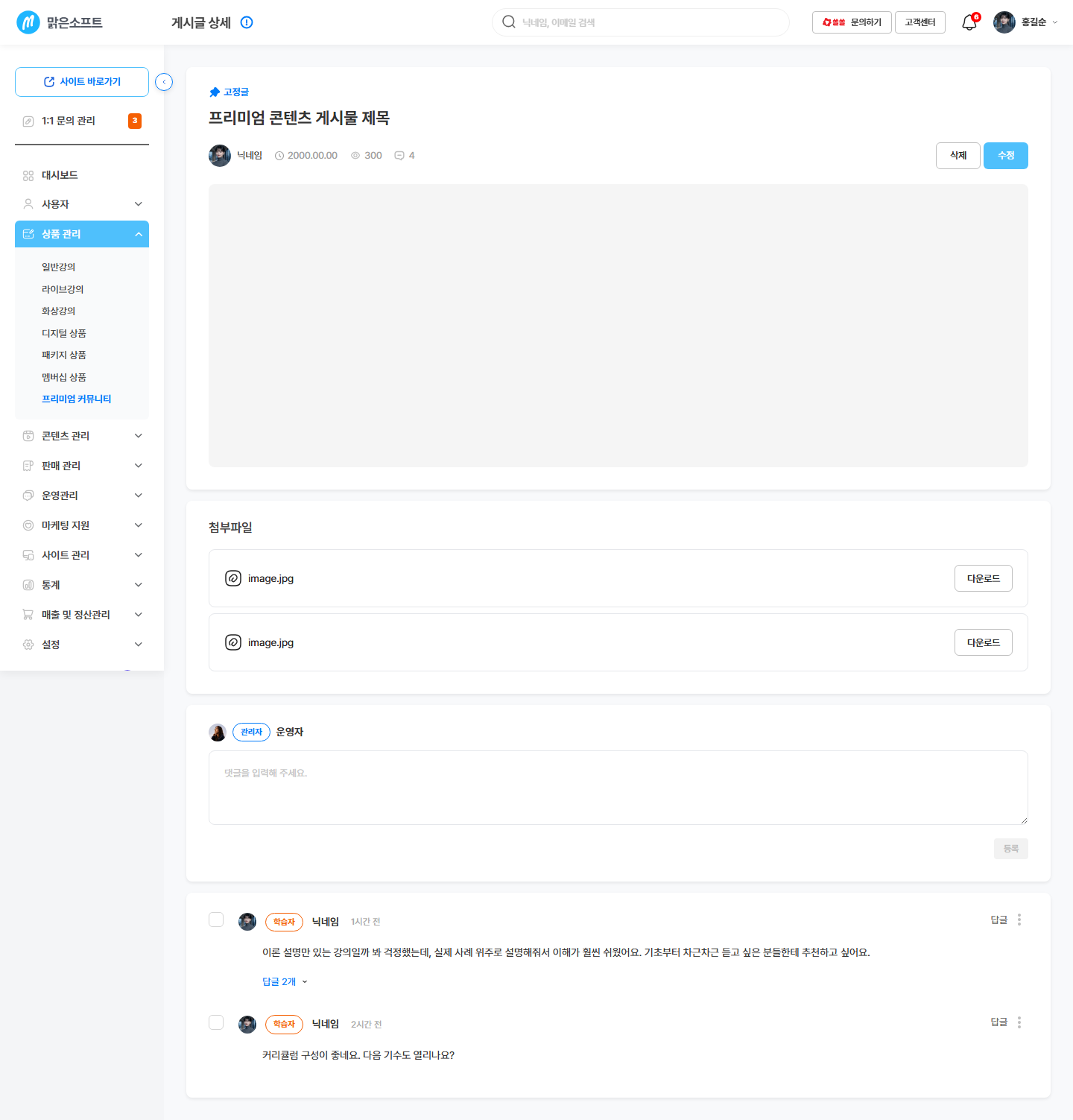
[답글]로 답해야 그 댓글 아래에 붙습니다.
- 3
지워야 할 댓글은 체크해서 지웁니다
댓글 왼쪽 네모칸을 체크하면 아래에 [삭제] 가 떠오릅니다. 댓글에 달린 답글까지 함께 정리됩니다.
지워도 그 자리가 사라지지는 않습니다. 작성자·내용은 안 보이게 되지만 댓글 자리와 그 아래 답글은 남고, 언제 누가 지웠는지가 표시됩니다. 대화의 흐름을 지키기 위한 것이니, 흔적 없이 없애는 용도로 생각하지 마세요.
올린 글을 고치거나 지워야 해요
- 1
글을 열고 위쪽 버튼을 봅니다
글 상세 위쪽에 [수정] 과 [삭제] 가 있습니다.
![글 상세 상단 — [수정] · [삭제]](/captures/AD01-0207-005-toolbar.png)
- 2
고칠 때는 [수정]을 누릅니다
글을 쓸 때와 같은 화면이 열리고, 적었던 내용이 그대로 들어가 있습니다. 제목·내용·첨부·고정 여부를 모두 다시 고칠 수 있습니다. 고친 내용은 저장하는 순간 손님 화면에도 반영됩니다.
- 3
지울 때는 [삭제]를 누릅니다
지운 글은 손님 화면에서 즉시 사라집니다. 이미 그 글을 보고 댓글을 단 구독자에게는 대화가 통째로 없어진 것처럼 보입니다. 잘못 올린 정도라면 지우기보다 수정을 먼저 생각해 주세요.
손님 화면에서는 이렇게 보여요
V · 바로 보여요
손님이 보는 곳: 프리미엄 커뮤니티 게시판 /community/premium/board
관리자 화면에서 쓴 글이 손님 화면에 같은 형태로 나갑니다. 관리자용으로 따로 꾸며지는 부분이 없습니다. 다만 이 게시판은 구독 중인 사람에게만 열립니다. 구독하지 않은 손님은 글이 올라온 것도 알지 못합니다.
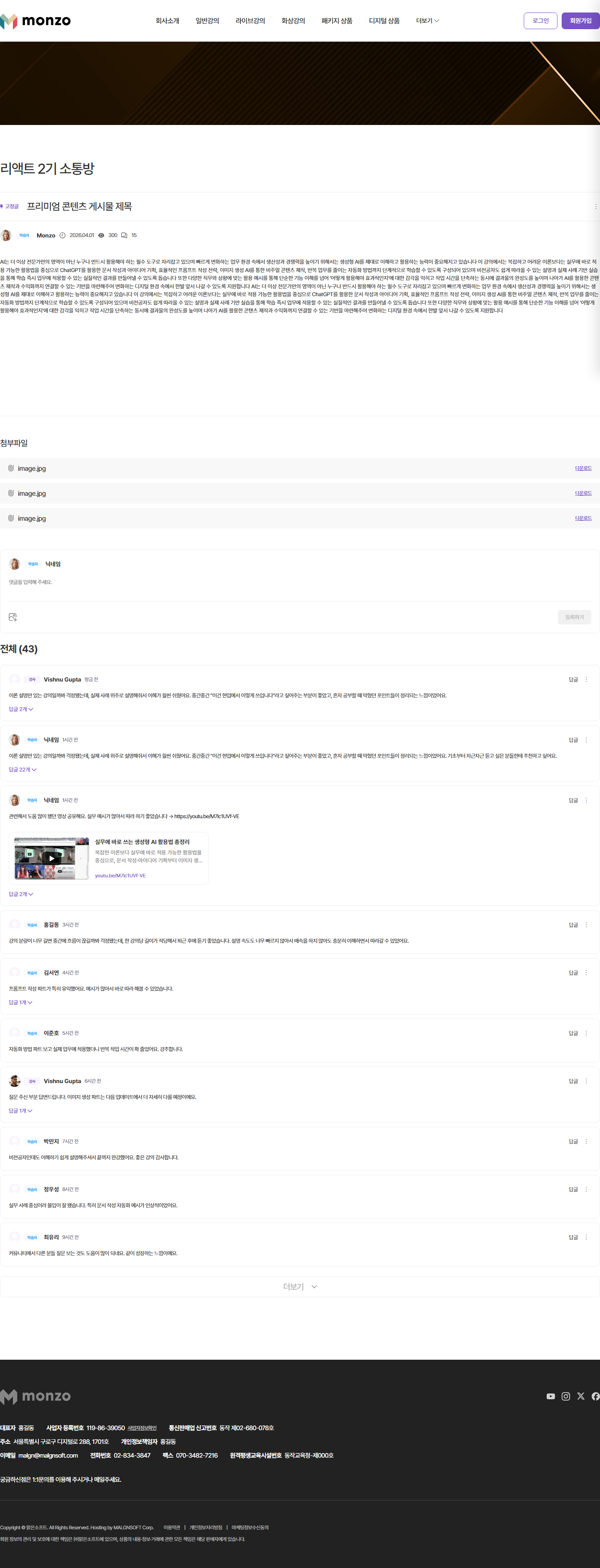
반영 시점: 즉시. 등록·수정·삭제·고정이 모두 바로 반영됩니다.
근거: 06 반영원장 F03 · M-PROD-15 행(고정글 토글 → 손님 화면 목록 맨 위 고정 · 관리자가 쓴 글이 손님 화면과 동일 형태로 노출 · 시점 즉시).
보조 근거: solsol-mng(new) 02_customer-admin.md (S-AD01-0207-004 · S-AD01-0207-005) — 글쓰기 항목·파일 올리기·댓글 삭제 표시 방식.
꼭 알아두세요
- 지운 글은 손님 화면에서 즉시 사라져요. 댓글이 달려 있던 글이라면 구독자에게는 대화가 통째로 없어진 것으로 보입니다.
- 댓글을 지워도 지운 흔적은 남아요. 내용은 가려지지만 자리와 답글은 남고 언제 누가 지웠는지가 표시됩니다.
- 고정글을 너무 많이 만들면 고정의 의미가 없어져요. 늘 위에 있어야 하는 글만 고정하고, 지난 공지는 고정을 풀어 주세요.
- 글이 멈추면 구독이 멈춥니다. 구독료를 받는 게시판은 글이 곧 상품입니다. 올릴 요일을 정해 두시면 운영이 훨씬 쉬워집니다.
이 일이 자주 생긴다면
더 알아보기
여기서부터는 참고 정보입니다. 급하면 안 읽으셔도 됩니다. 필요할 때 펼쳐 보세요.
글을 찾는 일은 이 두 화면이 아니라 커뮤니티 상세의 [게시글] 탭에서 합니다. 제목이나 작성자로 찾고, 고정된 글만 골라 볼 수 있습니다. → 커뮤니티 상세·구독자 관리
1. 글 상세 화면
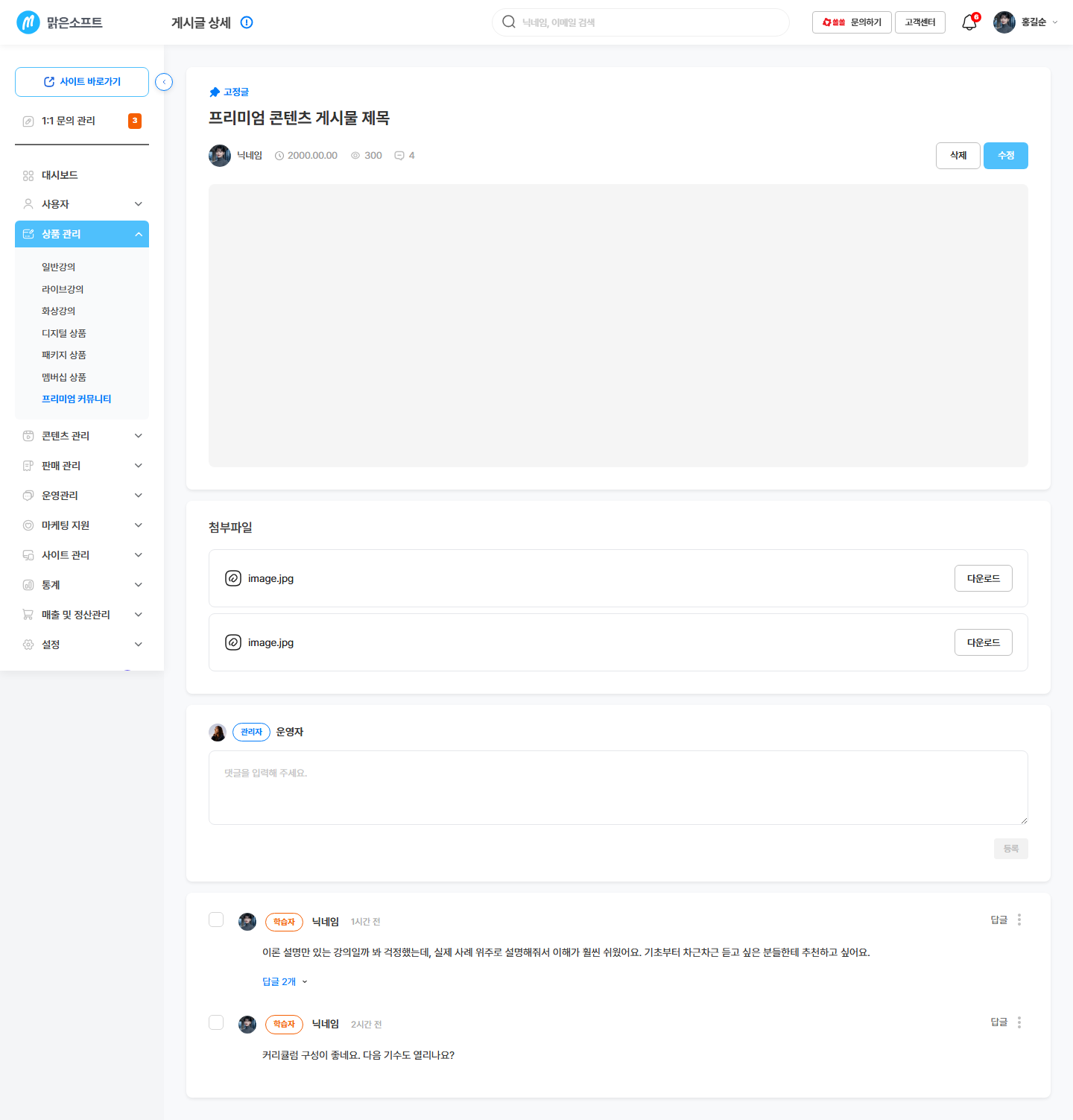
등록한 글을 누르면 열립니다. 손님이 보는 화면과 같은 모양입니다.
2. 수정 화면
글 상세에서 [수정] 을 누르면 글쓰기와 같은 화면이 열리고 적었던 내용이 채워져 있습니다. 다른 점: 아래 버튼이 [등록] 이 아니라 [수정] 으로 바뀝니다.
3. 여러 글을 한 번에 고정하는 창
글 하나가 아니라 여러 글을 한 번에 고정하거나 고정을 풀 때는 커뮤니티 상세의 게시글에서 창을 엽니다. → 커뮤니티 상세·구독자 관리