
손님 화면 영향: 이 화면은 보기만 하는 곳입니다. 손님 사이트는 아무것도 바뀌지 않습니다.
이 문서에는 단가를 적지 않습니다. 화면에 표시된 숫자가 언제나 최신입니다.
- 이 문서로 해결되는 것
- 정산 금액과 입금 예정일을 확인합니다금액이 왜 그렇게 나왔는지도 따라갑니다
- 걸리는 시간
- 한 달치 확인에 약 2분금액을 따져 볼 땐 5분쯤
- 미리 준비할 것
- 없습니다정산 정보가 승인돼 있어야 정산이 진행됩니다
지금 무엇을 하려고 오셨나요?
하나만 고르세요. 고른 일의 순서만 펼쳐집니다. 화면 설명은 맨 아래에 접어 두었습니다.
화면 설명(고르기 조건·표의 각 칸 뜻)이 궁금하시면 맨 아래 더 알아보기를 펼쳐 보세요.
언제 얼마가 들어오는지 보고 싶어요
- 1
정산 내역 화면을 엽니다
화면 맨 위 안내문을 먼저 읽어 주세요. 집계 기준일과 지급일이 거기에 적혀 있습니다.
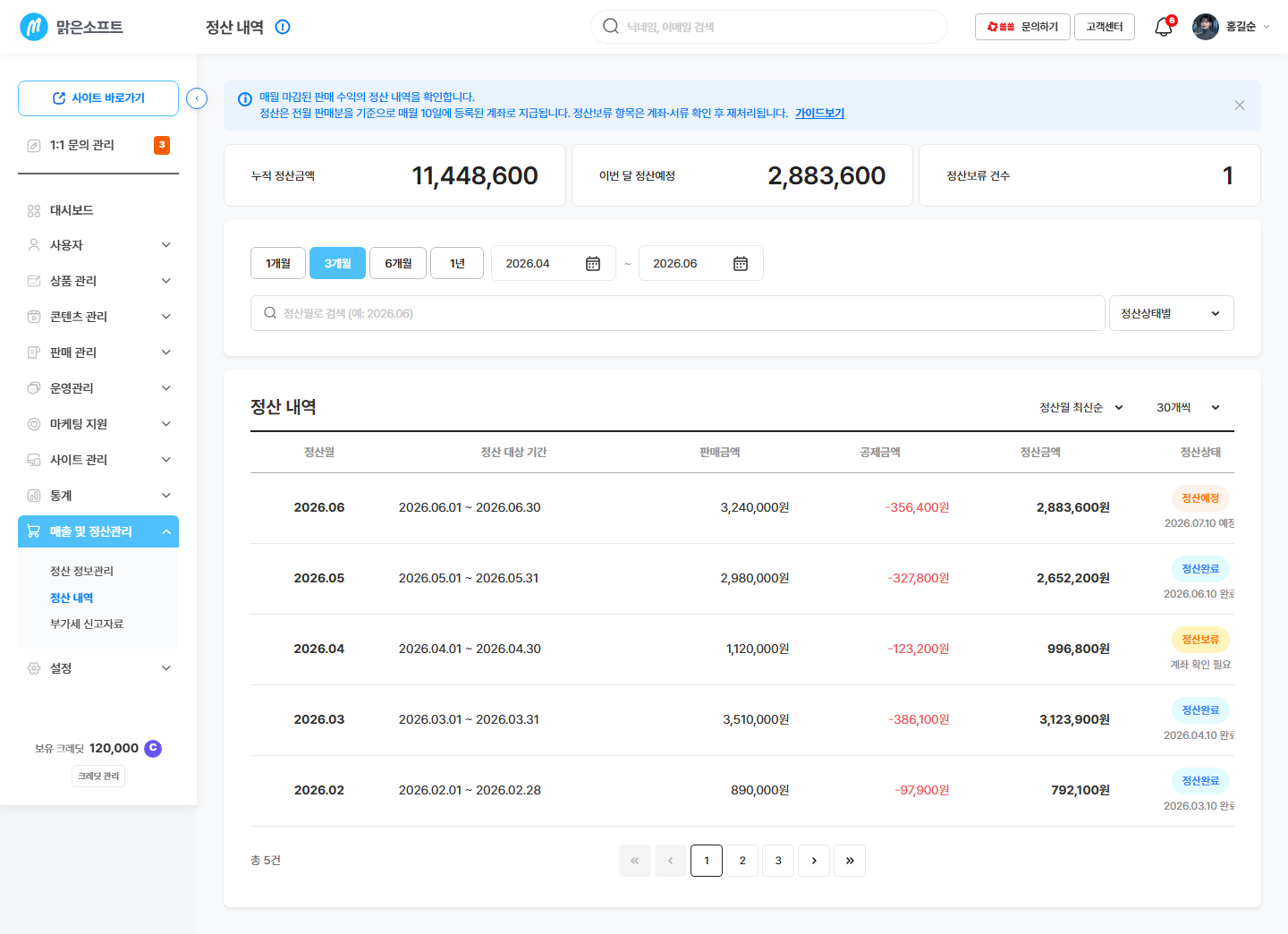
이 안내문이 기준이에요 — 매월 말일까지를 모아서 다음 달 10일에 등록된 계좌로 보냅니다.
정산 대기 / 정산 완료 두 가지 상태만 있습니다.
- 2
내 달의 상태를 봅니다
상태는 두 가지입니다. 정산 대기는 아직 안 나간 돈, 정산 완료는 나간 돈입니다.
- 3
정산금액과 정산 기간을 확인합니다
표에서 딱 두 칸만 보시면 됩니다. 정산금액(실제로 받는 돈)과 정산 기간(그 돈이 어느 기간의 매출인지).
예: 2026.06.01 ~ 2026.06.30환불·취소된 건은 그 달 정산액에서 빼고 계산합니다. 그래서 매출보다 정산금액이 적습니다.
금액이 생각보다 적어요
- 1
그 달 줄을 눌러 상세를 엽니다
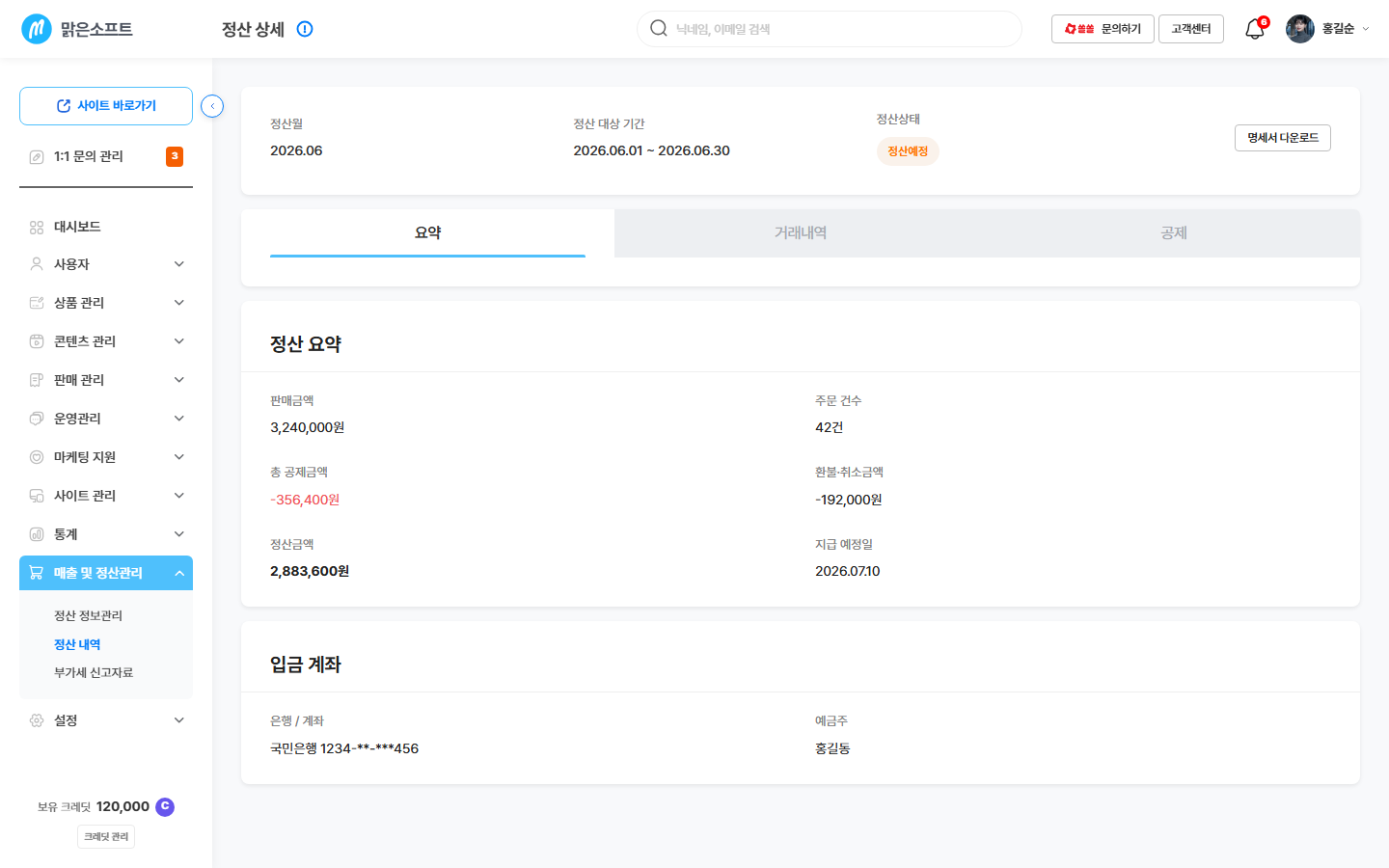
파란 카드의 정산 금액이 실제로 받는 돈이에요. 아래에 지급 예정일이 붙습니다.
- 2
무엇이 빠졌는지 순서대로 봅니다
결제금액에서 아래 넷을 빼면 정산금액이 됩니다. 순서대로 보세요.
- 부가세(10%) — 결제금액 안에 들어 있던 세금입니다.
- 판매수수료 — 쏠쏠에 내는 수수료입니다. 부가세가 포함된 금액으로 표시됩니다.
- 카드 결제 회사(PG사) 수수료 — 카드 결제를 처리해 준 회사에 나가는 몫입니다.
- 결제 후 취소액 — 그 달에 환불·취소된 금액입니다.
수수료율은 플랜마다 다릅니다. 내 수수료율은 상세 화면의 정산 기본 정보 탭에 플랜/수수료율로 적혀 있습니다. 여기 적힌 값이 내 기준입니다. 다른 데서 들은 숫자로 계산하지 마세요.
- 3
상품별로 어디서 줄었는지 봅니다
상품별 매출 내역 탭을 열면 상품마다 판매 수량과 순 매출액이 나옵니다. 어떤 상품에서 수수료가 많이 빠졌는지 여기서 보입니다.
- 4
취소된 건을 확인합니다
결제 후 취소 내역 탭에 취소·환불된 주문이 하나씩 나옵니다. 주문번호와 취소일시까지 나오니 금액이 안 맞으면 여기부터 확인하세요.
상세 화면에 적힌 금액은 부가세를 뺀 금액 기준이라는 안내가 함께 붙습니다. 목록의 금액과 다르게 보이면 이 때문입니다.
자료로 남겨 두고 싶어요
- 1
그 달 상세를 엽니다
- 2
오른쪽 위 [인쇄] 또는 [내보내기]를 누릅니다
[내보내기]로 받는 파일 형식은 엑셀·CSV입니다. 확인 중 화면 명세에 형식이 확정 표기되어 있지 않습니다.
세금 신고에 쓸 자료는 정산 내역이 아니라 부가세 신고 자료 화면에서 받는 편이 맞습니다. → 부가세 신고 자료
꼭 알아두세요
- 여기 적힌 수수료율이 내 수수료율입니다. 플랜에 따라 달라지므로 다른 안내나 예전 화면의 숫자로 계산하지 마세요.
- 환불·취소는 그 달 정산액에서 빠집니다. 매출이 늘었는데 정산금액이 줄었다면 취소 내역부터 보세요.
- 집계 기준일과 지급일은 화면 안내문이 기준입니다. 안내문 내용이 바뀌면 그쪽이 먼저입니다.
- 정산 정보가 승인돼 있어야 합니다. 승인 전이면 정산이 진행되지 않습니다. → 정산 정보 등록
- 내려받은 파일에는 구매자 정보가 들어 있어요. 취소 내역에 주문자 정보가 함께 담깁니다. 다 쓰면 지워 주세요.
이 일이 자주 생긴다면
더 알아보기
여기서부터는 참고 정보입니다. 급하면 안 읽으셔도 됩니다. 필요할 때 펼쳐 보세요.
이 화면에는 날짜를 직접 넣어 찾는 칸이 없습니다. 달 단위로만 쌓입니다.
금액은 천 단위마다 쉼표가 찍힙니다.
예: 1,250,000
이 화면에서는 금액을 고칠 수 없습니다. 숫자가 이상하면 고치지 말고 1:1 문의로 알려 주세요.
탭 1. 정산 기본 정보
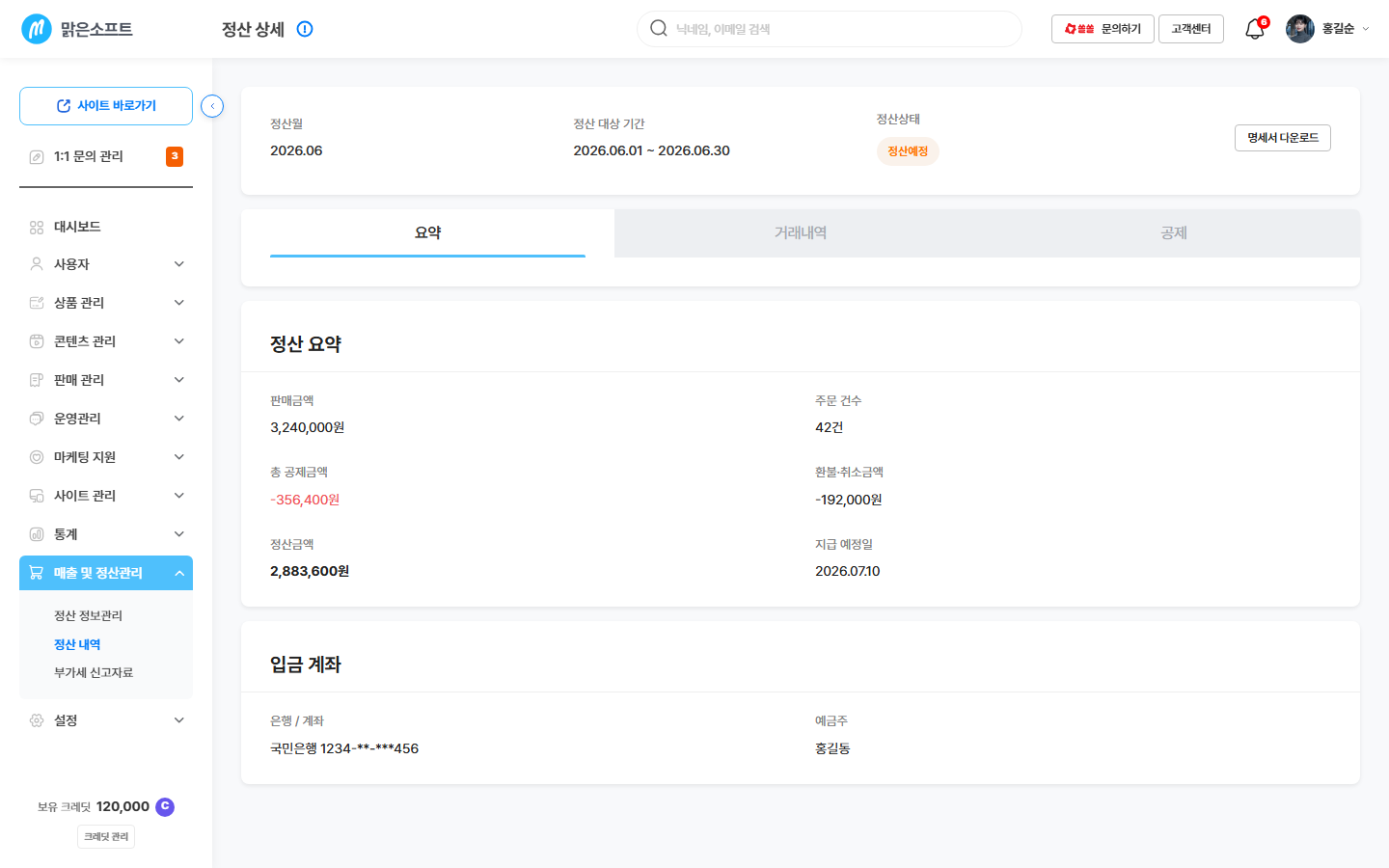
탭 2. 상품별 매출 내역
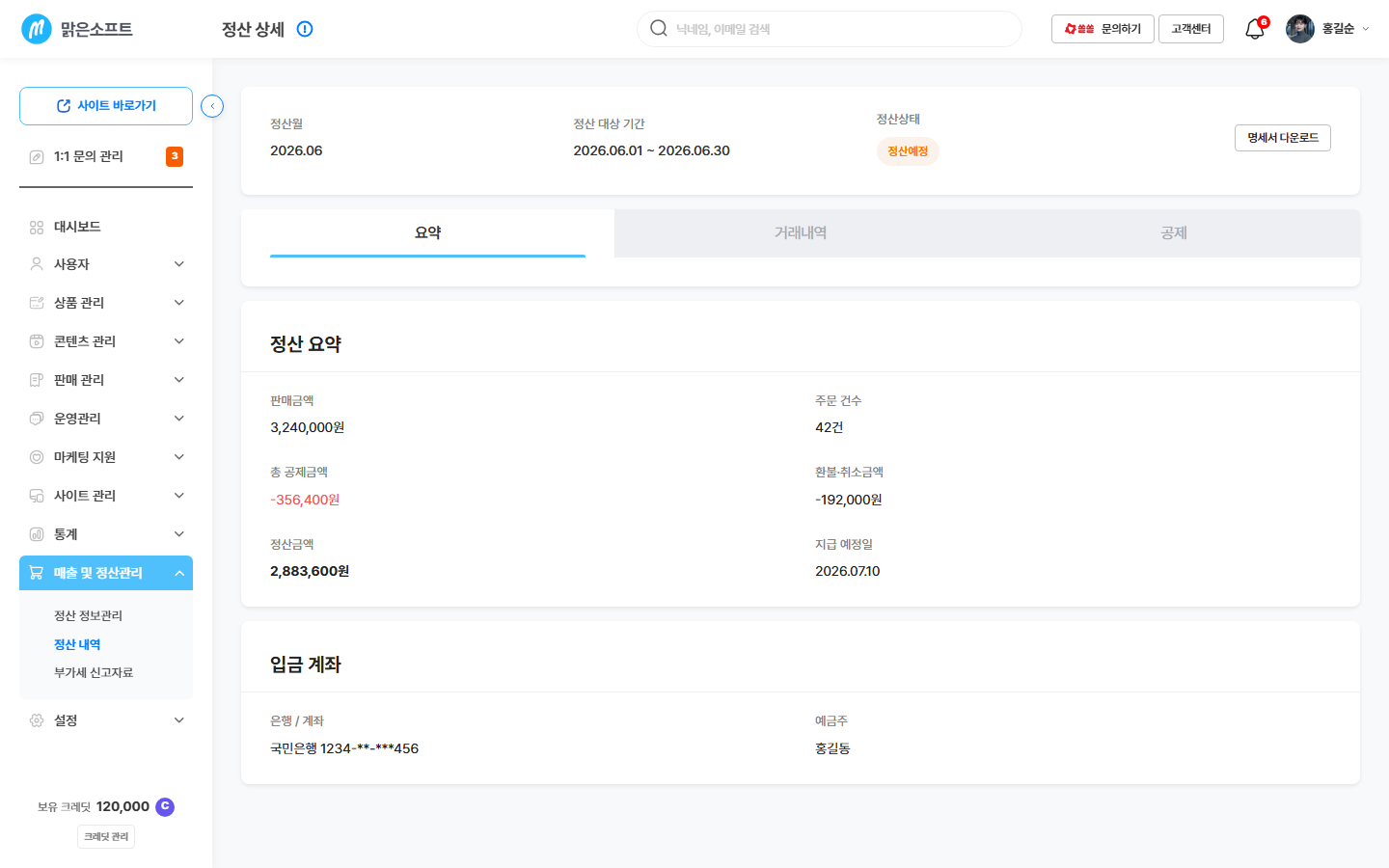
다른 점: 상품 하나하나가 얼마를 벌었는지 보입니다. 맨 아래 합계 줄까지 확인하세요.
탭 3. 결제 후 취소 내역
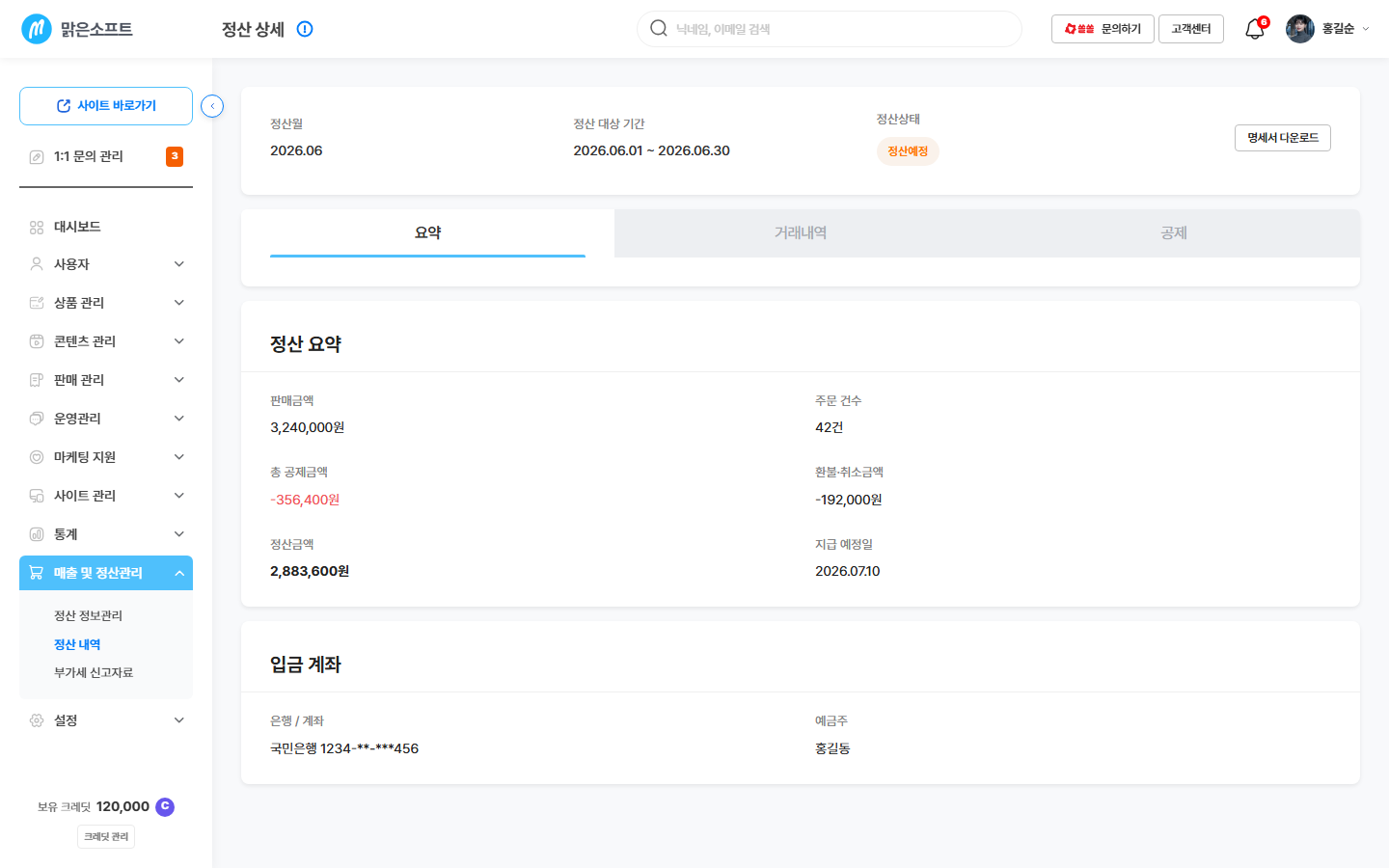
다른 점: 그 달에 취소·환불된 주문만 모아 보여 줍니다. 주문 상태는 예: 취소 · 환불완료로 나옵니다.