
푸터는 모든 페이지에 똑같이 붙습니다. 손님이 "여기 누가 운영하는 곳이지?"를 확인하는 자리이고, 상품을 파는 사이트라면 사업자 정보를 적어 두어야 하는 자리이기도 합니다.
이 화면이 아닌 것: 여기 적는 것은 손님에게 보여 주는 표기용입니다. 정산과 문의 응대에 쓰는 진짜 운영자 정보는 설정 - 기본정보에 따로 있습니다. 푸터에 나오는 사업자 정보를 어디서 고치는지는 확인 중입니다. 지금은 설정 › 기본정보와 푸터 설정 두 곳을 모두 확인해 주세요. 확인 중
손님 화면 영향: 저장하는 즉시 손님 사이트 모든 페이지 아래쪽에 그대로 나타납니다.
- 이 문서로 해결되는 것
- 사이트 아래 회사 정보를 채웁니다회사 정보·연락처·SNS까지
- 걸리는 시간
- 처음 채울 때 약 5분고치는 것은 1분
- 미리 준비할 것
- 사업자등록증회사명·대표자명·번호·주소를 그대로 옮겨 적습니다
지금 무엇을 하려고 오셨나요?
하나만 고르세요. 고른 일의 순서만 펼쳐집니다. 화면 설명은 맨 아래에 접어 두었습니다.
화면 설명(고르기 조건·표의 각 칸 뜻)이 궁금하시면 맨 아래 더 알아보기를 펼쳐 보세요.
사이트 아래에 회사 정보를 넣어야 해요
- 1
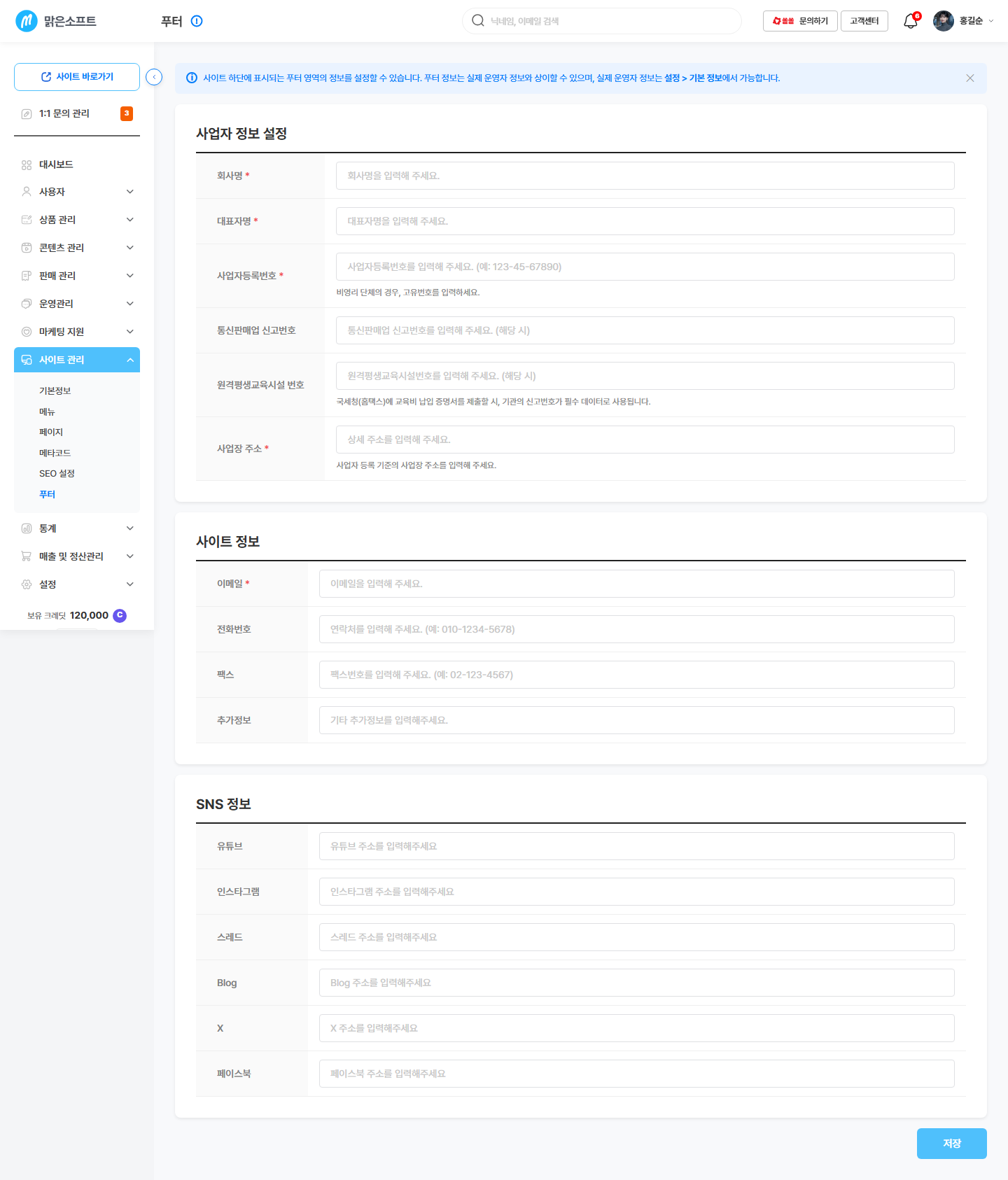
푸터 화면을 엽니다
화면 맨 위에 안내문이 있습니다. 여기 적는 정보는 보여 주기 위한 것이라는 설명입니다.
![푸터 설정 화면 — 사업자 정보 · 사이트 정보 · SNS 정보 · [저장]](/captures/AD01-0706-001-main.png)
세 덩어리가 위에서 아래로 놓여 있어요. 위부터 채우시면 됩니다.
별표가 붙은 칸이 안 채우면 저장이 안 되는 항목이에요.
- 2
사업자 정보를 사업자등록증 그대로 적습니다
꼭 채워야 하는 것은 회사명 · 대표자명 · 사업자등록번호 · 사업장 주소 네 가지입니다.
- 회사명
예: 쏠쏠사진 - 대표자명
예: 김쏠쏠 - 사업자등록번호 — 숫자와 하이픈만 받습니다. 형식이 틀리면 안내가 뜹니다.
예: 123-45-67890 - 사업장 주소
예: 서울시 마포구 ○○로 12, 3층
사업자등록번호가 없는 비영리 단체라면 그 자리에 고유번호를 넣으시면 됩니다.
번호는 숫자·하이픈 형식을 확인합니다. 띄어쓰기가 섞이면 걸립니다.
- 회사명
- 3
해당되는 신고번호만 채웁니다
통신판매업 신고번호와 원격평생교육시설 번호는 해당하는 곳만 적으면 됩니다. 없으면 비워 두셔도 저장됩니다.
수강생에게 교육비 납입증명서를 끊어 주려면 원격평생교육시설 번호가 필요합니다. 해당되시면 꼭 채워 주세요.
- 4
연락처를 넣고 [저장]을 누릅니다
이메일은 반드시 채워야 합니다. 전화번호·팩스·추가 정보는 선택입니다.
![[저장] 버튼 — 필수 항목이 비면 저장되지 않고 안내가 뜹니다](/captures/AD01-0706-001-toolbar.png)
저장이 안 되면 대개 필수 칸 하나가 비어 있어서입니다. 화면을 위로 올려 안내가 붙은 칸을 찾으세요.
연락처나 이메일을 바꾸고 싶어요
- 1
사이트 정보 영역을 찾습니다
이메일·전화번호·팩스·추가 정보가 모여 있는 부분입니다. 화면 가운데쯤에 있습니다.
- 2
고쳐 쓰고 [저장]을 누릅니다
손님 사이트 아래쪽 연락처가 곧바로 바뀝니다.
여기 적은 이메일로 손님이 직접 연락해 옵니다. 실제로 확인하는 주소를 적어 주세요. 답장이 안 가면 문의가 다시 1:1 문의로 몰립니다.
유튜브·인스타 아이콘을 달고 싶어요
- 1
SNS 정보 영역에 주소를 붙여 넣습니다
유튜브·인스타그램·스레드·블로그·X·페이스북 칸이 있습니다. 운영하는 것만 채우세요.
주소는
http또는https로 시작하는 전체 주소여야 합니다. 계정 이름만 적으면 저장되지 않습니다.예: https://www.instagram.com/내계정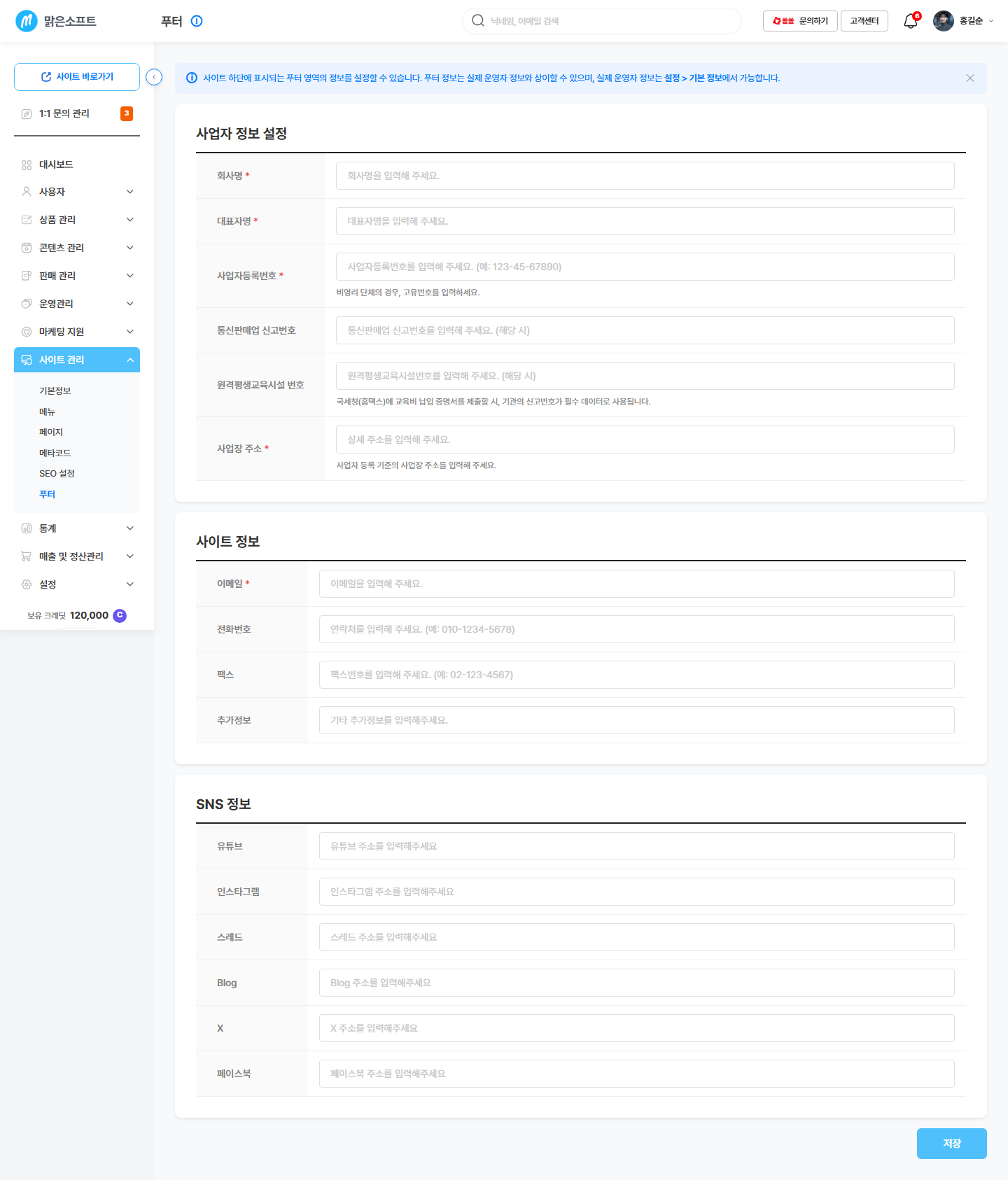
빈 칸은 그냥 넘어갑니다. 채운 것만 아이콘이 됩니다.
- 2
저장한 뒤 손님 사이트에서 눌러 봅니다
채운 칸만 아이콘으로 붙습니다. 주소를 잘못 적으면 아이콘은 뜨는데 엉뚱한 곳으로 갑니다. 한 번씩 눌러서 확인해 주세요.
손님 화면에서는 이렇게 보여요
V · 바로 보여요
손님이 보는 곳: 손님 사이트 모든 페이지 맨 아래
여기서 정한 것이 손님 푸터의 어디에 나타나는지입니다.
| 여기서 정한 것 | 손님 푸터에서 |
|---|---|
| 회사명 · 대표자명 · 사업자등록번호 · 사업장 주소 | 사업자 정보 줄 |
| 통신판매업 · 원격평생교육시설 번호 | 채운 것만 함께 표기 |
| 이메일 · 전화번호 · 팩스 · 추가 정보 | 연락처 줄 |
| SNS 주소 | 아이콘 (채운 것만) |
바뀌는 시점은 저장 즉시입니다. 손님이 이미 열어 둔 화면은 새로고침해야 반영됩니다.
푸터에는 이용약관 · 개인정보처리방침 · 마케팅 정보 수신 동의 링크도 함께 있습니다. 이 세 가지는 이 화면의 항목이 아닙니다.
근거: 06 반영원장 F08 · M-SITE-08 행(유형 V · 라이브 확인 ✅). 손님 푸터는 모든 페이지에 걸리는 공통 영역이라 손님 화면 번호가 원장에 따로 없습니다.
보조 근거: solsol-mng(new) 02_customer-admin.md (S-AD01-0706-001)
꼭 알아두세요
- 여기 적은 정보는 손님 모두가 봅니다. 집 주소를 사업장으로 쓰신다면 한 번 더 생각해 주세요.
- 필수 칸이 하나라도 비면 저장되지 않습니다. 회사명·대표자명·사업자등록번호·사업장 주소·이메일입니다.
- 정산 정보와 따로 관리됩니다. 여기를 고쳐도 정산에 쓰는 정보는 그대로입니다.
- SNS 주소는 전체 주소로 넣어야 합니다. 계정 이름만 적으면 저장에서 걸립니다.
- 사업자등록증과 다른 내용을 적지 마세요. 손님이 사업자 정보를 조회해 볼 수 있는 자리입니다.
이 일이 자주 생긴다면
더 알아보기
여기서부터는 참고 정보입니다. 급하면 안 읽으셔도 됩니다. 필요할 때 펼쳐 보세요.
사업자 정보
사이트 정보
SNS 정보
- 유튜브 · 인스타그램 · 스레드 · 블로그 · X · 페이스북 주소를 각각 넣습니다.
예: https://www.youtube.com/@내채널
저장 뒤에는 손님 사이트를 새 탭으로 열어 아래쪽을 직접 확인하시는 것이 가장 빠릅니다.
푸터 설정은 한 화면에서 끝납니다. 미리보기 창도 따로 없습니다. 확인은 손님 사이트를 직접 열어서 합니다.
| 하고 싶은 일 | 가야 할 화면 |
|---|---|
| 정산·문의에 쓰는 진짜 운영자 정보 고치기 | 설정 - 기본정보 |
| 사이트 이름·로고·파비콘 바꾸기 | 사이트 기본 정보 |
| 검색 결과에 보일 문구 정하기 | 검색 노출 설정(SEO) |