
| 이 플레이북으로 되는 것 | 걸리는 시간 | 미리 준비할 것 |
|---|---|---|
| 손님에게 보여 줄 만한 사이트 한 벌 로고 · 메뉴 · 메인 화면 · 푸터까지 | 전부 하면 약 90분 이미지를 직접 만드는 시간은 뺐습니다 | 로고 이미지 · 배너 그림 1장 사업자 정보와 SNS 주소도 미리 챙겨 두세요 |
아래 표의 AFTER 칸에는 손님 사이트 캡처가 아직 비어 있습니다. 확인 중 손님 사이트 쪽 화면 번호가 원장에 없어서, 무엇이 어떻게 바뀌는지는 글로 적어 두었습니다.
단계 6개 — 전부 펼쳐 보지 않으셔도 됩니다
처음이시라면 위에서부터 하나씩 하시면 됩니다. 1단계를 펼쳐 두었어요.
로고 한 장이 사이트 모든 페이지에 한 번에 걸립니다. 가장 적은 일로 가장 넓게 바뀌는 자리라 먼저 합니다.
SNS 주소도 여기서 넣습니다. 그 아이콘이 나타나는 곳은 5단계에서 손보는 사이트 맨 아래입니다.
끝난 걸 어떻게 아나요 — 내 사이트를 열었을 때 왼쪽 위 로고와 브라우저 탭의 작은 그림이 둘 다 내 것이면 끝입니다.
이 단계를 마치면 손님 화면은
BEFORE — 지금 AFTER — 하고 나면 [캡처 준비 중] 사이트 기본 정보 — 로고 올리기 전 손님 사이트 전 페이지 왼쪽 위 · 브라우저 탭 쏠쏠이 넣어 둔 데모 로고가 그대로 붙어 있습니다. 올린 로고로 바뀌고, 브라우저 탭 아이콘(파비콘)도 함께 바뀝니다. 반영은 즉시입니다. 왜 먼저 하나요 — 로고가 남의 것인 채로 손님을 받으면, 사이트를 다 꾸며도 남의 가게처럼 보입니다.
상단 메뉴는 손님이 사이트를 돌아다니는 길입니다. 안 파는 것을 켜 두면 손님이 빈 목록을 만납니다.
메뉴 하나에는 페이지 · 게시판 · 상품 · 주소 네 가지 중 하나를 걸 수 있습니다. 끌어서 바꾼 순서가 손님이 보는 순서 그대로입니다.
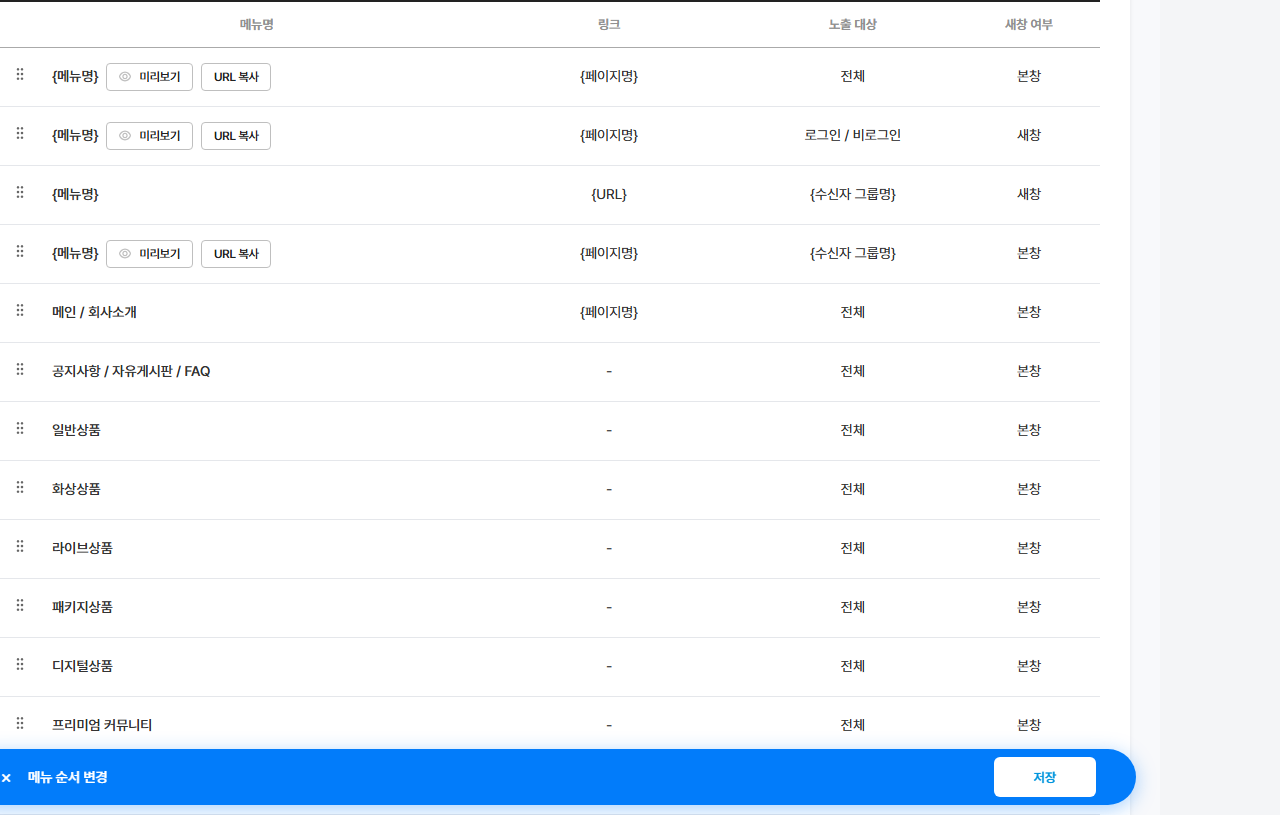
켜기 스위치를 끄면 손님 상단 메뉴에서 그 줄이 사라집니다.
특정 손님에게만 보이게 지정할 수도 있습니다.
끝난 걸 어떻게 아나요 — 손님 사이트 맨 위 메뉴의 이름과 순서가 관리자 화면 목록과 같으면 끝입니다.
이 단계를 마치면 손님 화면은
BEFORE — 지금 AFTER — 하고 나면 [캡처 준비 중] 메뉴 관리 — 손대기 전 손님 사이트 전 페이지 맨 위 메뉴 줄 기본 메뉴가 다 켜져 있습니다. 예: 일반강의 · 라이브강의 · 프리미엄 커뮤니티 켜 둔 메뉴만 남고, 끌어서 정한 순서 그대로 놓입니다. 반영은 저장했을 때입니다. 새로 만든 페이지를 메뉴에 거는 일은 3단계를 마친 뒤 여기로 다시 돌아와서 합니다.
소개 · 오시는 길처럼 상품이 아닌 내용을 담는 자리입니다. 예: 강사 소개.
만들었다고 손님이 바로 오지는 않습니다. 2단계 메뉴에 걸어야 방문할 수 있습니다. 여기서 한 번 막히는 분이 많습니다.
끝난 걸 어떻게 아나요 — 만든 페이지를 메뉴에 걸고, 손님 사이트 상단 메뉴에서 눌러 실제로 들어가지면 끝입니다.
이 단계를 마치면 손님 화면은
BEFORE — 지금 AFTER — 하고 나면 [캡처 준비 중] 페이지 목록 — 아직 만든 것 없음 손님 사이트에 새 페이지 한 장 손님이 갈 수 있는 곳이 상품 목록뿐입니다. 메뉴에 건 순간 손님이 눌러서 들어올 수 있는 페이지가 됩니다. 반영은 즉시입니다. 메뉴에 걸려 있는 페이지를 지우려 하면 경고가 뜹니다. 경고가 뜨면 멈추고 메뉴부터 정리하세요.
여기서 쌓아 올린 블록이 손님이 보는 화면 그 자체입니다. 미리보기에 뜬 모습이 곧 손님 화면입니다.
블록은 여덟 가지 중에서 고릅니다. 각 블록을 어떻게 고치는지는 빌더 섹션 편집 문서에 있습니다.
고를 수 있는 블록 손님에게 무엇이 보이나 배너 큰 그림과 한 줄 문구 상품 진열 골라 넣은 상품 카드 후기 골라 넣은 수강 후기 게시판 골라 넣은 게시글 목록 로케이션 오시는 길 지도 텍스트 글만 있는 자리 이미지+텍스트 그림과 글을 나란히 설문 손님이 답을 적는 자리 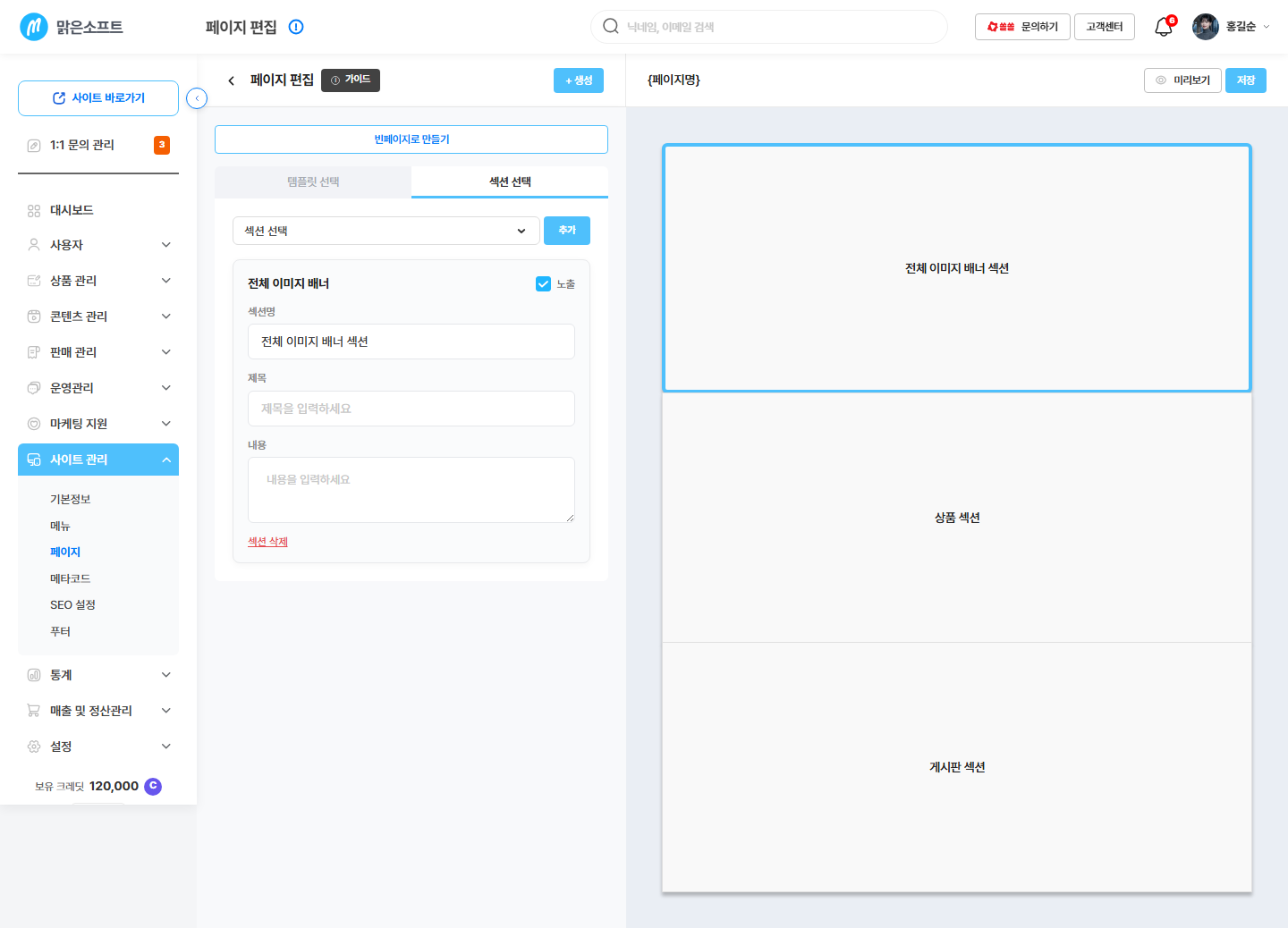
여기 놓인 순서가 손님 화면 위에서 아래 순서입니다.
미리보기 = 실제 화면. 다르면 저장을 안 한 것입니다.
끝난 걸 어떻게 아나요 — 미리보기 화면과 손님 사이트를 나란히 열었을 때 같은 모습이면 끝입니다.
이 단계를 마치면 손님 화면은
BEFORE — 지금 AFTER — 하고 나면 [캡처 준비 중] 섹션 한 개 편집 손님 사이트 메인 화면 메인이 비어 있거나 처음 모습 그대로입니다. 배너 · 상품 진열 · 후기가 블록 순서 그대로 놓입니다. 반영은 저장했을 때입니다. 상품 · 후기 · 게시글 블록은 골라 넣은 것만 보여 줍니다. 아무것도 고르지 않으면 그 자리가 빈 채로 남습니다.
사업자 정보 · 사이트 정보 · SNS가 모든 페이지 맨 아래에 붙습니다. 손님이 "여기 믿을 만한 곳인가"를 확인하는 자리입니다.
사업자 정보는 설정에 넣어 둔 값과 이어집니다. 값이 비어 있으면 설정 - 기본정보를 먼저 채우세요.
끝난 걸 어떻게 아나요 — 아무 페이지나 열어 맨 아래까지 내렸을 때 상호와 연락처가 보이면 끝입니다.
이 단계를 마치면 손님 화면은
BEFORE — 지금 AFTER — 하고 나면 [캡처 준비 중] 푸터 설정 — 채우기 전 손님 사이트 전 페이지 맨 아래 맨 아래에 안내 문구 세 개만 있습니다. 예: 이용약관 · 개인정보처리방침 · 마케팅정보수신동의 그 옆에 상호 · 사업자 정보 · SNS 아이콘이 함께 놓입니다. 반영은 즉시입니다. 이 단계는 손님이 사이트 안에서 보는 화면을 바꾸지 않습니다. 바뀌는 곳은 사이트 밖입니다.
검색 노출 설정은 사이트 전체 · 페이지마다 · 상품마다 세 갈래입니다. 적어 둔 제목과 소개는 검색 결과에, 공유 미리보기 이미지(OG 이미지)는 카톡 카드에 쓰입니다.
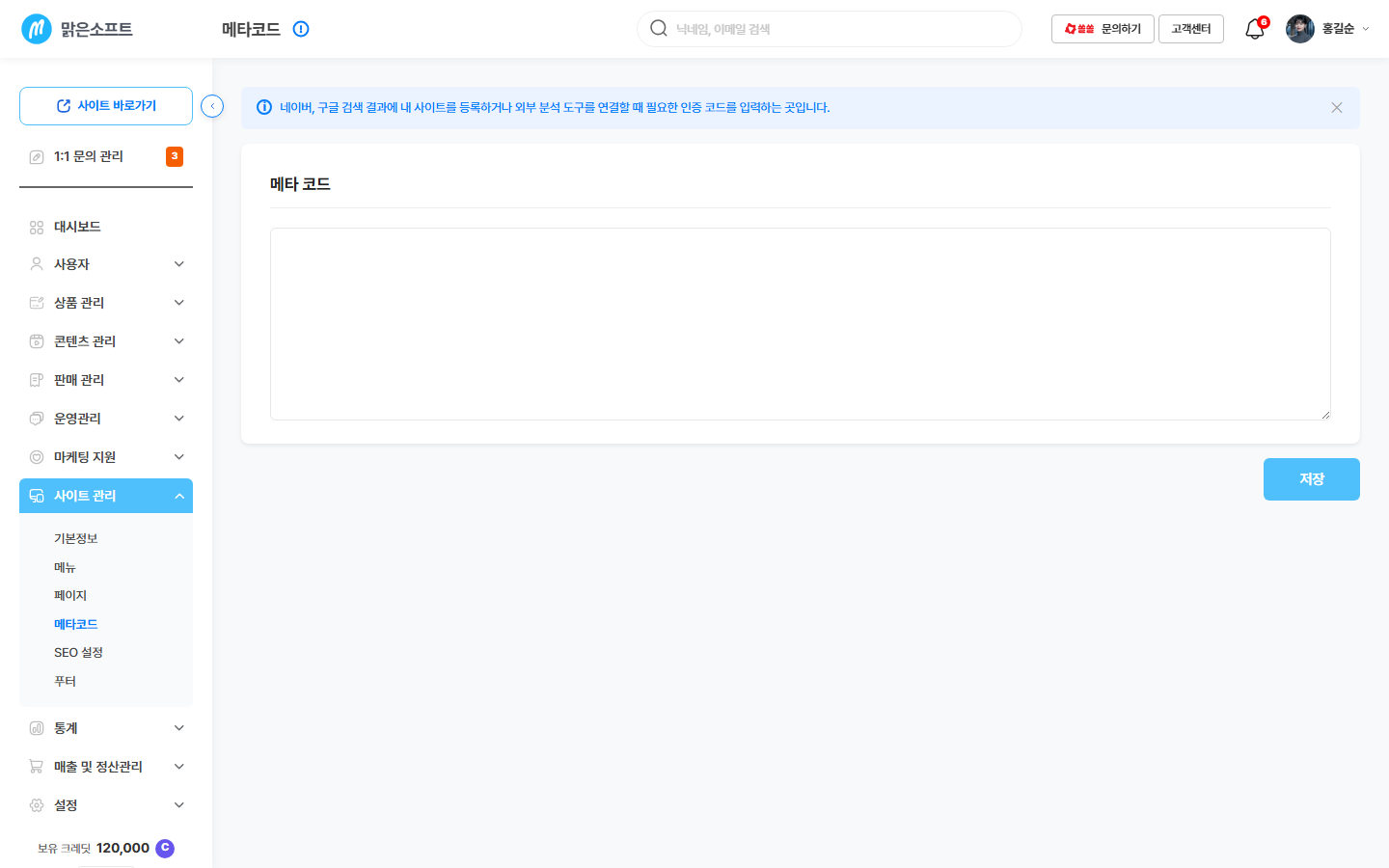
네이버·구글에서 받은 코드를 그대로 붙여 넣습니다. 화면은 바뀌지 않습니다.
끝난 걸 어떻게 아나요 — 내 사이트 주소를 나에게 카톡으로 보내 미리보기 카드가 뜨면 끝입니다.
이 단계를 마치면 손님 화면은
BEFORE — 지금 AFTER — 하고 나면 [캡처 준비 중] 검색 노출 설정 — 채우기 전 검색 결과 · 카톡 공유 카드 손님 화면은 바뀌지 않습니다. 사이트 안에서는 아무 차이가 없습니다. 사이트 안은 그대로입니다. 대신 검색 결과와 공유 카드에 내가 적은 제목과 소개가 뜹니다. 저장은 즉시 되지만 검색 결과에 반영되는 데는 시간이 더 걸립니다. 오늘 넣고 내일 안 나온다고 다시 손대지 마세요.
이 플레이북을 마치면
- 손님이 내 로고가 붙은 사이트를 봅니다
- 상단 메뉴에 내가 파는 것만 남습니다
- 메인 화면에 배너와 상품 진열이 놓입니다
- 검색과 카톡 공유에 내 사이트 이름과 소개가 뜹니다
함께 보는 문서
다음에 하면 좋은 것
손님 화면에서는 이렇게 보여요
V · 바로 보여요
여섯 단계를 모두 지웠을 때 손님 사이트가 어떻게 바뀌는지 한 장으로 정리했습니다.
| BEFORE — 지금 | AFTER — 하고 나면 |
|---|---|
| [캡처 준비 중] 손님 사이트 — 아직 안 꾸민 상태 | [캡처 준비 중] 손님 사이트 — 꾸민 뒤 |
| 남의 로고가 붙어 있고, 메뉴는 기본 그대로, 맨 아래에는 안내 문구뿐입니다. | 내 로고와 정리된 메뉴가 위에, 배너와 진열이 가운데, 사업자 정보가 아래에 놓입니다. |
반영 시점: 로고 · 페이지 · 푸터 · 검색 노출은 즉시, 메뉴와 빌더는 저장했을 때.
근거: 06 반영원장 F08 · M-SITE-01 ~ M-SITE-08 행. 손님 사이트 쪽 화면 번호는 원장에 "전 페이지"로만 적혀 있어 확인 중으로 남겼습니다.
꼭 알아두세요
- 즉시 바뀌는 것과 저장해야 바뀌는 것이 섞여 있어요. 고쳤는데 그대로면 저장을 눌렀는지 먼저 보세요.
- 메뉴에 걸린 페이지를 지우면 손님이 그 메뉴를 눌러도 갈 곳이 없어져요. 경고가 뜨면 멈추세요.
- 검색 결과는 늦게 따라옵니다. 사이트 안은 즉시 바뀌어도 검색은 며칠 뒤에 바뀔 수 있습니다.
여기서 자주 막힙니다
아래 증상이 생기면 그 자리에서 해결하세요. 대부분 이 세 가지입니다.
- 페이지를 만들었는데 손님이 못 찾아요 — 메뉴에 걸지 않으신 것입니다. 2단계로 돌아가 그 페이지를 메뉴에 연결하세요.
- 빌더에서 고쳤는데 사이트가 그대로예요 — 저장을 안 했거나 다른 페이지를 고친 것입니다. 미리보기와 손님 화면을 같은 페이지로 열어 맞춰 보세요.
- 상품 진열 자리가 비어 있어요 — 진열 블록은 골라 넣은 것만 보여 줍니다. 블록을 열어 상품을 고르세요.
더 알아보기
여기서부터는 참고 정보입니다. 체크리스트만 따라 하고 계시면 안 읽으셔도 됩니다.
어려운 말 풀이
- 상단 메뉴 — 사이트 맨 위에 가로로 놓인 메뉴 줄입니다.
예: 일반강의 · 라이브강의 - 빌더 — 페이지를 블록(섹션) 단위로 쌓아 만드는 화면입니다.
예: 배너 · 상품 진열 - 푸터 — 사이트 맨 아래 띠입니다. 사업자 정보와 안내 문구가 놓입니다.
- 검색 노출 설정(SEO) — 검색 결과와 공유 카드에 뜰 제목·소개를 미리 정해 두는 일입니다.
- 사이트 인증 코드(메타코드) — 네이버·구글에 이 사이트가 내 것임을 알리는 코드입니다.
관리자용 정보 — 1:1 문의하실 때 알려 주세요
| 항목 | 값 |
|---|---|
| 플레이북 | G3 내 사이트 꾸미기 |
| 연결 문서 | M-SITE-01 · M-SITE-02 · M-SITE-03 · M-SITE-04 · M-SITE-05 · M-SITE-06 · M-SITE-07 · M-SITE-08 |
| 갱신일 | 2026-07-22 |
이 문서가 도움이 되었나요? 👍 도움이 됐어요 / 👎 아쉬웠어요
해결되지 않으셨다면 1:1 문의하기 — 이 문서(G3) 정보가 함께 전달됩니다.